

Cómo acceder a DirectAdmin y conocer las principales funciones del panel
Aprende a acceder a DirectAdmin, identificar el dominio activo y encontrar las herramientas de correo, archivos, DNS y bases de datos de tu hosting.
DirectAdmin es el panel desde el que administras los sitios web, el correo y otras funciones de tu hosting. En este tutorial aprenderás a iniciar sesión, reconocer el escritorio y encontrar las herramientas más utilizadas.
Antes de comenzar
Ten a mano la URL de DirectAdmin y el usuario y contraseña del hosting que recibiste al activar tu servicio.
Utiliza un navegador actualizado y una conexión a Internet.
Recuerda que DirectAdmin y el área de clientes de HostedNode son accesos distintos. Para el panel necesitas las credenciales de la cuenta de hosting.
Si no encuentras tus datos de acceso, consulta la información de activación de tu servicio o solicita ayuda desde el área de clientes de HostedNode
1. Abre la dirección de tu panel
Abre una pestaña del navegador e introduce la URL de DirectAdmin asignada a tu hosting. Habitualmente utiliza HTTPS y el puerto 2222, con una estructura como esta:
https://SERVIDOR-ASIGNADO:2222SERVIDOR-ASIGNADO es un marcador: sustitúyelo por el nombre indicado en tus datos de acceso. Si recibiste una URL diferente, utiliza esa dirección completa.
Dato | Cómo identificarlo |
|---|---|
Servidor o URL del panel | Identifica el equipo al que debes conectarte. En esta demostración se usa |
Dominio del sitio | Es el dominio que administras dentro del hosting. En las capturas es |
Usuario de hosting | Es el nombre de la cuenta de DirectAdmin. En las capturas se usa |
Contraseña | Usa la contraseña de tu cuenta de hosting. No aparece en las capturas ni debes compartirla en un ticket. |
2. Inicia sesión en DirectAdmin
En Nombre de usuario, escribe el usuario de tu cuenta de hosting.
En Contraseña, introduce la contraseña de esa cuenta, respetando mayúsculas, minúsculas y símbolos.
Pulsa el botón de acceso situado debajo de los campos o presiona Enter.
Si tienes activada la autenticación en dos pasos y el panel la solicita, completa la verificación para continuar.
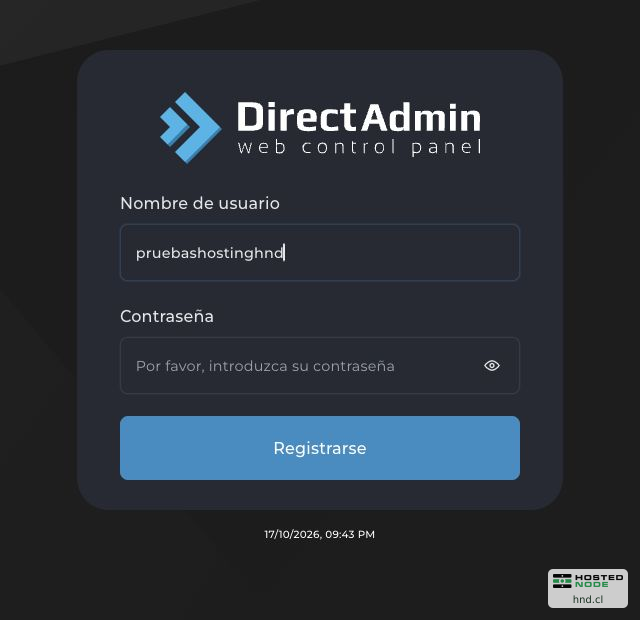
El texto del botón puede variar según el idioma o la versión. En la instalación mostrada aparece Registrarse, aunque este formulario se utiliza para iniciar sesión con una cuenta existente; no necesitas crear otra cuenta.
3. Reconoce la vista completa del escritorio
Después de entrar verás el escritorio. La zona principal reúne los iconos por grupos y la columna derecha muestra información de la cuenta. Esta vista general te servirá para ubicar las rutas de los siguientes pasos.
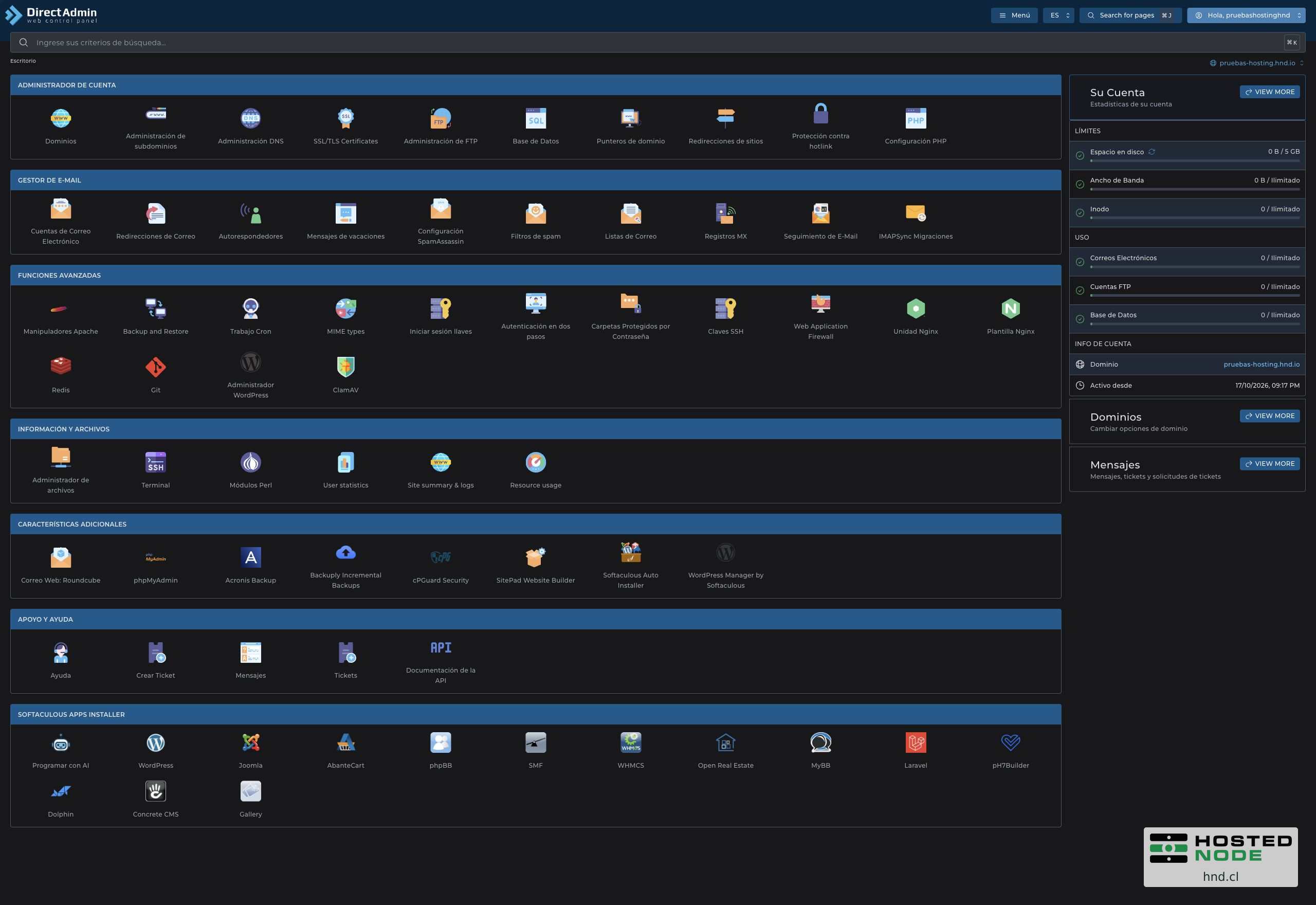
En esta cuenta aparecen siete grupos: Administrador de Cuenta, Gestor de E-Mail, Funciones Avanzadas, Información y archivos, Características Adicionales, Apoyo y ayuda y Softaculous Apps Installer. Algunos nombres pueden estar parcialmente en inglés.
4. Ubica la navegación y el dominio activo
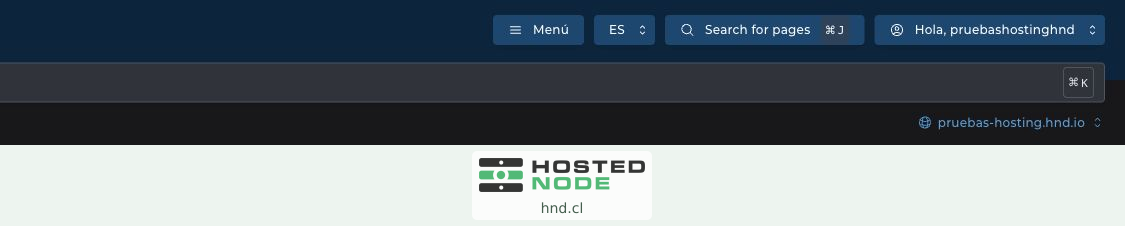
Menú y buscador: permiten localizar herramientas. Puedes buscar nombres como «correo», «DNS» o «archivos» en lugar de recorrer todos los iconos.
Idioma: el selector de la parte superior indica el idioma de la interfaz; las capturas utilizan español.
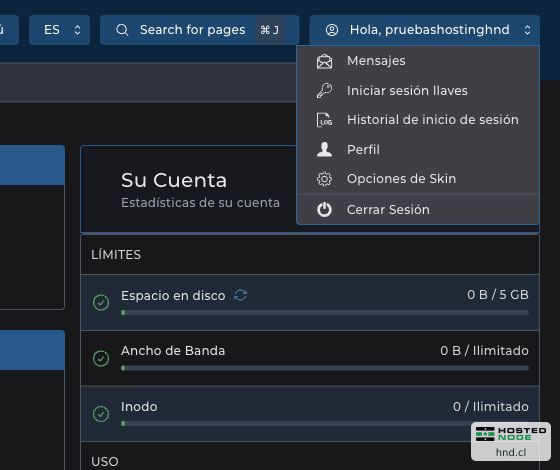
Menú del usuario: contiene accesos al perfil, historial de inicio de sesión y cierre de sesión.
Dominio activo: muestra el dominio con el que estás trabajando. Si tu cuenta administra varios, selecciona el correcto antes de revisar o cambiar una configuración.
El dominio de las capturas es un ejemplo. Verifica el nombre que aparece en tu propia cuenta; no confundas ese selector con la dirección del servidor del panel.
5. Conoce las principales funciones
Administrador de Cuenta: sitios, DNS, certificados y bases de datos

Dominios y Administración de subdominios: permiten consultar y gestionar los dominios y subdominios de la cuenta, según lo autorizado por el plan.
Administración DNS: reúne los registros DNS del dominio. Antes de modificarlos, confirma que estás trabajando en la zona que corresponde a tu servicio.
SSL/TLS Certificates: permite gestionar los certificados del sitio. El certificado de tu dominio y el acceso al panel son elementos distintos.
Administración de FTP: permite gestionar las cuentas utilizadas por los clientes FTP para conectarse a los archivos del hosting.
Base de Datos: permite gestionar las bases de datos y sus usuarios para aplicaciones como WordPress.
Configuración PHP: sirve para revisar y ajustar las opciones de PHP disponibles. También encontrarás opciones como redirecciones de sitios y punteros de dominio dentro de este grupo.
Gestor de E-Mail: correo de tu dominio

Cuentas de Correo Electrónico: administra los buzones del dominio, por ejemplo
contacto@tudominio.example.Redirecciones de Correo: permite dirigir mensajes hacia otra dirección.
Autorespondedores y Mensajes de vacaciones: permiten preparar respuestas automáticas para los casos correspondientes.
SpamAssassin y Filtros de spam: agrupan opciones de filtrado del correo no deseado.
Registros MX y Seguimiento de E-Mail: permiten revisar el destino del correo y consultar información de entrega cuando estas funciones están habilitadas.
Para leer y enviar mensajes desde el navegador, busca Correo Web: Roundcube en Características Adicionales. Administrar los buzones y abrir el webmail son tareas diferentes.
Información y archivos: contenido del sitio y consultas de uso

El Administrador de archivos permite navegar por los archivos de tu cuenta. Para un sitio alojado con la estructura habitual de DirectAdmin, sus archivos públicos se encuentran dentro de domains/TU-DOMINIO/public_html; sustituye TU-DOMINIO por el dominio que estés administrando.
Este grupo también muestra accesos a estadísticas, registros y uso de recursos. Algunas etiquetas pueden aparecer como User statistics, Site summary & logs o Resource usage. La opción Terminal, cuando está habilitada para tu cuenta, corresponde a un acceso de línea de comandos y no es necesaria para este recorrido inicial.
Funciones Avanzadas: respaldo, tareas programadas y seguridad
Aquí puedes encontrar Backup and Restore, Trabajo Cron, Autenticación en dos pasos, Claves SSH, Git y otras herramientas técnicas. Los respaldos permiten preparar o recuperar copias; Cron se utiliza para programar tareas y las opciones de seguridad ayudan a proteger el acceso.
Características Adicionales y Softaculous
En la cuenta de demostración aparecen accesos a Roundcube, phpMyAdmin, herramientas de respaldos y seguridad, un constructor de sitios y Softaculous. Softaculous reúne instaladores de aplicaciones como WordPress; su disponibilidad y las aplicaciones ofrecidas dependen de la configuración del servicio.
Este tutorial te ayuda a ubicarlas. Antes de instalar una aplicación o restaurar un respaldo, sigue el procedimiento específico y verifica el dominio de destino para evitar reemplazar un sitio existente.
Apoyo y ayuda
Este grupo puede mostrar ayuda, mensajes, tickets y documentación de la API del panel. Para solicitar asistencia sobre tu servicio de HostedNode, utiliza el canal de soporte de tu área de clientes.
6. Revisa los datos y límites de tu cuenta
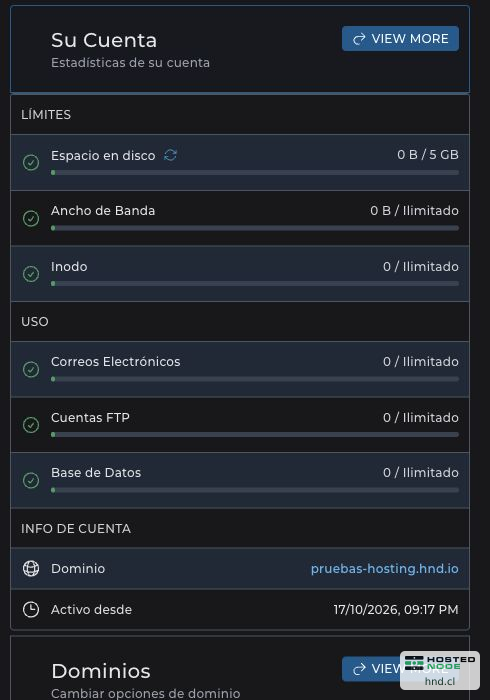
La columna Su Cuenta reúne consumos y datos del hosting. Lee los valores de tu propia cuenta; las cantidades de las capturas solo corresponden al entorno de demostración.
Espacio en disco: compara el uso registrado con la capacidad disponible para la cuenta.
Ancho de Banda: muestra la transferencia contabilizada y el límite presentado por el panel.
Inodo: se relaciona con la cantidad de archivos y directorios contabilizados.
Uso: resume elementos como buzones, cuentas FTP y bases de datos.
Info de cuenta: permite identificar el dominio y otros datos disponibles del servicio.
Si un campo muestra Ilimitado, esa indicación corresponde a ese concepto concreto; no significa que todas las capacidades del hosting sean ilimitadas. Las estadísticas pueden actualizarse con demora y no deben interpretarse como una medición instantánea de todos los recursos.
7. Cierra la sesión al terminar
Haz clic en el menú de tu usuario, en la esquina superior derecha.
Selecciona Cerrar Sesión.
Comprueba que vuelves al formulario de acceso, especialmente si utilizas un equipo compartido.
Si no puedes acceder o no encuentras una opción
Situación | Qué revisar |
|---|---|
La página no abre | Comprueba la URL completa de tu servicio y el puerto indicado. Si una red bloquea la conexión, prueba desde otra conexión de confianza o consulta con soporte. |
Aparece un aviso de certificado | Verifica el nombre del servidor y que estás utilizando la URL facilitada para tu hosting. Si el aviso continúa, consulta con soporte antes de introducir tus credenciales. |
El usuario o contraseña se rechazan | Comprueba que utilizas las credenciales del hosting y que no has añadido espacios al copiarlas. Evita repetir intentos con datos dudosos y solicita ayuda si no puedes confirmarlos. |
No aparece una herramienta | Busca por su nombre, amplía la ventana y verifica si está habilitada en tu plan. La vista de otra cuenta puede incluir funciones diferentes. |
Si necesitas ayuda, envía la URL del panel, tu dominio y una descripción del problema, sin incluir la contraseña: Abrir ticket de soporte técnico
Con este recorrido ya puedes identificar tu panel, iniciar y cerrar sesión, comprobar el dominio activo y localizar las funciones principales para continuar con los tutoriales de correo, archivos, dominios y bases de datos.