

Como acessar o DirectAdmin e conhecer as principais funções do painel
Aprenda a acessar o DirectAdmin, identificar o domínio ativo e encontrar as ferramentas de e-mail, arquivos, DNS e bancos de dados da sua hospedagem.
O DirectAdmin é o painel pelo qual você administra os sites, o e-mail e outras funções da sua hospedagem. Neste tutorial, você aprenderá a fazer login, reconhecer a área de trabalho e encontrar as ferramentas mais utilizadas.
Antes de começar
Tenha em mãos a URL do DirectAdmin e o usuário e a senha da hospedagem que você recebeu ao ativar seu serviço.
Use um navegador atualizado e uma conexão com a Internet.
Lembre-se de que o DirectAdmin e a área do cliente da Hostednode têm acessos diferentes. Para acessar o painel, você precisa das credenciais da conta de hospedagem.
Se não encontrar seus dados de acesso, consulte as informações de ativação do seu serviço ou solicite ajuda pela área do cliente da Hostednode
1. Abra o endereço do seu painel
Abra uma aba do navegador e digite a URL do DirectAdmin atribuída à sua hospedagem. Geralmente, ela utiliza HTTPS e a porta 2222, com uma estrutura como esta:
https://SERVIDOR-ASIGNADO:2222SERVIDOR-ASIGNADO é um marcador: substitua-o pelo nome indicado nos seus dados de acesso. Se você recebeu uma URL diferente, use esse endereço completo.
Dado | Como identificá-lo |
|---|---|
Servidor ou URL do painel | Identifica o servidor ao qual você deve se conectar. Nesta demonstração, é usado |
Domínio do site | É o domínio que você administra na hospedagem. Nas capturas de tela, é |
Usuário da hospedagem | É o nome da conta do DirectAdmin. Nas capturas de tela, é usado |
Senha | Use a senha da sua conta de hospedagem. Ela não aparece nas capturas de tela e você não deve compartilhá-la em um chamado. |
2. Faça login no DirectAdmin
Em Nome de usuário, digite o usuário da sua conta de hospedagem.
Em Senha, digite a senha dessa conta, respeitando letras maiúsculas, minúsculas e símbolos.
Clique no botão de acesso abaixo dos campos ou pressione Enter.
Se a autenticação em duas etapas estiver ativada e o painel a solicitar, conclua a verificação para continuar.
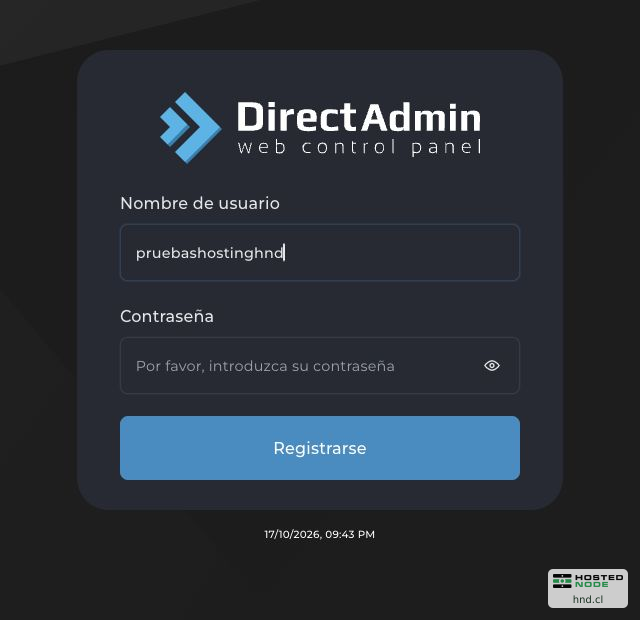
O texto do botão pode variar conforme o idioma ou a versão. Na instalação exibida, aparece Registrar-se, embora esse formulário seja usado para fazer login com uma conta existente; você não precisa criar outra conta.
3. Conheça a visão completa da área de trabalho
Depois de entrar, você verá a área de trabalho. A área principal reúne os ícones por grupos, e a coluna da direita mostra informações da conta. Essa visão geral ajudará você a localizar os caminhos das próximas etapas.
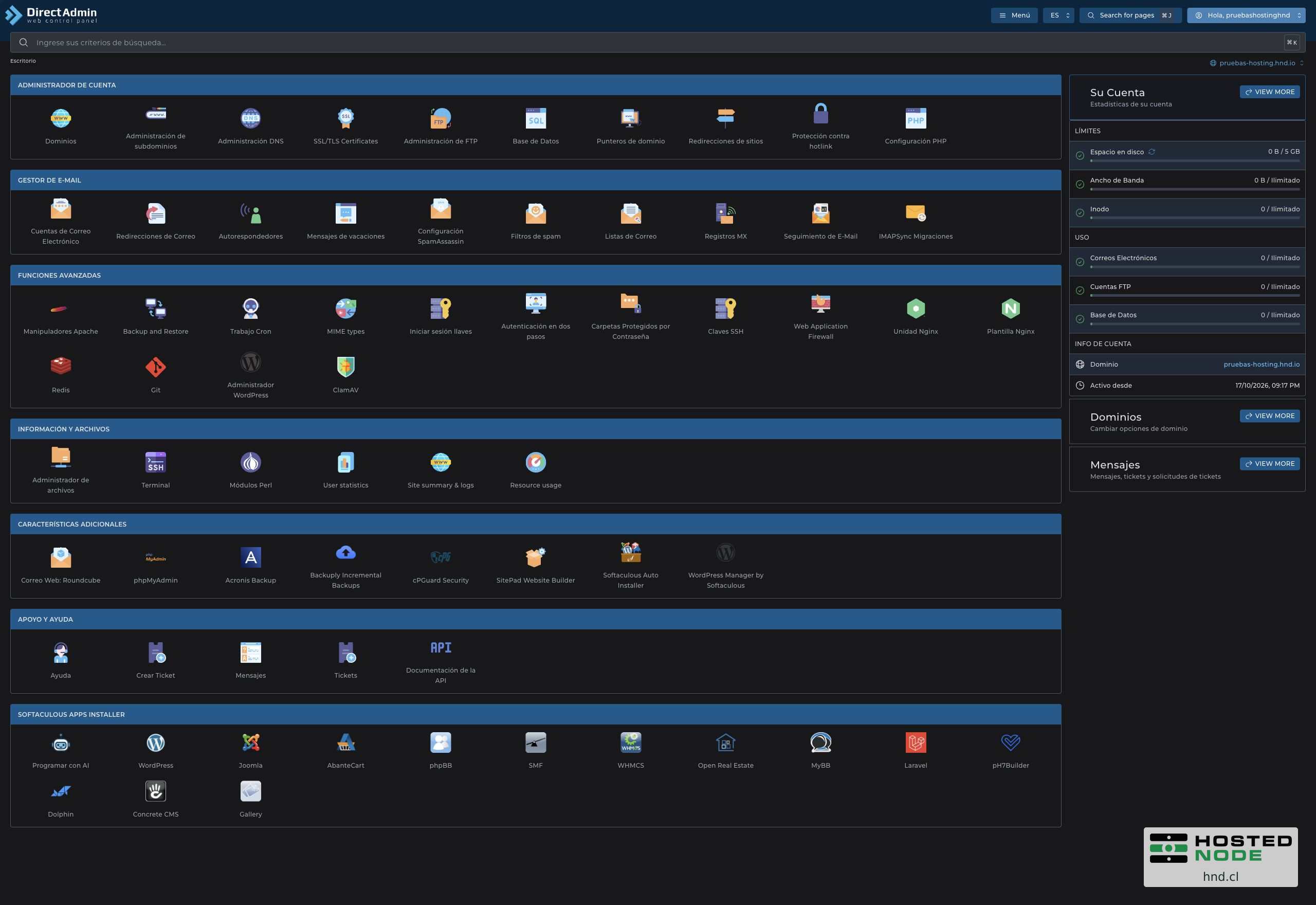
Nesta conta, aparecem sete grupos: Gerenciador de Conta, Gerenciador de E-mail, Funções Avançadas, Informações e arquivos, Recursos Adicionais, Suporte e ajuda e Softaculous Apps Installer. Alguns nomes podem estar parcialmente em inglês.
4. Localize a navegação e o domínio ativo
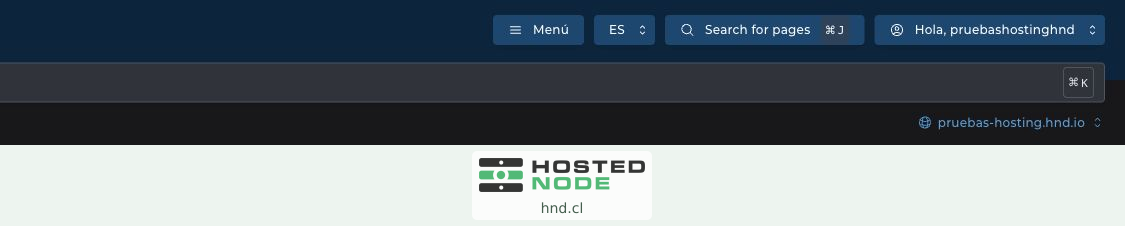
Menu e busca: permitem localizar ferramentas. Você pode buscar nomes como “e-mail”, “DNS” ou “arquivos” em vez de percorrer todos os ícones.
Idioma: o seletor na parte superior indica o idioma da interface; as capturas de tela usam espanhol.
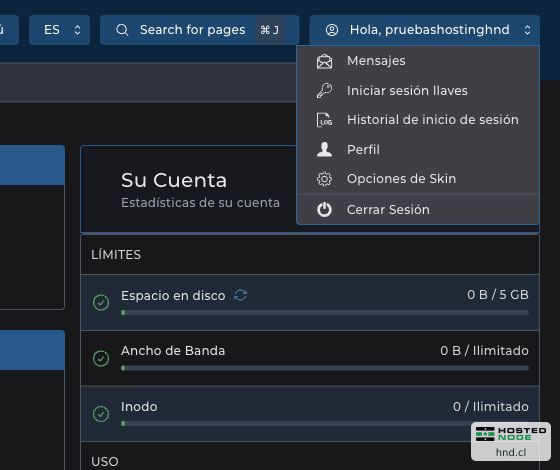
Menu do usuário: contém acessos ao perfil, ao histórico de login e à opção de sair.
Domínio ativo: mostra o domínio com o qual você está trabalhando. Se sua conta administra vários domínios, selecione o correto antes de revisar ou alterar uma configuração.
O domínio das capturas de tela é um exemplo. Verifique o nome que aparece na sua própria conta; não confunda esse seletor com o endereço do servidor do painel.
5. Conheça as principais funções
Gerenciador de Conta: sites, DNS, certificados e bancos de dados

Domínios e Gerenciamento de subdomínios: permitem consultar e gerenciar os domínios e subdomínios da conta, conforme o que o plano autoriza.
Gerenciamento de DNS: reúne os registros DNS do domínio. Antes de modificá-los, confirme que você está trabalhando na zona correspondente ao seu serviço.
SSL/TLS Certificates: permite gerenciar os certificados do site. O certificado do seu domínio e o acesso ao painel são elementos distintos.
Gerenciamento de FTP: permite gerenciar as contas usadas pelos clientes FTP para se conectar aos arquivos da hospedagem.
Banco de Dados: permite gerenciar os bancos de dados e seus usuários para aplicativos como o WordPress.
Configuração PHP: serve para revisar e ajustar as opções de PHP disponíveis. Você também encontrará opções como redirecionamentos de sites e ponteiros de domínio nesse grupo.
Gerenciador de E-mail: e-mail do seu domínio

Contas de E-mail: administra as caixas de e-mail do domínio, por exemplo
contacto@tudominio.example.Redirecionamentos de E-mail: permite direcionar mensagens para outro endereço.
Respostas automáticas e Mensagens de férias: permitem preparar respostas automáticas para os casos correspondentes.
SpamAssassin e Filtros de spam: agrupam opções de filtragem de e-mails indesejados.
Registros MX e Rastreamento de E-mail: permitem verificar o destino dos e-mails e consultar informações de entrega quando essas funções estão habilitadas.
Para ler e enviar mensagens pelo navegador, procure Webmail: Roundcube em Recursos Adicionais. Gerenciar as caixas de e-mail e abrir o webmail são tarefas diferentes.
Informações e arquivos: conteúdo do site e consultas de uso

O Gerenciador de arquivos permite navegar pelos arquivos da sua conta. Para um site hospedado com a estrutura habitual do DirectAdmin, seus arquivos públicos ficam dentro de domains/TU-DOMINIO/public_html; substitua TU-DOMINIO pelo domínio que você está gerenciando.
Este grupo também mostra acessos a estatísticas, logs e uso de recursos. Alguns rótulos podem aparecer como User statistics, Site summary & logs ou Resource usage. A opção Terminal, quando habilitada para sua conta, corresponde a um acesso à linha de comando e não é necessária para este primeiro passeio.
Funções Avançadas: backup, tarefas agendadas e segurança
Aqui você pode encontrar Backup and Restore, Tarefa Cron, Autenticação em duas etapas, Chaves SSH, Git e outras ferramentas técnicas. Os backups permitem preparar ou recuperar cópias; o Cron é usado para agendar tarefas e as opções de segurança ajudam a proteger o acesso.
Recursos Adicionais e Softaculous
Na conta de demonstração aparecem acessos ao Roundcube, phpMyAdmin, ferramentas de backup e segurança, um construtor de sites e Softaculous. O Softaculous reúne instaladores de aplicativos como o WordPress; sua disponibilidade e os aplicativos oferecidos dependem da configuração do serviço.
Este tutorial ajuda você a localizá-las. Antes de instalar um aplicativo ou restaurar um backup, siga o procedimento específico e verifique o domínio de destino para evitar substituir um site existente.
Suporte e ajuda
Este grupo pode mostrar ajuda, mensagens, tickets e documentação da API do painel. Para solicitar assistência sobre seu serviço da Hostednode, utilize o canal de suporte da sua área do cliente.
6. Confira os dados e limites da sua conta
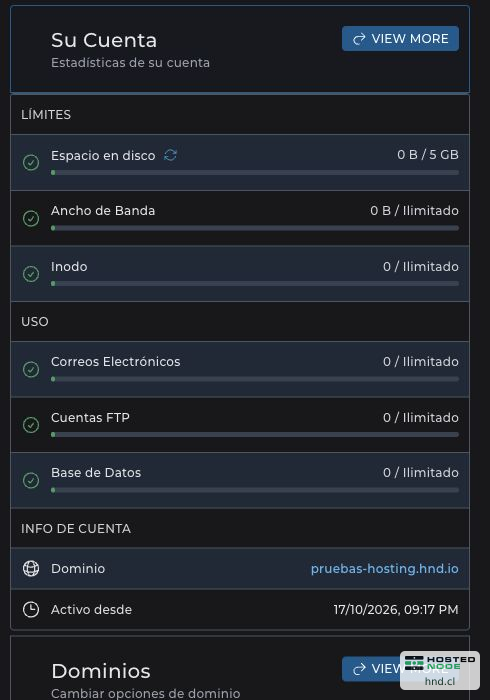
A coluna Sua Conta reúne consumos e dados da hospedagem. Leia os valores da sua própria conta; as quantidades nas capturas de tela correspondem apenas ao ambiente de demonstração.
Espaço em disco: compara o uso registrado com a capacidade disponível para a conta.
Largura de Banda: mostra a transferência contabilizada e o limite apresentado pelo painel.
Inode: está relacionado à quantidade de arquivos e diretórios contabilizados.
Uso: resume elementos como caixas de e-mail, contas FTP e bancos de dados.
Informações da conta: permite identificar o domínio e outros dados disponíveis do serviço.
Se um campo mostrar Ilimitado, essa indicação corresponde àquele item específico; não significa que todas as capacidades da hospedagem sejam ilimitadas. As estatísticas podem ser atualizadas com atraso e não devem ser interpretadas como uma medição instantânea de todos os recursos.
7. Encerre a sessão ao terminar
Clique no menu do seu usuário, no canto superior direito.
Selecione Sair.
Verifique se você voltou ao formulário de login, especialmente se estiver usando um computador compartilhado.
Se você não conseguir acessar ou não encontrar uma opção
Situação | O que verificar |
|---|---|
A página não abre | Verifique a URL completa do seu serviço e a porta indicada. Se uma rede bloquear a conexão, tente usar outra conexão confiável ou consulte o suporte. |
Aparece um aviso de certificado | Verifique o nome do servidor e se você está usando a URL fornecida para sua hospedagem. Se o aviso continuar, consulte o suporte antes de inserir suas credenciais. |
O usuário ou a senha são rejeitados | Verifique se você está usando as credenciais da hospedagem e se não adicionou espaços ao copiá-las. Evite repetir tentativas com dados duvidosos e solicite ajuda se não conseguir confirmá-los. |
Uma ferramenta não aparece | Busque pelo nome, amplie a janela e verifique se ela está habilitada no seu plano. A visualização de outra conta pode incluir funções diferentes. |
Se precisar de ajuda, envie a URL do painel, seu domínio e uma descrição do problema, sem incluir a senha: Abrir chamado de suporte técnico
Com este passeio, você já pode identificar seu painel, iniciar e encerrar a sessão, verificar o domínio ativo e localizar as principais funções para continuar com os tutoriais de e-mail, arquivos, domínios e bancos de dados.