

Cómo crear una cuenta de correo electrónico en DirectAdmin
Aprende a crear un buzón en DirectAdmin, elegir su nombre y contraseña, definir la cuota y el límite diario y comprobar el resultado con capturas paso a paso.
Crea un buzón con el nombre de tu dominio desde DirectAdmin y comprueba que aparece con la dirección y los límites correctos. Este tutorial recorre el procedimiento desde el escritorio completo, con vistas generales y detalles de los campos.
Antes de comenzar
Accede a DirectAdmin con el usuario y la contraseña de tu hosting, desde la dirección indicada en la activación del servicio.
Confirma que el dominio para el que crearás el correo está disponible en la cuenta y que tu plan permite añadir buzones.
Elige el nombre de la dirección y prepara una contraseña exclusiva para ese buzón. Ten disponible un gestor de contraseñas para guardarla.
Revisa el espacio disponible del hosting y los límites permitidos antes de asignar la cuota y el envío diario.
1. Comprueba el dominio y localiza el gestor de correo
En el escritorio, comprueba el dominio activo de la esquina superior derecha, debajo de la barra de búsqueda. Si administras varios dominios, selecciona el que tendrá la nueva dirección antes de continuar.
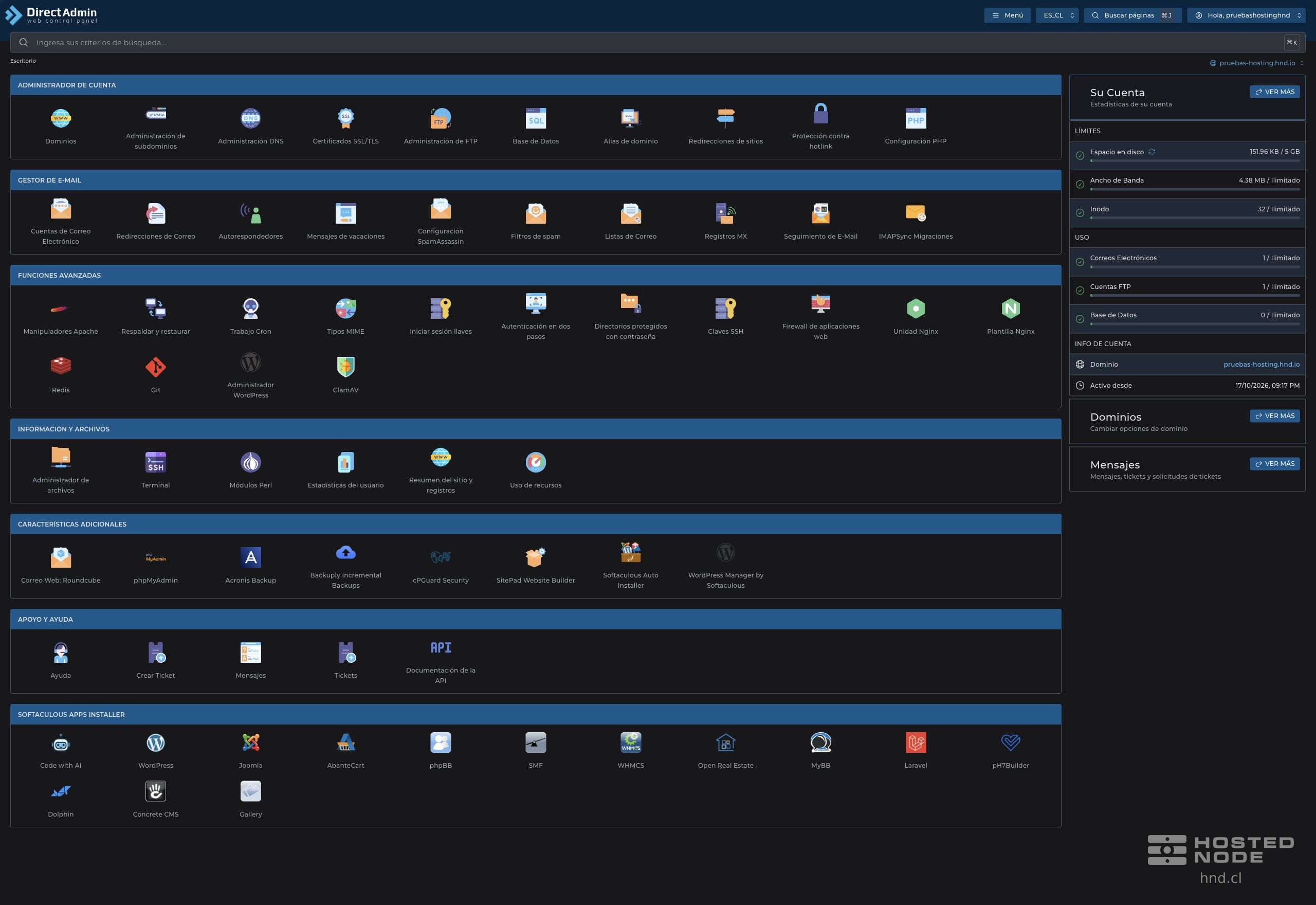
Busca el grupo Gestor de E-Mail y pulsa Cuentas de Correo Electrónico. Es el primer icono de ese grupo en esta instalación.

La captura general conserva los siete grupos del escritorio y la columna de la cuenta. Los detalles siguientes muestran zonas concretas a resolución nativa para facilitar la lectura.
2. Abre el formulario Crear cuenta
En la página Cuentas de Correo Electrónico verás los buzones existentes. Pulsa Crear cuenta, arriba a la derecha.
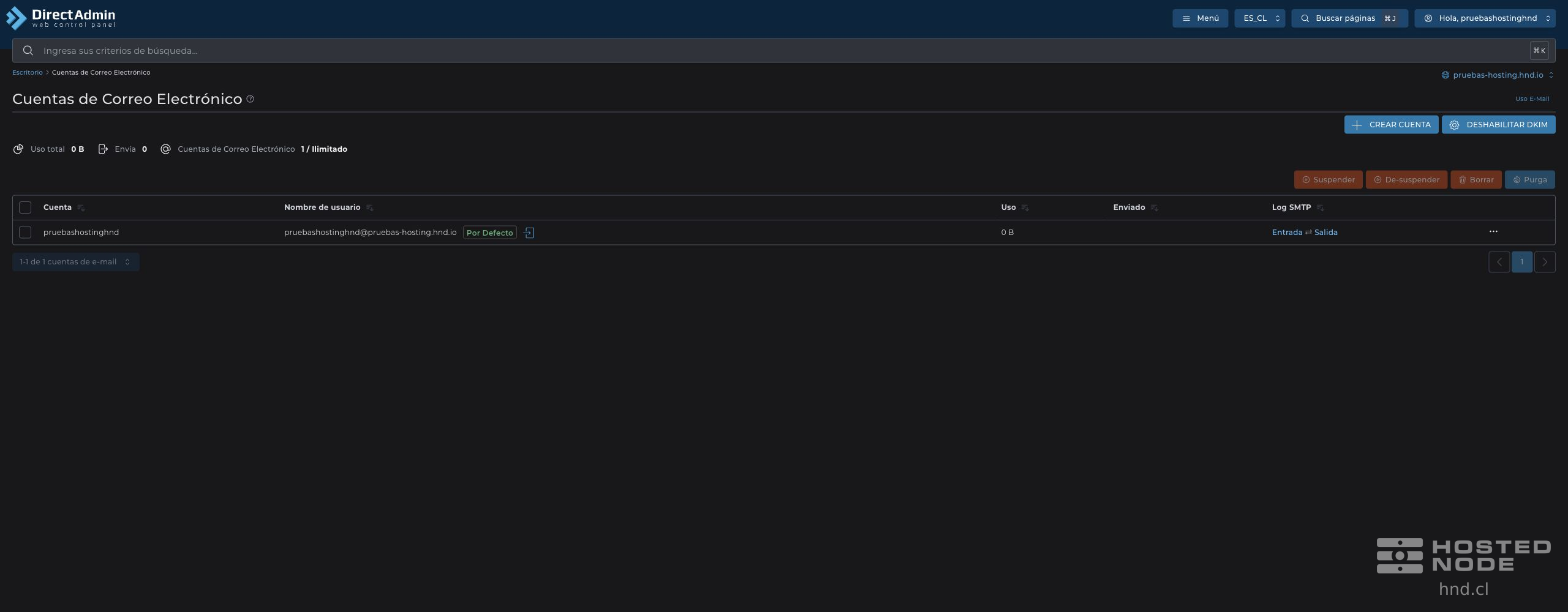
La cuenta marcada Por Defecto ya existía antes de la demostración. Para añadir tu nueva dirección, utiliza Crear cuenta y conserva las cuentas existentes.
3. Completa el nombre y la contraseña
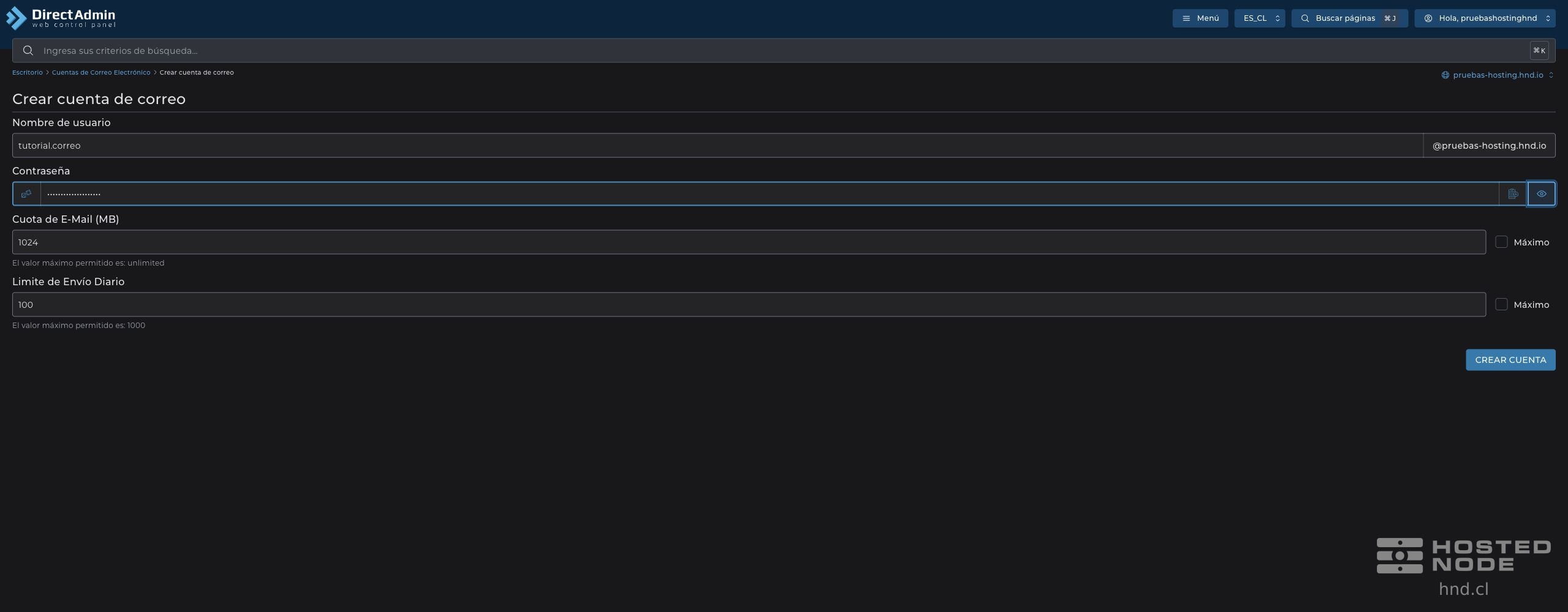
En Nombre de usuario, escribe solamente la parte anterior a la arroba. Por ejemplo, escribe
contactopara crear una dirección con ese nombre en tu dominio.Comprueba el sufijo que aparece al extremo derecho del campo. DirectAdmin añade
@y el dominio seleccionado; no escribas la dirección completa dentro del campo de nombre.En Contraseña, utiliza una clave larga, exclusiva y difícil de adivinar. Puedes escribirla o usar el botón Generar Contraseña Aleatoria, situado al principio del campo.
Guarda la contraseña en tu gestor antes de continuar. Si utilizas el generador y queda visible, pulsa Ocultar antes de compartir pantalla o tomar una captura.
En las imágenes se escribió tutorial.correo, por lo que la dirección resultante fue tutorial.correo@pruebas-hosting.hnd.io. Sustituye ese nombre por el que quieras utilizar en tu propio dominio.
4. Define la cuota y el límite de envío diario
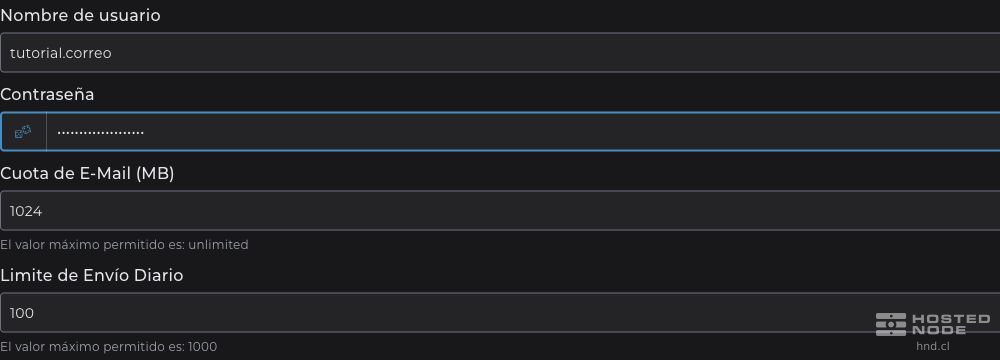
Campo | Qué debes introducir |
|---|---|
Cuota de E-Mail (MB) | Es el límite de almacenamiento del buzón. En la demostración se utilizaron |
Limite de Envío Diario | Limita el envío diario del buzón. En el ejemplo se utilizaron |
Máximo y valor máximo permitido | El formulario muestra los máximos autorizados y una casilla Máximo para cada campo. Revisa lo que permite tu propia cuenta. Para reproducir el ejemplo, deja esas casillas sin marcar y escribe los valores indicados. |
En esta cuenta el formulario mostraba unlimited como máximo de cuota y 1000 como máximo de envío diario. Estos valores no describen todos los planes. Una cuota de correo sin un máximo individual no amplía el espacio total disponible del hosting.
Si el límite diario aparece inicialmente en 0, no asumas su significado: para seguir este procedimiento escribe un valor positivo permitido. Si necesitas otra configuración, confirma las condiciones de tu servicio con soporte.
5. Crea la cuenta y conserva sus datos de acceso
Revisa el nombre, el dominio, la contraseña y los dos límites.
Pulsa Crear cuenta, al final del formulario, una sola vez.
Espera la confirmación Cuenta creada. Si aparece una validación, corrige el campo indicado antes de volver a intentarlo.
Revisa el resumen privado y conserva los datos necesarios en un lugar seguro. Después pulsa Cerrar para regresar a la lista.
6. Comprueba el resultado
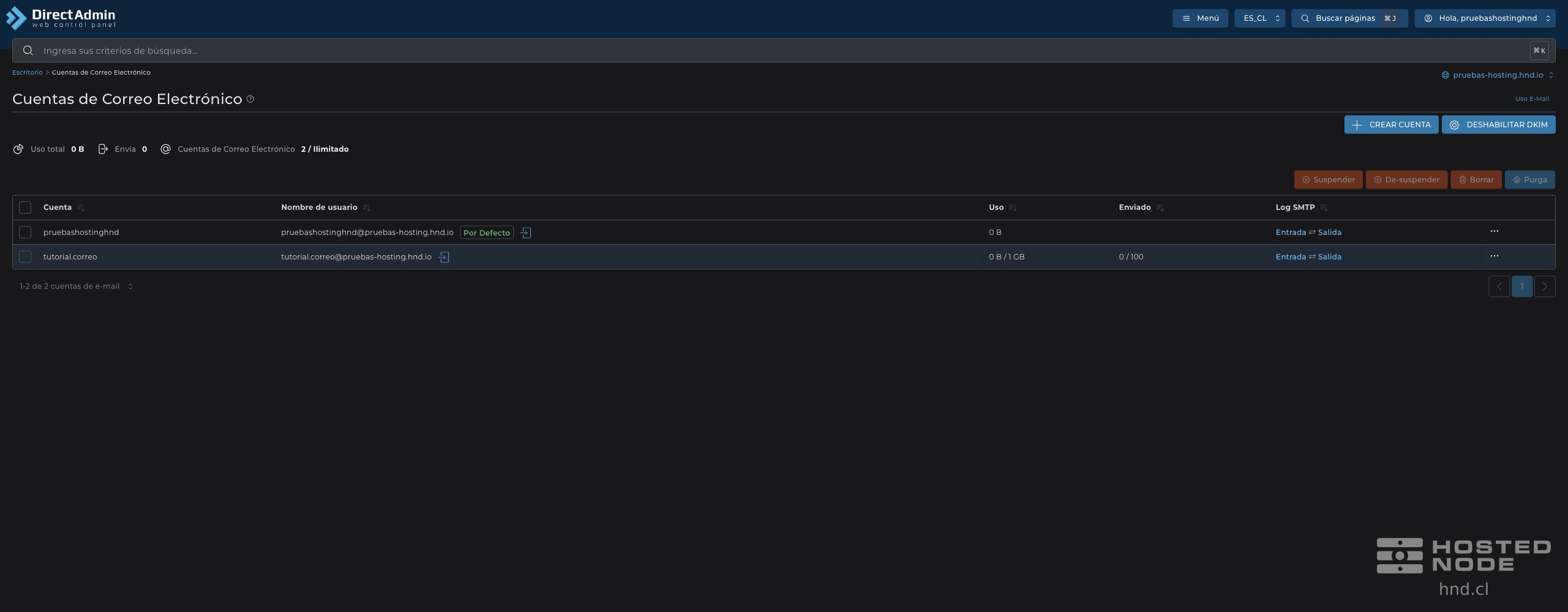
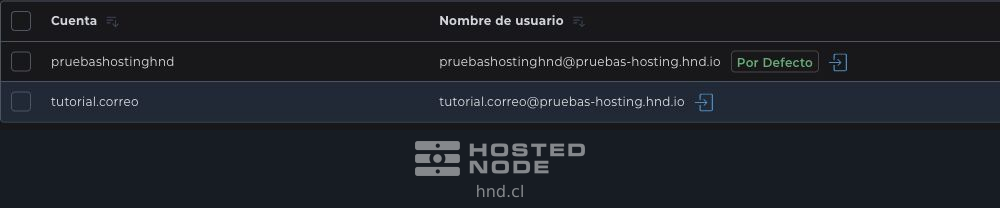
Localiza la nueva fila y comprueba la dirección completa, incluidos el nombre y el dominio. En la demostración aparecen dos cuentas: la original y el buzón recién creado.
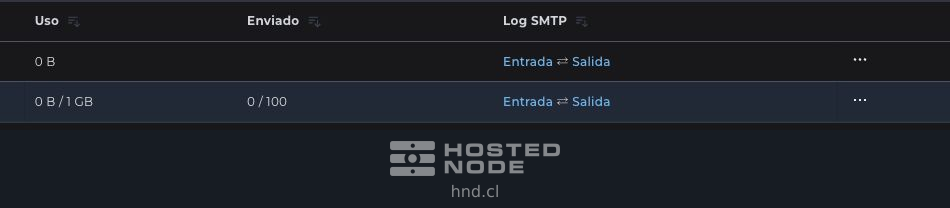
Revisa también las columnas Uso y Enviado de esa misma fila. El ejemplo muestra 0 B / 1 GB y 0 / 100, coherentes con los valores introducidos en el formulario.
La presencia de la cuenta y sus límites confirma la creación del buzón. El envío y la recepción con otros dominios requieren además que el servicio de correo y la configuración DNS sean los adecuados; crear la cuenta por sí solo no verifica la entrega de mensajes.
Cómo continuar con tu nuevo correo
En la fila de cada cuenta aparece un acceso identificado como Acceder al Correo Web. También puedes localizar Correo Web: Roundcube dentro de Características Adicionales del escritorio. Si se solicita un inicio de sesión para el buzón, utiliza su dirección completa y su contraseña.
Para configurar una aplicación de correo, utiliza los servidores, puertos y opciones de cifrado correspondientes a tu servicio. No copies el nombre del servidor o los datos de conexión de las capturas como si fueran universales.
Cuando termines de administrar el hosting, abre el menú de tu usuario en la esquina superior derecha y selecciona Cerrar Sesión.
Problemas habituales
Situación | Qué revisar |
|---|---|
El dominio no es el correcto | Regresa a la lista o al escritorio, selecciona el dominio adecuado y vuelve a abrir Crear cuenta antes de guardar. |
El nombre ya existe o no se acepta | Comprueba la lista de cuentas y el mensaje de validación. Introduce solo el nombre anterior a la arroba, sin espacios, o elige otro disponible. |
La contraseña se rechaza | Sigue los requisitos que muestre el panel o utiliza el generador. Guarda la nueva clave de forma segura. |
La cuota o el límite diario se rechazan | Comprueba los máximos del formulario y los recursos de tu hosting. No reutilices los valores de otro plan sin verificarlos. |
La cuenta no aparece tras guardar | Revisa el dominio activo, las páginas de la lista y cualquier mensaje de error. Comprueba si ya existe antes de repetir la creación. |
El buzón existe, pero no recibe correo | Confirma qué proveedor gestiona el correo del dominio y solicita una revisión de DNS, MX y capacidad si es necesario. Evita modificar registros sin conocer la configuración vigente. |
Si necesitas ayuda, facilita a soporte el dominio, la dirección afectada y el mensaje de error, sin incluir contraseñas.