

Como criar uma conta de e-mail no DirectAdmin
Aprenda a criar uma caixa de e-mail no DirectAdmin, escolher seu nome e senha, definir a cota e o limite diário e conferir o resultado com capturas de tela passo a passo.
Crie uma caixa de e-mail com o nome do seu domínio pelo DirectAdmin e verifique se ela aparece com o endereço e os limites corretos. Este tutorial percorre o procedimento a partir da área de trabalho completa, com visões gerais e detalhes dos campos.
Antes de começar
Acesse o DirectAdmin com o usuário e a senha da sua hospedagem, pelo endereço indicado na ativação do serviço.
Confirme que o domínio para o qual você criará o e-mail está disponível na conta e que seu plano permite adicionar caixas de e-mail.
Escolha o nome do endereço e prepare uma senha exclusiva para essa caixa de e-mail. Tenha um gerenciador de senhas disponível para salvá-la.
Verifique o espaço disponível da hospedagem e os limites permitidos antes de definir a cota e o envio diário.
1. Verifique o domínio e localize o gerenciador de e-mail
Na área de trabalho, verifique o domínio ativo no canto superior direito, abaixo da barra de pesquisa. Se você administra vários domínios, selecione aquele que terá o novo endereço antes de continuar.
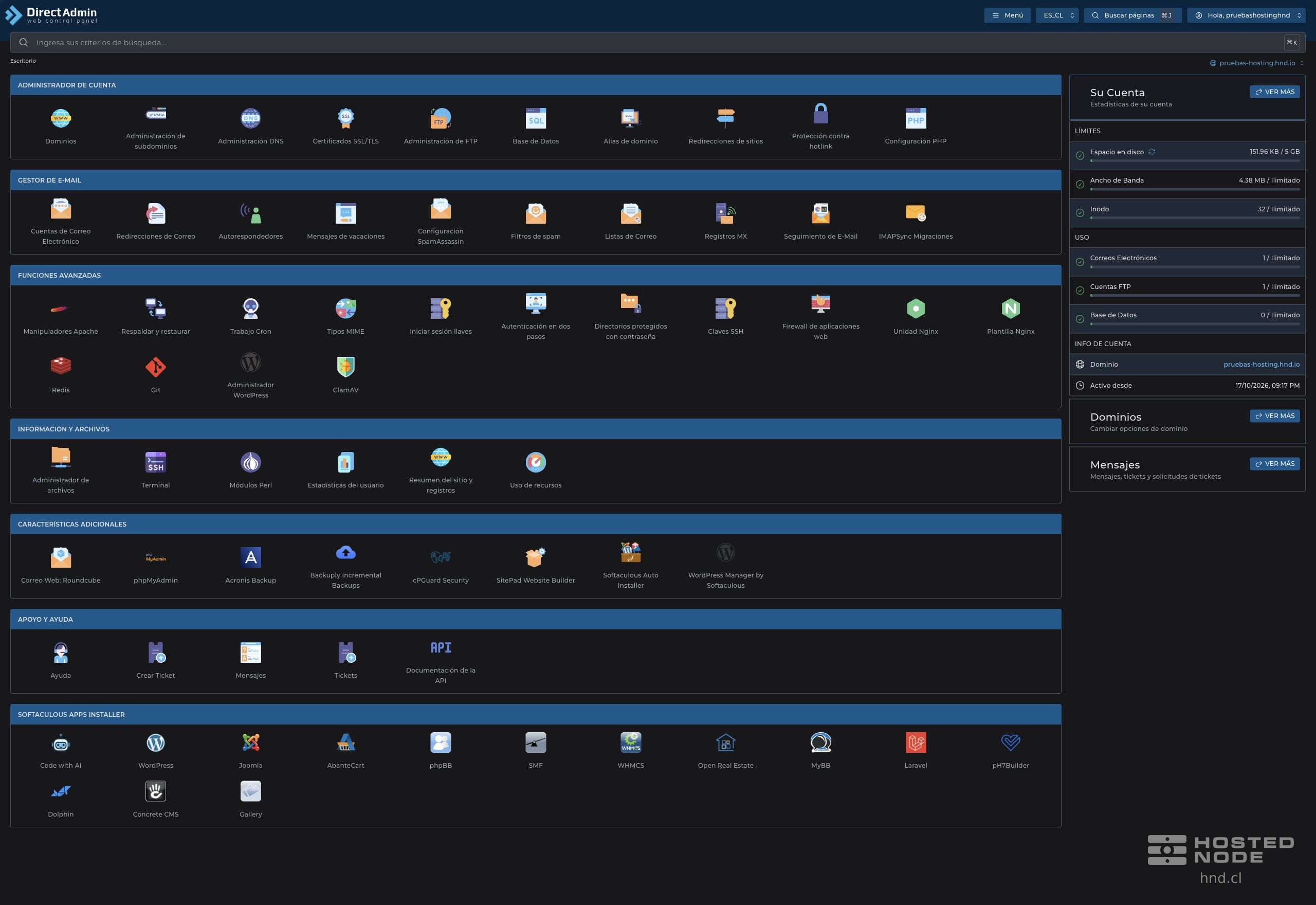
Procure o grupo Gerenciador de E-mail e clique em Contas de E-mail. É o primeiro ícone desse grupo nesta instalação.

A captura geral preserva os sete grupos da área de trabalho e a coluna da conta. Os detalhes a seguir mostram áreas específicas em resolução nativa para facilitar a leitura.
2. Abra o formulário Criar conta
Na página Contas de E-mail você verá as caixas de e-mail existentes. Clique em Criar conta, no canto superior direito.
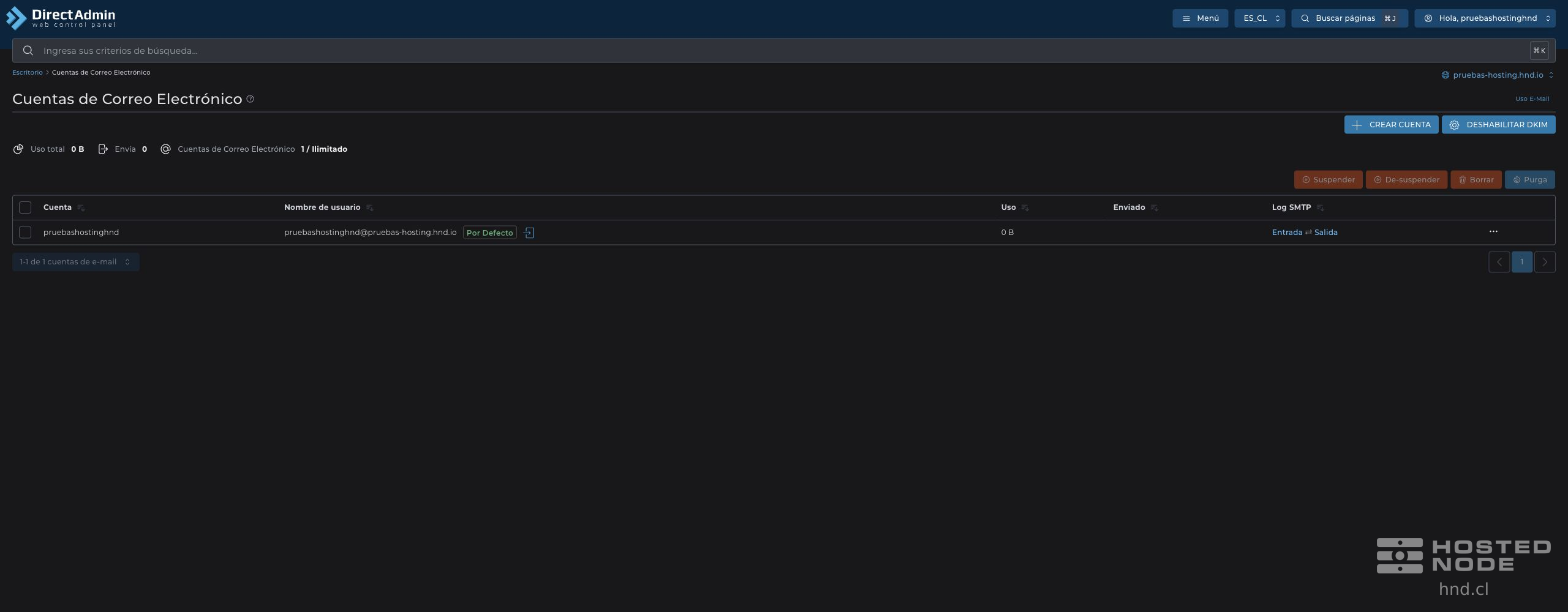
A conta marcada como Padrão já existia antes da demonstração. Para adicionar seu novo endereço, use Criar conta e mantenha as contas existentes.
3. Preencha o nome e a senha
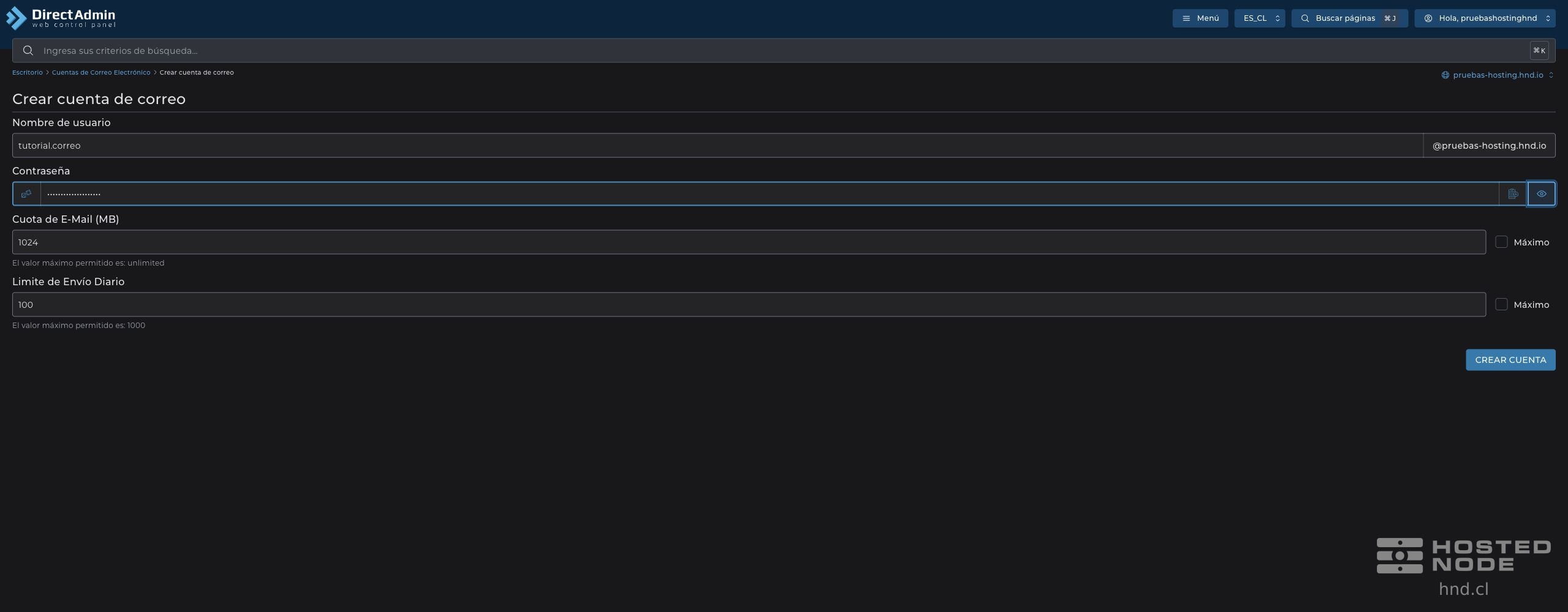
Em Nome de usuário, digite apenas a parte anterior à arroba. Por exemplo, digite
contactopara criar um endereço com esse nome no seu domínio.Verifique o sufixo que aparece na extremidade direita do campo. O DirectAdmin adiciona
@e o domínio selecionado; não digite o endereço completo no campo de nome.Em Senha, use uma senha longa, exclusiva e difícil de adivinhar. Você pode digitá-la ou usar o botão Gerar Senha Aleatória, localizado no início do campo.
Salve a senha no seu gerenciador antes de continuar. Se você usar o gerador e ela ficar visível, clique em Ocultar antes de compartilhar a tela ou fazer uma captura.
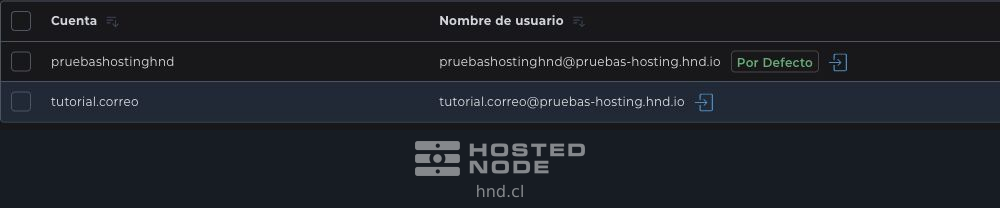
Nas imagens, foi digitado tutorial.correo, de modo que o endereço resultante foi tutorial.correo@pruebas-hosting.hnd.io. Substitua esse nome pelo que você quiser usar no seu próprio domínio.
4. Defina a cota e o limite de envio diário
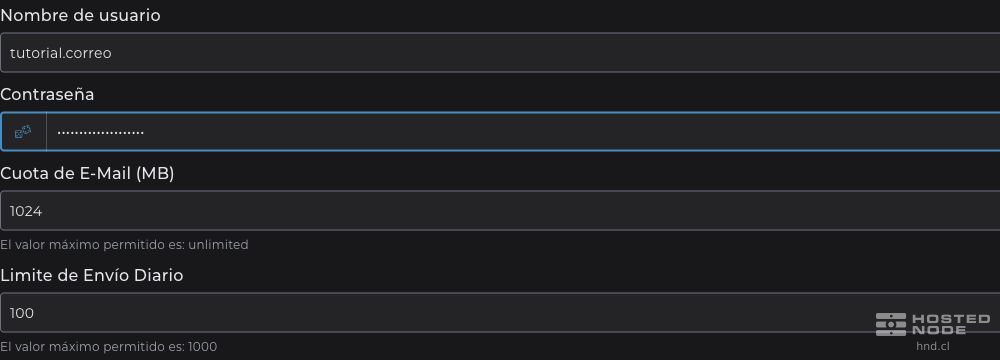
Campo | O que você deve inserir |
|---|---|
Cota de E-mail (MB) | É o limite de armazenamento da caixa de e-mail. Na demonstração, foram usados |
Limite de Envio Diário | Limita o envio diário da caixa de e-mail. No exemplo, foram usados |
Máximo e valor máximo permitido | O formulário mostra os máximos autorizados e uma caixa de seleção Máximo para cada campo. Verifique o que sua própria conta permite. Para reproduzir o exemplo, deixe essas caixas desmarcadas e digite os valores indicados. |
Nesta conta, o formulário mostrava unlimited como cota máxima e 1000 como limite máximo de envio diário. Esses valores não descrevem todos os planos. Uma cota de e-mail sem um máximo individual não aumenta o espaço total disponível da hospedagem.
Se o limite diário aparecer inicialmente como 0, não presuma seu significado: para seguir este procedimento, digite um valor positivo permitido. Se precisar de outra configuração, confirme as condições do seu serviço com o suporte.
5. Crie a conta e guarde seus dados de acesso
Revise o nome, o domínio, a senha e os dois limites.
Clique em Criar conta, no final do formulário, uma única vez.
Aguarde a confirmação Conta criada. Se aparecer uma validação, corrija o campo indicado antes de tentar novamente.
Revise o resumo privado e guarde os dados necessários em um local seguro. Depois, clique em Fechar para voltar à lista.
6. Verifique o resultado
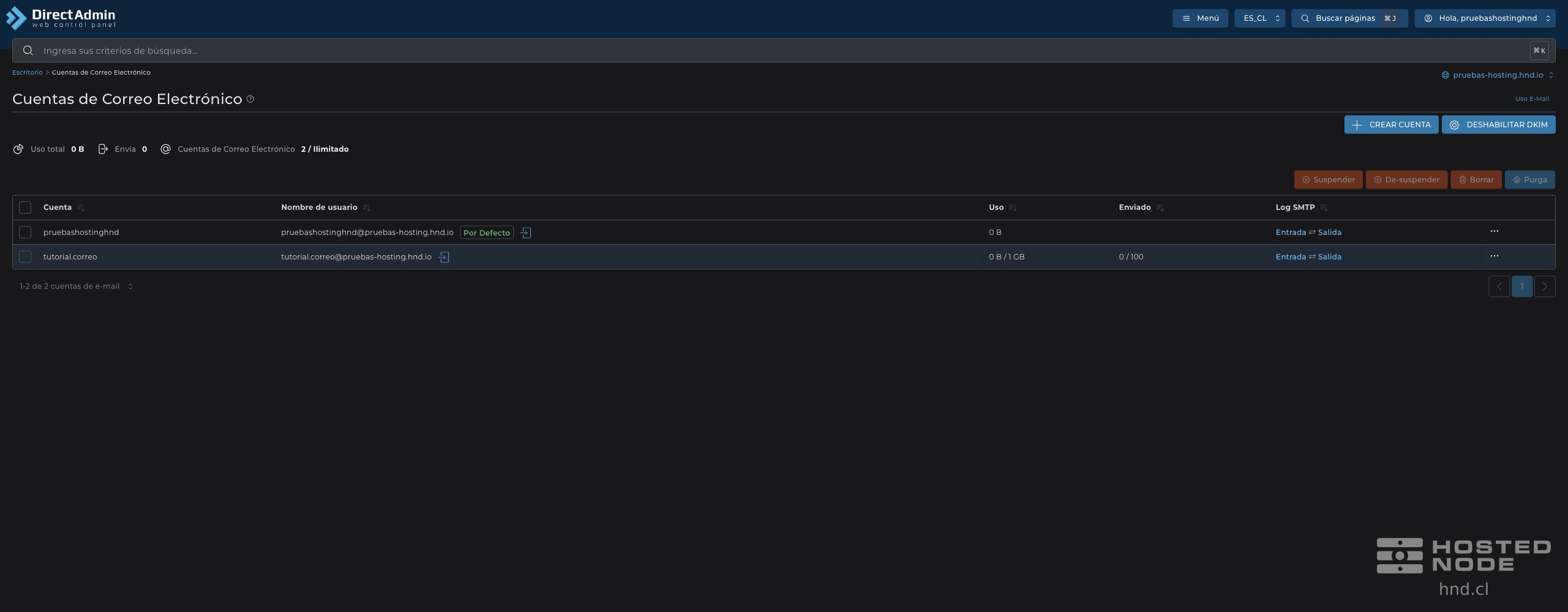
Localize a nova linha e verifique o endereço completo, incluindo o nome e o domínio. Na demonstração aparecem duas contas: a original e a caixa de e-mail recém-criada.
Verifique também as colunas Uso e Enviado nessa mesma linha. O exemplo mostra 0 B / 1 GB e 0 / 100, coerentes com os valores inseridos no formulário.
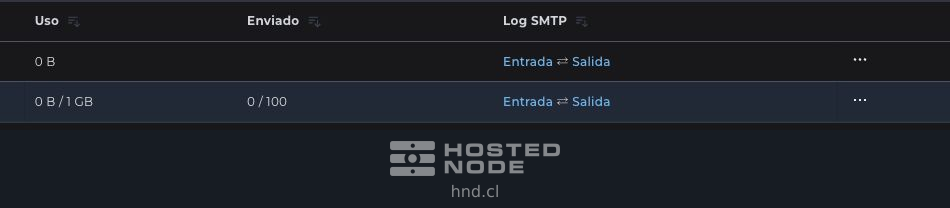
A presença da conta e de seus limites confirma a criação da caixa de e-mail. O envio e o recebimento com outros domínios também exigem que o serviço de e-mail e a configuração de DNS sejam adequados; criar a conta por si só não verifica a entrega de mensagens.
Como continuar com seu novo e-mail
Na linha de cada conta, aparece um acesso identificado como Acessar o Webmail. Você também pode localizar Webmail: Roundcube em Recursos Adicionais da área de trabalho. Se for solicitado um login para a caixa de e-mail, use o endereço completo e a senha dela.
Para configurar um aplicativo de e-mail, use os servidores, as portas e as opções de criptografia correspondentes ao seu serviço. Não copie o nome do servidor nem os dados de conexão das capturas de tela como se fossem universais.
Quando terminar de administrar a hospedagem, abra o menu do seu usuário no canto superior direito e selecione Sair.
Problemas comuns
Situação | O que verificar |
|---|---|
O domínio não é o correto | Volte à lista ou à área de trabalho, selecione o domínio adequado e abra novamente Criar conta antes de salvar. |
O nome já existe ou não é aceito | Confira a lista de contas e a mensagem de validação. Digite apenas o nome antes da arroba, sem espaços, ou escolha outro disponível. |
A senha é rejeitada | Siga os requisitos exibidos pelo painel ou use o gerador. Guarde a nova senha de forma segura. |
A cota ou o limite diário são rejeitados | Confira os valores máximos do formulário e os recursos da sua hospedagem. Não reutilize os valores de outro plano sem verificá-los. |
A conta não aparece após salvar | Verifique o domínio ativo, as páginas da lista e qualquer mensagem de erro. Confira se a conta já existe antes de repetir a criação. |
A caixa de e-mail existe, mas não recebe mensagens | Confirme qual provedor gerencia o e-mail do domínio e solicite uma revisão de DNS, MX e capacidade, se necessário. Evite modificar registros sem conhecer a configuração atual. |
Se precisar de ajuda, informe ao suporte o domínio, o endereço afetado e a mensagem de erro, sem incluir senhas.