

Cómo cambiar la versión y los parámetros de PHP en DirectAdmin
Cambia la versión de PHP y ajusta memory_limit, post_max_size, max_execution_time y upload_max_filesize desde Configuración PHP en DirectAdmin.
Utiliza Configuración PHP en DirectAdmin para elegir la versión de PHP de tu sitio y ajustar memory_limit, post_max_size, max_execution_time y upload_max_filesize desde el panel.
Qué cambia la versión y qué cambian los parámetros
La versión de PHP determina qué versión del intérprete ejecuta el código del sitio. Elige una que sea compatible con tu aplicación y sus complementos. Los parámetros PHP establecen límites de memoria, tamaño y tiempo de ejecución; sus valores deben ajustarse a los requisitos de la aplicación y a lo permitido por tu servicio.
Antes de comenzar
Accede a DirectAdmin con los datos de tu hosting y selecciona el dominio que vas a administrar.
Comprueba qué versión y qué valores necesita tu aplicación.
Anota la versión y los parámetros actuales para poder recuperar esos valores si necesitas revertir un cambio.
Antes de cambiar la versión en un sitio en uso, ten disponible un respaldo actualizado de sus archivos y base de datos.
1. Abre Configuración PHP
En el escritorio de DirectAdmin, busca Administrador de Cuenta y pulsa Configuración PHP.
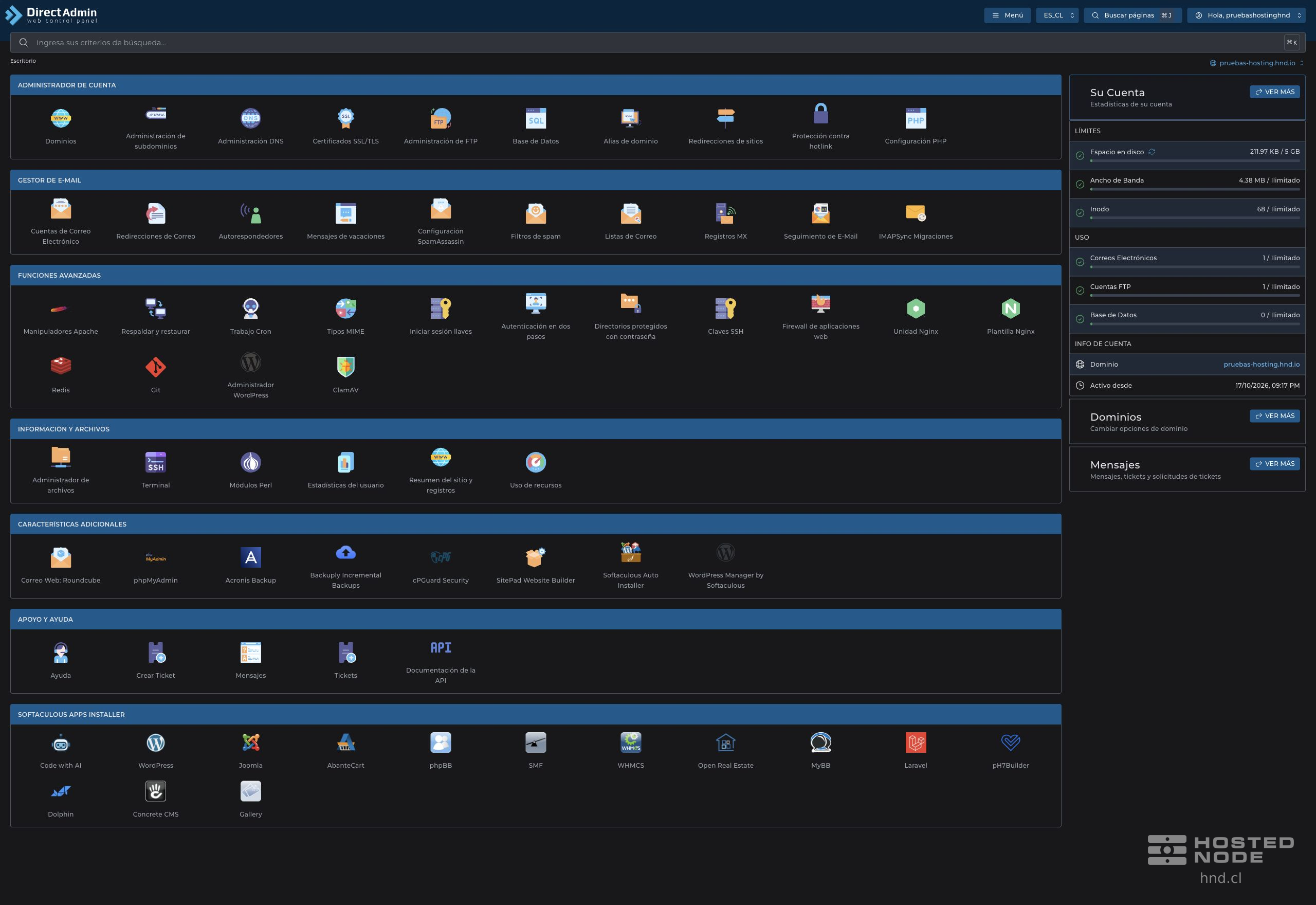
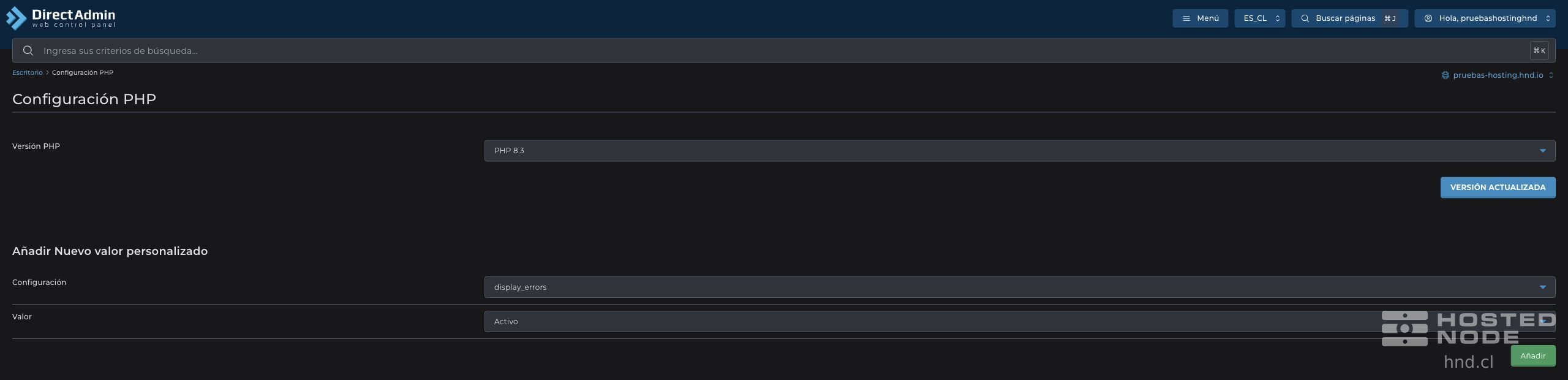
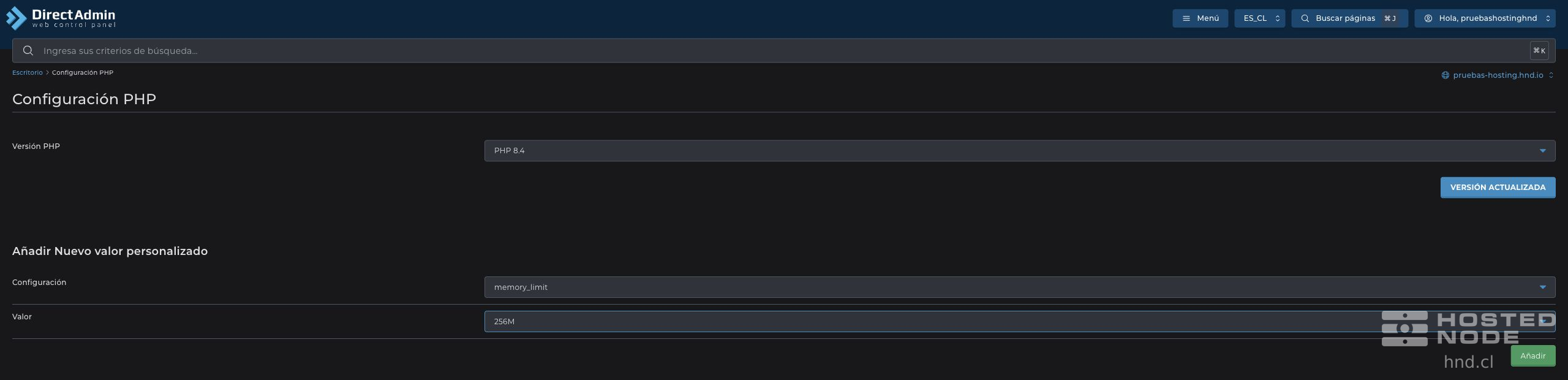
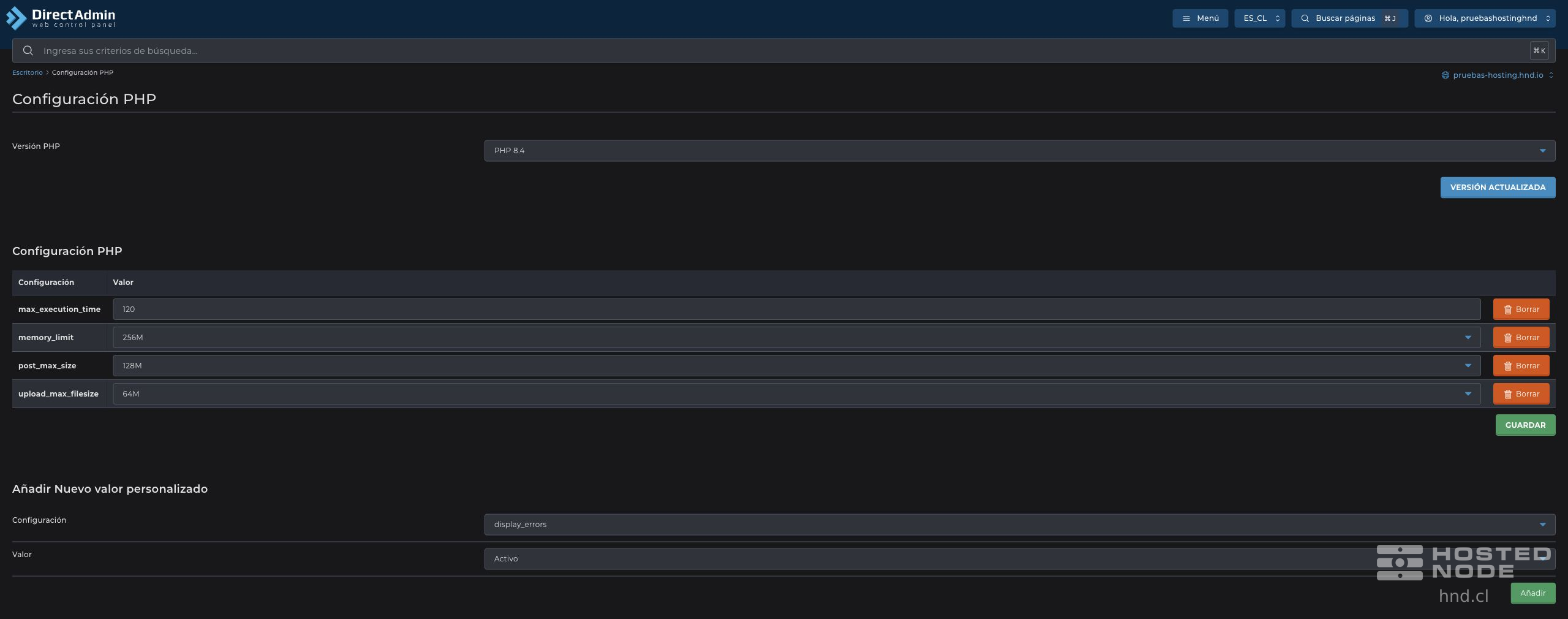
En la parte superior encontrarás el selector Versión PHP. Debajo aparece la tabla de parámetros personalizados, cuando existen, y el formulario Añadir Nuevo valor personalizado.
2. Cambia la versión de PHP
Abre el selector Versión PHP.
Selecciona la versión compatible con tu aplicación.
Pulsa Versión Actualizada, debajo del selector.
Espera la confirmación Versiones de PHP guardadas y vuelve a abrir la sección para comprobar la selección.
Abre el sitio y comprueba que sus páginas, formularios y funciones habituales siguen funcionando.
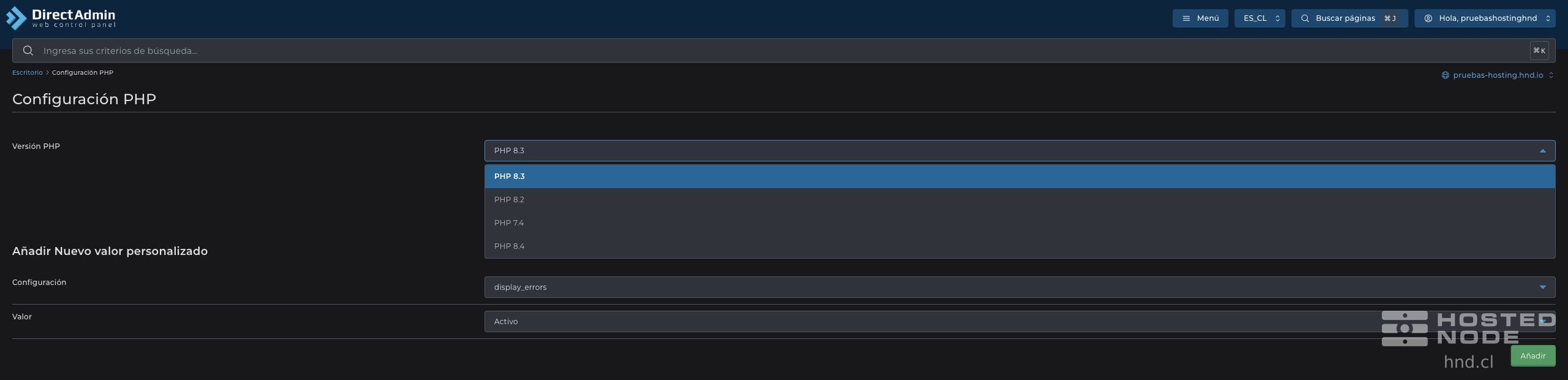
La lista muestra las versiones disponibles en tu servicio. Si la versión que necesitas no aparece, consulta su disponibilidad con soporte.
3. Identifica el parámetro que necesitas ajustar
Parámetro | Qué controla | Ejemplo de valor |
|---|---|---|
| Memoria máxima que puede utilizar un script PHP. |
|
| Tamaño total máximo de una solicitud POST, incluidos los archivos y los demás campos del formulario. |
|
| Tiempo máximo de ejecución de un script PHP, expresado en segundos. |
|
| Tamaño máximo de cada archivo que se sube mediante PHP. |
|
Los valores de la tabla son ejemplos. Utiliza los que necesite tu aplicación y permita tu hosting. Los tamaños se expresan con las unidades que ofrece el panel, como M o G; max_execution_time se introduce como un número de segundos.
Para permitir una subida, post_max_size debe ser mayor que upload_max_filesize, con margen para los demás datos del formulario. Por ejemplo, puedes utilizar 128M de POST para un máximo de 64M por archivo.
4. Añade un valor personalizado
En Añadir Nuevo valor personalizado → Configuración, selecciona el parámetro. Desplázate dentro de la lista si es necesario.
En Valor, elige o escribe el valor solicitado por tu aplicación. Por ejemplo, selecciona
256Mparamemory_limit.Pulsa Añadir y espera la confirmación Valor php.ini personalizado agregado.
Comprueba que el parámetro aparece en la tabla.
Repite el procedimiento con los demás parámetros que necesites ajustar.
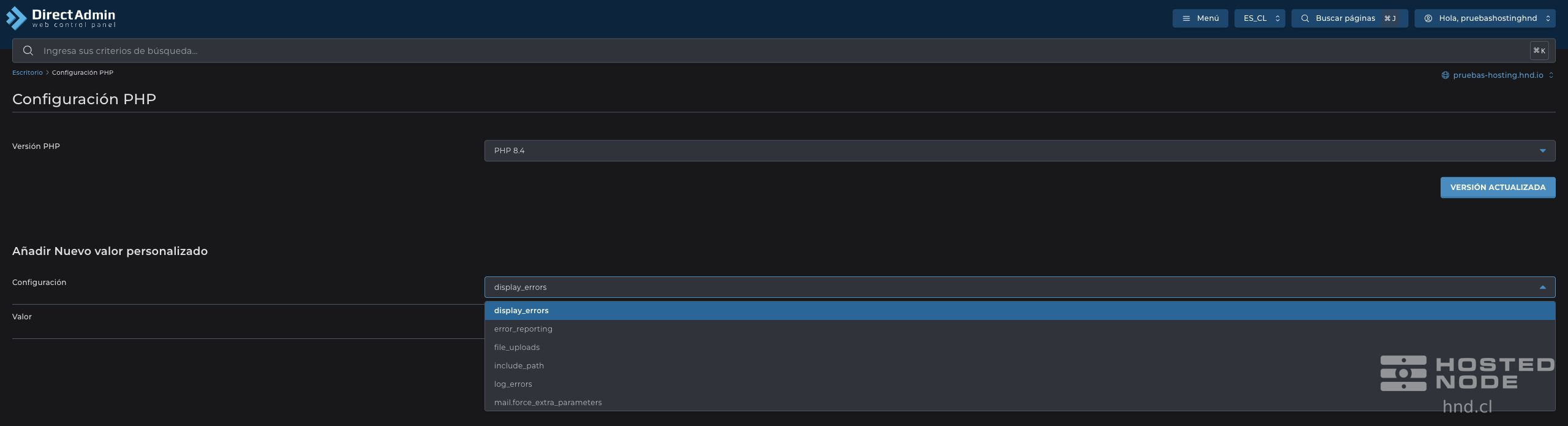
Añadir guarda cada parámetro nuevo. Si el parámetro ya figura en la tabla, edita su valor en esa fila y pulsa Guardar, debajo de la tabla.
5. Comprueba los cambios
Vuelve a abrir Configuración PHP y comprueba que la versión y los valores guardados son los que elegiste.
Si cambiaste parámetros, espera hasta 3 minutos para que se apliquen.
Comprueba en el sitio la operación para la que necesitabas el ajuste, como una subida de archivos o un formulario.
Modificar o quitar una personalización
Para modificar un parámetro existente, cambia el valor de su fila y pulsa Guardar. Para retirar una personalización, pulsa Borrar en la fila correspondiente y revisa la confirmación del panel. Al quitarla, el sitio pasa a utilizar el valor que corresponda según la configuración del servicio.
Si necesitas volver a una versión de PHP anterior, selecciónala y pulsa Versión Actualizada. Para revertir la edición de un parámetro, introduce el valor que anotaste antes del cambio y guarda.
Si aparece un aviso o un error
Situación | Qué hacer |
|---|---|
El panel indica que solo el dominio predeterminado puede controlar la configuración | Abre la herramienta desde ese dominio y confirma el alcance del ajuste antes de guardar. No asumas que los valores se aplicarán de forma independiente a cada sitio. |
El valor se rechaza | Comprueba las opciones y los límites que muestra el formulario y utiliza un valor permitido por el servicio. |
La operación del sitio no cambia inmediatamente | Espera hasta 3 minutos desde el guardado. Después vuelve a comprobar el sitio y revisa el mensaje de error si el problema continúa. |
El sitio presenta errores después de cambiar la versión | Vuelve a la versión anterior y revisa los requisitos de compatibilidad de la aplicación y sus complementos. |