

Cómo utilizar el antivirus ClamAV desde DirectAdmin
Inicia un análisis con ClamAV desde DirectAdmin, elige su alcance y consulta en Mensajes el resumen con archivos analizados y detecciones.
ClamAV permite solicitar análisis de archivos desde DirectAdmin. Puedes elegir el directorio de inicio, los dominios, el correo o una ruta concreta y consultar las pantallas de análisis e informes.
Antes de comenzar
Comprueba que ClamAV está disponible en tu servicio y elige el alcance necesario. Un análisis amplio puede tardar y consumir recursos de la cuenta. No inicies varios análisis iguales mientras uno esté activo.
Desde el escritorio, abre Funciones Avanzadas → ClamAV.

1. Selecciona qué analizar
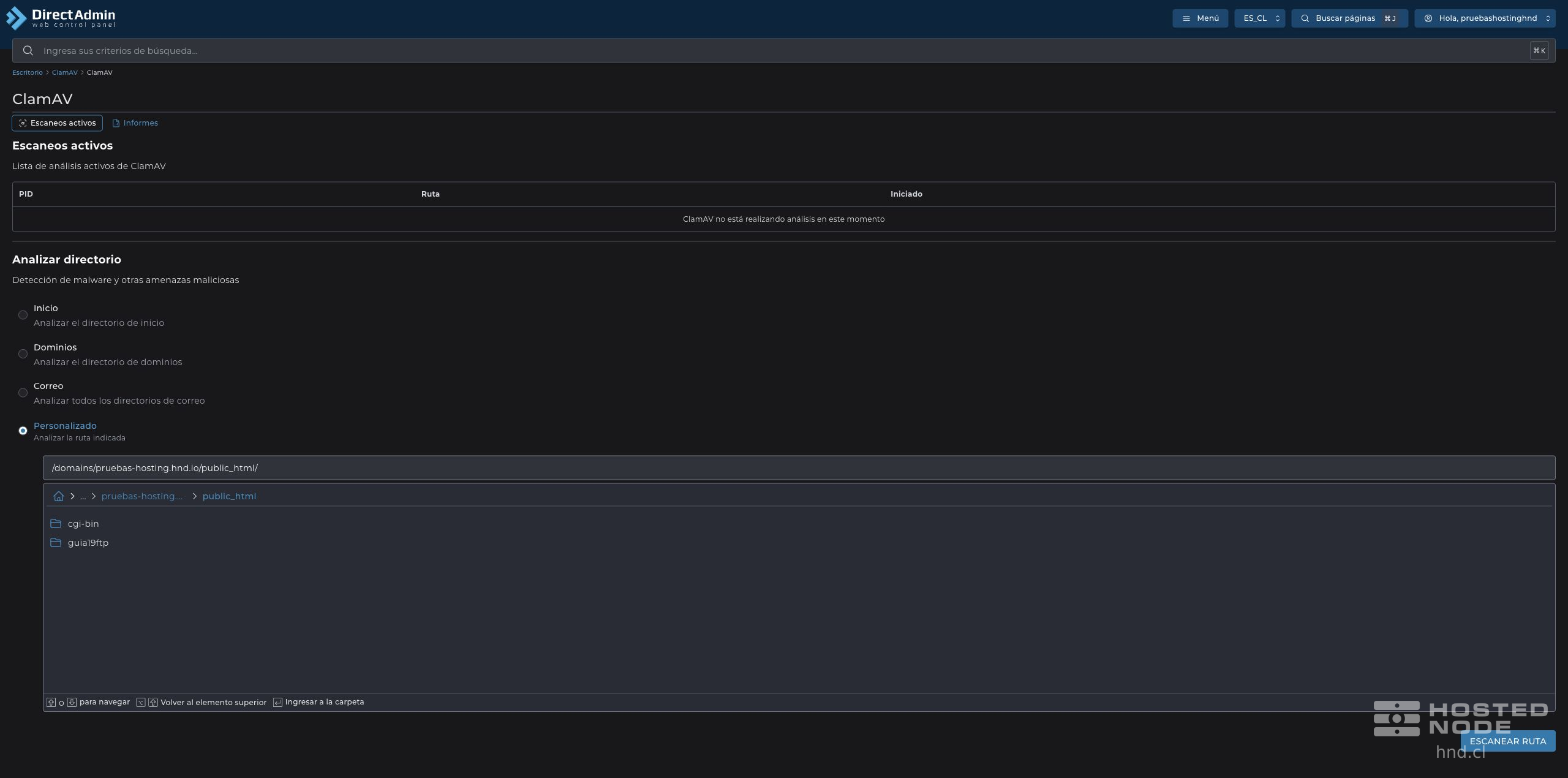
En Analizar directorio, el panel ofrece estas opciones:
Inicio: directorio de inicio de la cuenta.
Dominios: directorio de dominios.
Correo: directorios de correo de la cuenta.
Personalizado: ruta concreta elegida en el selector.
Para revisar los archivos de un sitio, selecciona Personalizado.
Navega por el selector hasta domains → tu dominio → public_html o la carpeta del sitio que corresponda.
Comprueba la ruta completa que queda seleccionada. En el selector,
/representa el ámbito de la cuenta que el panel permite recorrer.
2. Solicita el análisis
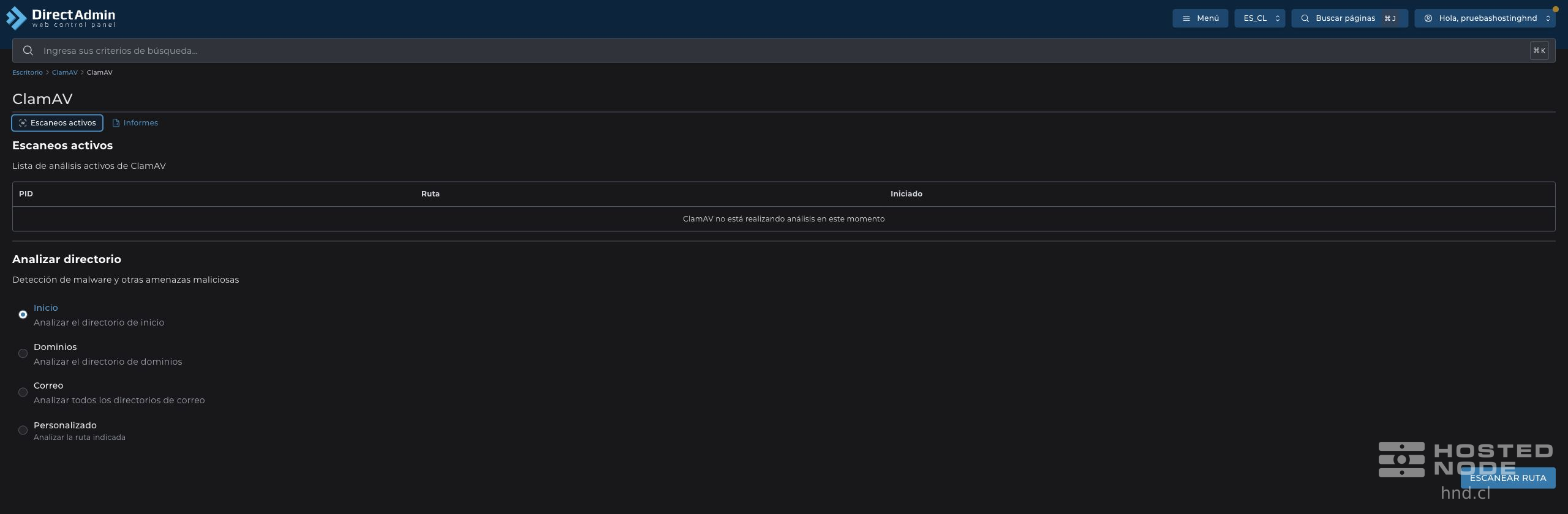
Pulsa Escanear ruta. El aviso Proceso de escaneo del directorio comenzó confirma que el panel aceptó el inicio. No es un resultado de detección.
En Escaneos activos, comprueba si aparecen un PID, la Ruta y la fecha de inicio. La duración depende de los archivos y de los recursos disponibles. Si el análisis es muy breve, puede dejar de aparecer antes de que vuelvas a esta pantalla.
3. Consulta el resultado en Mensajes
Cuando el análisis termine, abre el menú de tu usuario en la esquina superior derecha y selecciona Mensajes. El panel puede mostrar allí un contador de avisos nuevos.
Busca un asunto que comience por ClamAV scan results y comprueba que su ruta y fecha corresponden al análisis que solicitaste.
Abre el mensaje para consultar SCAN SUMMARY.
Revisa Scanned directories, Scanned files, Infected files y las fechas Start Date y End Date.
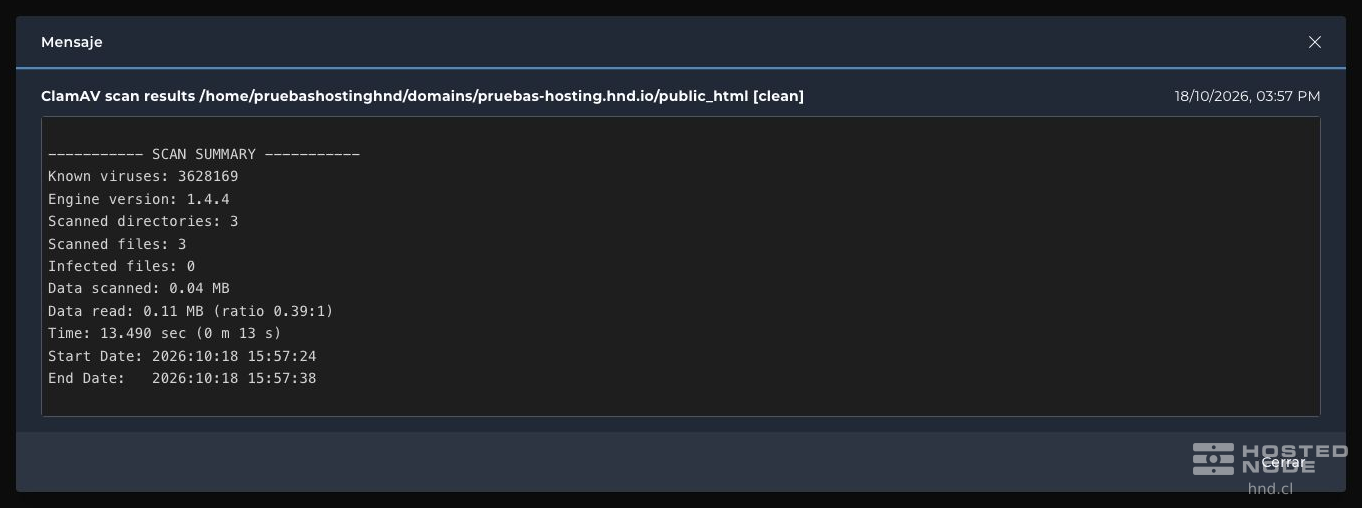
Scanned files indica cuántos archivos se analizaron. Infected files: 0 y el asunto terminado en [clean] indican que el análisis no detectó archivos infectados entre los revisados. La fecha final permite comprobar que la ejecución terminó. Un resultado limpio no garantiza que todo el sitio sea seguro ni sustituye otras comprobaciones.
La herramienta también tiene la pestaña Informes. Si permanece vacía, comprueba Mensajes antes de concluir que el análisis no generó un resultado.

Si un resultado identifica archivos sospechosos, revisa las rutas y la detección antes de actuar. Solicitar un escaneo no equivale a limpiar los archivos. No elimines archivos necesarios del sitio basándote únicamente en un nombre; solicita una revisión cuando no puedas determinar su función.