

Cómo configurar PHP por subdominio y dominio adicional en DirectAdmin
Elige la versión de PHP de subdominios y dominios adicionales desde DirectAdmin y revisa las opciones disponibles para sus parámetros.
Elige la versión de PHP de un subdominio o un dominio adicional con los selectores de DirectAdmin y revisa qué opciones ofrece Configuración PHP para ajustar sus parámetros.
Antes de comenzar
Comprueba que el subdominio o el dominio adicional ya está creado en tu cuenta.
Consulta la versión de PHP compatible con la aplicación de ese sitio.
Anota la versión y los valores actuales antes de modificarlos.
Ten disponible un respaldo actualizado del sitio antes de cambiar su versión de PHP.
Dónde se administra cada sitio
Sitio | Herramienta de DirectAdmin |
|---|---|
Subdominio | Administrador de Cuenta → Administración de subdominios. Selecciona primero el dominio al que pertenece. |
Dominio adicional | Administrador de Cuenta → Dominios. Abre el nombre del dominio que vas a configurar. |
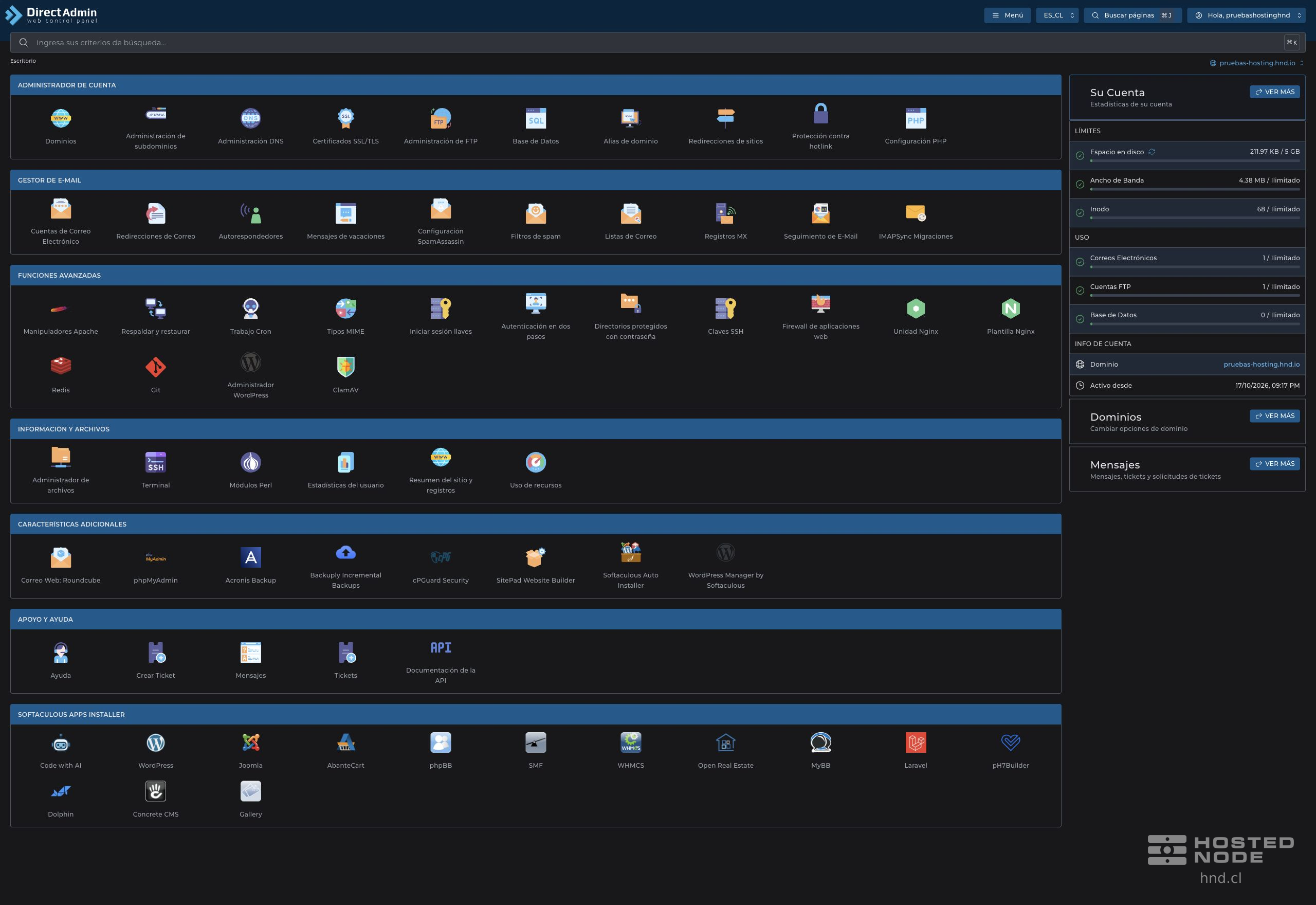
Parámetros PHP | Administrador de Cuenta → Configuración PHP. Su disponibilidad y alcance dependen de las opciones del servicio. |
1. Cambia la versión de PHP de un subdominio
Selecciona el dominio al que pertenece el subdominio.
Abre Administrador de Cuenta → Administración de subdominios.
Localiza la fila del subdominio y comprueba su nombre completo.
En la columna Versión PHP, pulsa el icono de edición junto a la versión.

En la ventana Cambiar Versión PHP, elige una versión compatible con la aplicación del subdominio y pulsa Guardar.
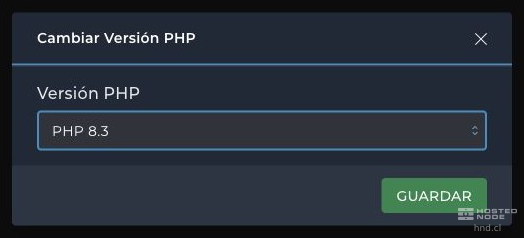
Espera la confirmación y comprueba la nueva versión en la misma fila del subdominio.

2. Cambia la versión de PHP de un dominio adicional
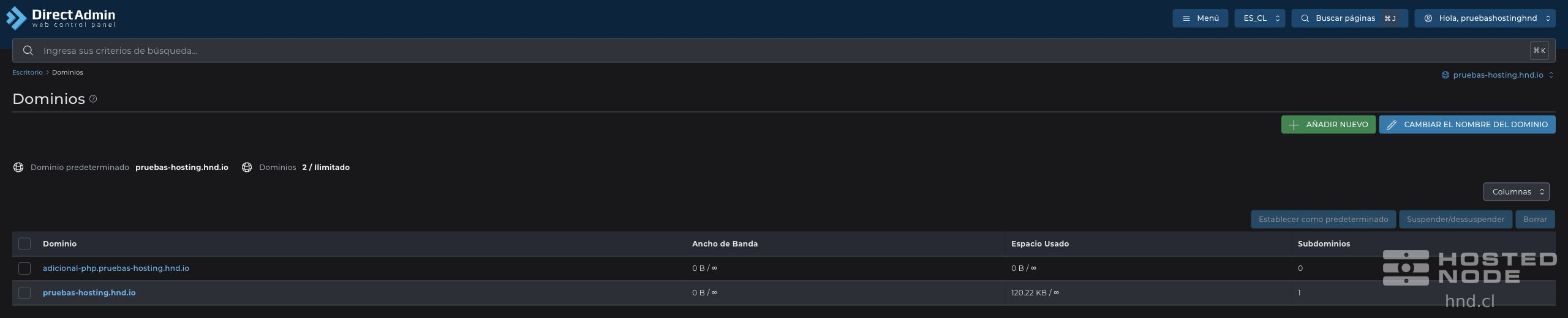
Desde el escritorio, abre Administrador de Cuenta → Dominios.
Pulsa el nombre del dominio adicional que quieres configurar.
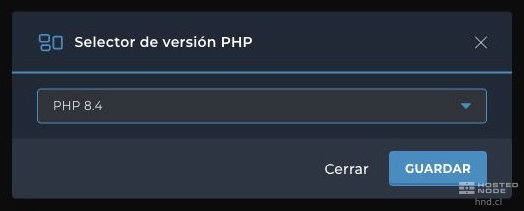
En la página Modificar dominio, pulsa Selector de versión PHP.
Selecciona una versión compatible con la aplicación de ese dominio y pulsa Guardar dentro del selector. Espera la confirmación antes de cerrar la ventana.
3. Revisa los parámetros en Configuración PHP
Los selectores anteriores cambian la versión de PHP. Para ajustar límites de memoria, subida o tiempo, selecciona el dominio y abre Administrador de Cuenta → Configuración PHP.
Parámetro | Qué controla |
|---|---|
| Memoria máxima que puede utilizar un script PHP. |
| Tamaño total máximo de una solicitud POST, incluidos los archivos y los demás campos del formulario. |
| Tiempo máximo de ejecución de un script PHP, expresado en segundos. |
| Tamaño máximo de cada archivo que se sube mediante PHP. |
Si la herramienta está disponible para el dominio seleccionado, utiliza Añadir Nuevo valor personalizado: elige el parámetro en Configuración, define su Valor y pulsa Añadir. Para editar un parámetro existente, cambia su valor en la tabla y pulsa Guardar.
Si aparece Solo el dominio predeterminado puede controlar la configuración de PHP, esa pantalla no permite asignar parámetros independientes al dominio adicional. El selector de versión del subdominio tampoco modifica esos límites.
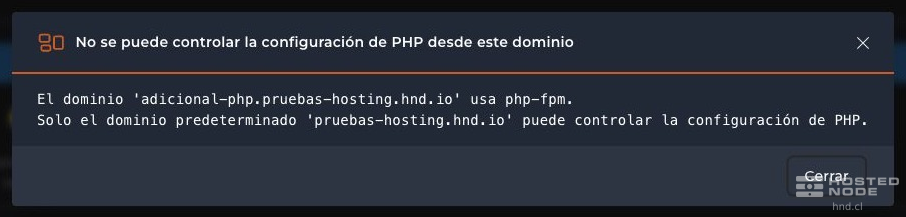
En ese caso, los parámetros se administran desde el dominio predeterminado con el alcance que permita el servicio. Si necesitas valores específicos para un sitio y el panel no ofrece esa opción, consulta a soporte antes de modificar los parámetros de la cuenta.
4. Comprueba el resultado
Para el subdominio, revisa la columna Versión PHP de su propia fila.
Para el dominio adicional, vuelve a abrir Selector de versión PHP y comprueba la selección guardada.
Si modificaste parámetros, espera hasta 3 minutos antes de comprobar su aplicación.
Abre el sitio correspondiente y comprueba sus páginas, formularios y funciones habituales.
La versión que aparece en la información general del dominio activo no sustituye la comprobación de la fila del subdominio. Revisa siempre el sitio que acabas de configurar.
Si necesitas volver a la versión anterior
Abre el mismo selector del subdominio o dominio adicional, elige la versión que anotaste antes del cambio y pulsa Guardar. Comprueba después que el sitio funciona correctamente.
Problemas habituales
Situación | Qué revisar |
|---|---|
El subdominio no aparece | Comprueba que has seleccionado el dominio al que pertenece y vuelve a abrir Administración de subdominios. |
No aparece la versión que necesitas | La lista depende de las versiones disponibles en tu servicio. Consulta su disponibilidad con soporte. |
La versión no cambia después de guardar | Comprueba el nombre del sitio, espera la confirmación del panel y vuelve a abrir su selector. |
Los parámetros no cambian de inmediato | Espera hasta 3 minutos. Comprueba también si Configuración PHP está disponible para ese dominio o muestra un aviso de alcance. |