

Como configurar o PHP por subdomínio e domínio adicional no DirectAdmin
Escolha a versão do PHP de subdomínios e domínios adicionais pelo DirectAdmin e confira as opções disponíveis para seus parâmetros.
Escolha a versão do PHP de um subdomínio ou de um domínio adicional com os seletores do DirectAdmin e confira quais opções a Configuração PHP oferece para ajustar seus parâmetros.
Antes de começar
Confira se o subdomínio ou o domínio adicional já foi criado na sua conta.
Consulte a versão do PHP compatível com a aplicação desse site.
Anote a versão e os valores atuais antes de alterá-los.
Tenha um backup atualizado do site disponível antes de alterar sua versão do PHP.
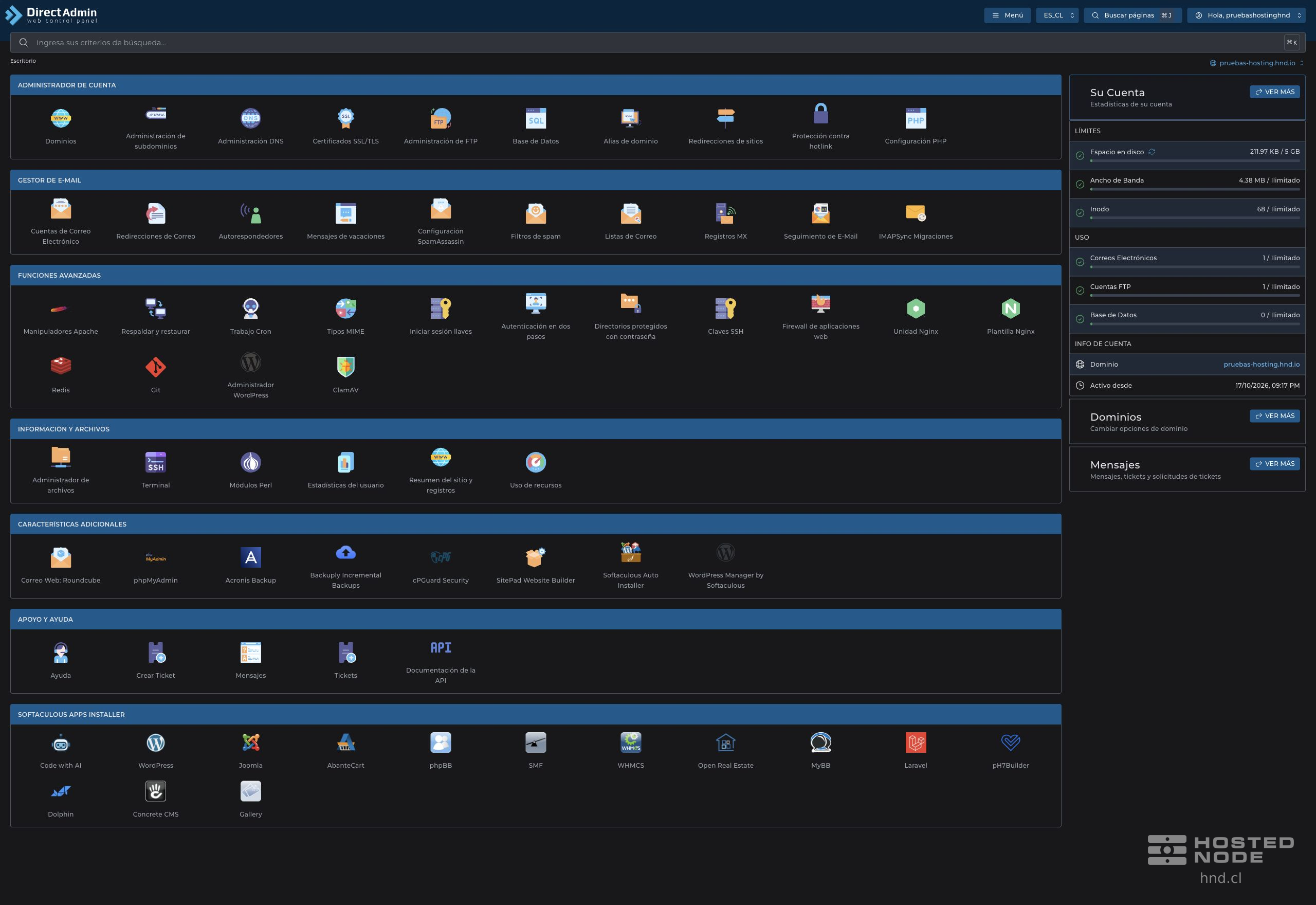
Onde cada site é administrado
Site | Ferramenta do DirectAdmin |
|---|---|
Subdomínio | Gerenciador de Conta → Gerenciamento de subdomínios. Selecione primeiro o domínio ao qual ele pertence. |
Domínio adicional | Gerenciador de Conta → Domínios. Abra o nome do domínio que você vai configurar. |
Parâmetros PHP | Gerenciador de Conta → Configuração PHP. Sua disponibilidade e abrangência dependem das opções do serviço. |
1. Altere a versão do PHP de um subdomínio
Selecione o domínio ao qual o subdomínio pertence.
Abra Gerenciador de Conta → Gerenciamento de subdomínios.
Localize a linha do subdomínio e confira seu nome completo.
Na coluna Versão PHP, clique no ícone de edição ao lado da versão.

Na janela Alterar Versão PHP, escolha uma versão compatível com a aplicação do subdomínio e clique em Salvar.
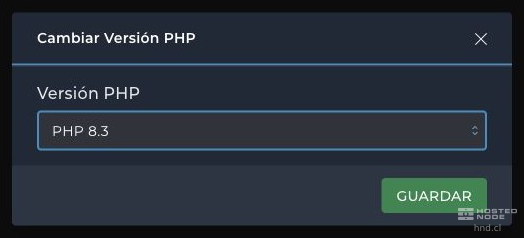
Aguarde a confirmação e confira a nova versão na mesma linha do subdomínio.

2. Altere a versão do PHP de um domínio adicional
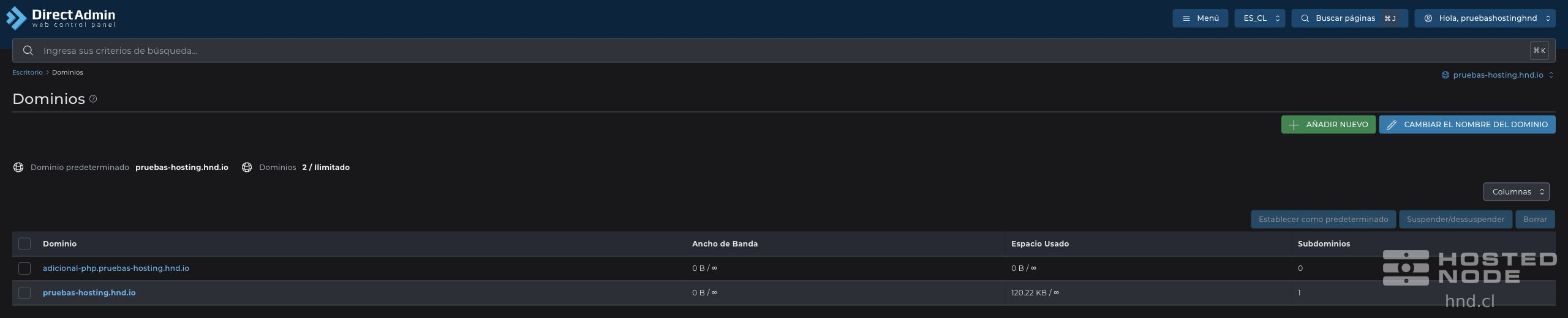
Na área de trabalho, abra Gerenciador de Conta → Domínios.
Clique no nome do domínio adicional que você quer configurar.
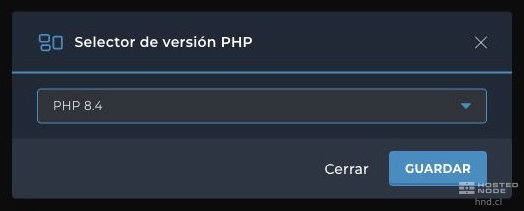
Na página Modificar domínio, clique em Seletor de versão PHP.
Selecione uma versão compatível com a aplicação desse domínio e clique em Salvar dentro do seletor. Aguarde a confirmação antes de fechar a janela.
3. Confira os parâmetros em Configuração PHP
Os seletores anteriores alteram a versão do PHP. Para ajustar limites de memória, upload ou tempo, selecione o domínio e abra Gerenciador de Conta → Configuração PHP.
Parâmetro | O que controla |
|---|---|
| Memória máxima que um script PHP pode utilizar. |
| Tamanho total máximo de uma solicitação POST, incluindo os arquivos e os demais campos do formulário. |
| Tempo máximo de execução de um script PHP, expresso em segundos. |
| Tamanho máximo de cada arquivo enviado por meio do PHP. |
Se a ferramenta estiver disponível para o domínio selecionado, use Adicionar Novo valor personalizado: escolha o parâmetro em Configuração, defina seu Valor e clique em Adicionar. Para editar um parâmetro existente, altere seu valor na tabela e clique em Salvar.
Se aparecer Somente o domínio padrão pode controlar a configuração do PHP, essa tela não permite atribuir parâmetros independentes ao domínio adicional. O seletor de versão do subdomínio também não altera esses limites.
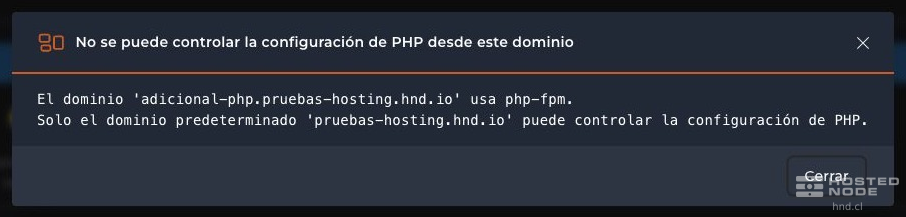
Nesse caso, os parâmetros são administrados no domínio padrão com a abrangência permitida pelo serviço. Se você precisar de valores específicos para um site e o painel não oferecer essa opção, consulte o suporte antes de alterar os parâmetros da conta.
4. Confira o resultado
Para o subdomínio, confira a coluna Versão PHP na própria linha dele.
Para o domínio adicional, abra novamente Seletor de versão PHP e confira a seleção salva.
Se você alterou parâmetros, aguarde até 3 minutos antes de conferir se foram aplicados.
Abra o site correspondente e confira suas páginas, formulários e funções habituais.
A versão exibida nas informações gerais do domínio ativo não substitui a verificação da linha do subdomínio. Confira sempre o site que você acabou de configurar.
Se precisar voltar à versão anterior
Abra o mesmo seletor do subdomínio ou domínio adicional, escolha a versão que você anotou antes da alteração e clique em Salvar. Depois, confira se o site funciona corretamente.
Problemas comuns
Situação | O que verificar |
|---|---|
O subdomínio não aparece | Confira se você selecionou o domínio ao qual ele pertence e abra novamente o Gerenciamento de subdomínios. |
A versão de que você precisa não aparece | A lista depende das versões disponíveis no seu serviço. Consulte a disponibilidade com o suporte. |
A versão não muda depois de salvar | Confira o nome do site, aguarde a confirmação do painel e abra novamente o seletor dele. |
Os parâmetros não mudam imediatamente | Aguarde até 3 minutos. Confira também se a Configuração PHP está disponível para esse domínio ou se exibe um aviso de abrangência. |