

Como alterar a versão e os parâmetros do PHP no DirectAdmin
Altere a versão do PHP e ajuste memory_limit, post_max_size, max_execution_time e upload_max_filesize em Configuração PHP no DirectAdmin.
Use Configuração PHP no DirectAdmin para escolher a versão do PHP do seu site e ajustar memory_limit, post_max_size, max_execution_time e upload_max_filesize pelo painel.
O que a versão altera e o que os parâmetros alteram
A versão do PHP determina qual versão do interpretador executa o código do site. Escolha uma que seja compatível com a sua aplicação e seus complementos. Os parâmetros PHP definem limites de memória, tamanho e tempo de execução; seus valores devem ser ajustados aos requisitos da aplicação e ao que o seu serviço permite.
Antes de começar
Acesse o DirectAdmin com os dados da sua hospedagem e selecione o domínio que você vai administrar.
Confira de qual versão e de quais valores a sua aplicação precisa.
Anote a versão e os parâmetros atuais para poder recuperar esses valores se precisar reverter uma alteração.
Antes de alterar a versão em um site em uso, tenha disponível um backup atualizado dos arquivos e do banco de dados.
1. Abra Configuração PHP
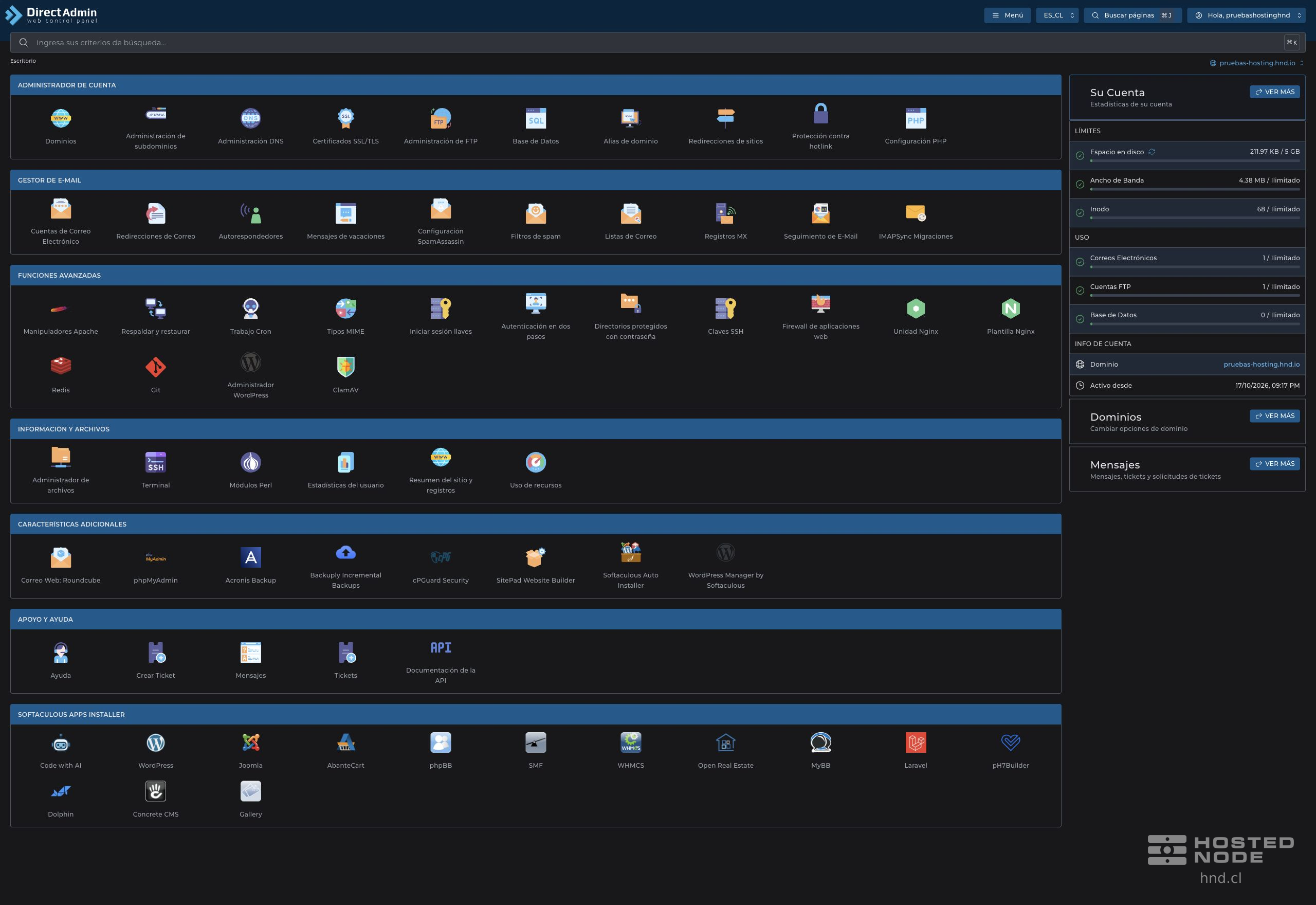
Na área de trabalho do DirectAdmin, procure Gerenciador de Conta e clique em Configuração PHP.
Na parte superior, você encontrará o seletor Versão PHP. Abaixo, aparecem a tabela de parâmetros personalizados, quando existem, e o formulário Adicionar Novo valor personalizado.
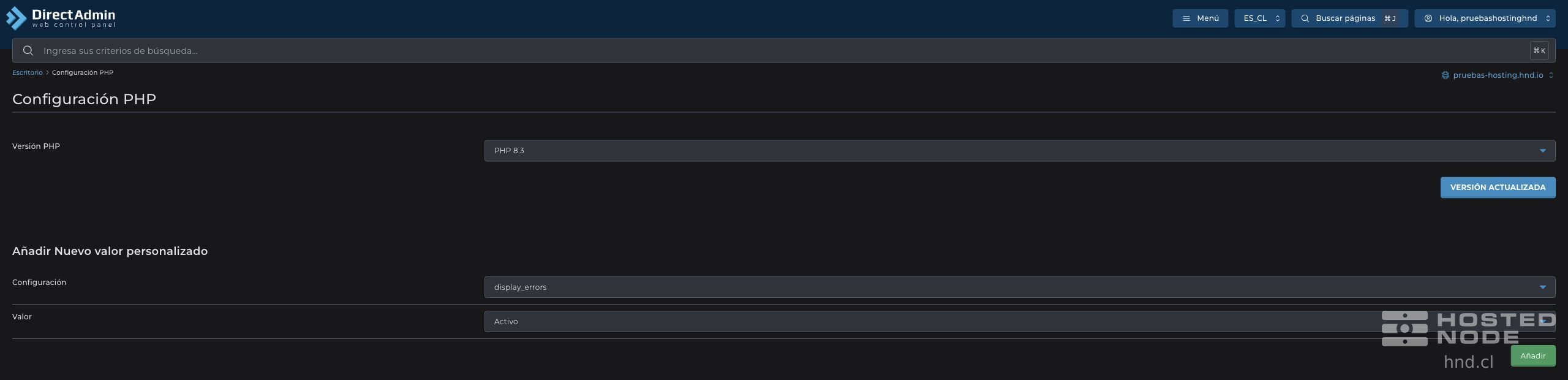
2. Altere a versão do PHP
Abra o seletor Versão PHP.
Selecione a versão compatível com a sua aplicação.
Clique em Versão Atualizada, abaixo do seletor.
Aguarde a confirmação Versões do PHP salvas e abra a seção novamente para conferir a seleção.
Abra o site e confira se suas páginas, formulários e funções habituais continuam funcionando.
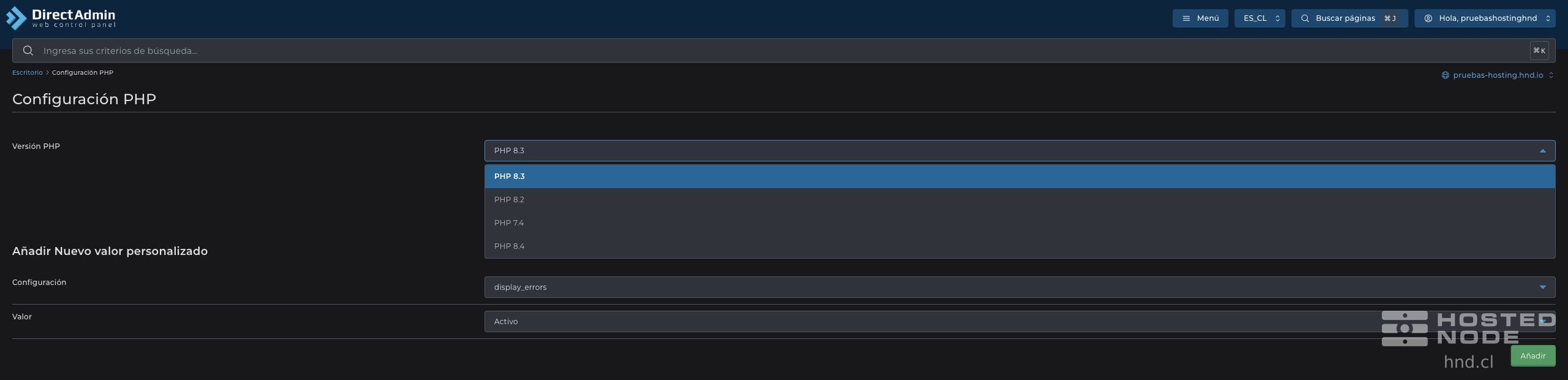
A lista mostra as versões disponíveis no seu serviço. Se a versão de que você precisa não aparecer, consulte a disponibilidade com o suporte.
3. Identifique o parâmetro que você precisa ajustar
Parâmetro | O que controla | Exemplo de valor |
|---|---|---|
| Memória máxima que um script PHP pode utilizar. |
|
| Tamanho total máximo de uma solicitação POST, incluindo os arquivos e os demais campos do formulário. |
|
| Tempo máximo de execução de um script PHP, expresso em segundos. |
|
| Tamanho máximo de cada arquivo enviado por meio do PHP. |
|
Os valores da tabela são exemplos. Use os valores de que a sua aplicação precisa e que a sua hospedagem permite. Os tamanhos são expressos nas unidades oferecidas pelo painel, como M ou G; max_execution_time é inserido como um número de segundos.
Para permitir um upload, post_max_size deve ser maior que upload_max_filesize, com margem para os demais dados do formulário. Por exemplo, você pode usar 128M de POST para um máximo de 64M por arquivo.
4. Adicione um valor personalizado
Em Adicionar Novo valor personalizado → Configuração, selecione o parâmetro. Role a lista, se necessário.
Em Valor, escolha ou digite o valor solicitado pela sua aplicação. Por exemplo, selecione
256Mparamemory_limit.Clique em Adicionar e aguarde a confirmação Valor php.ini personalizado adicionado.
Confira se o parâmetro aparece na tabela.
Repita o procedimento com os demais parâmetros que você precisa ajustar.
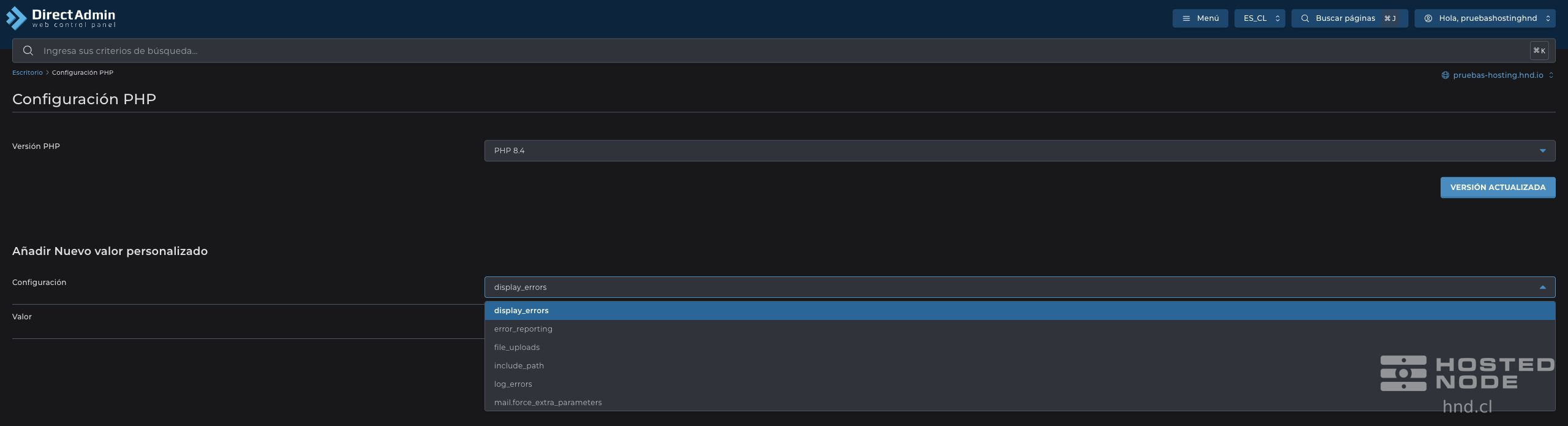
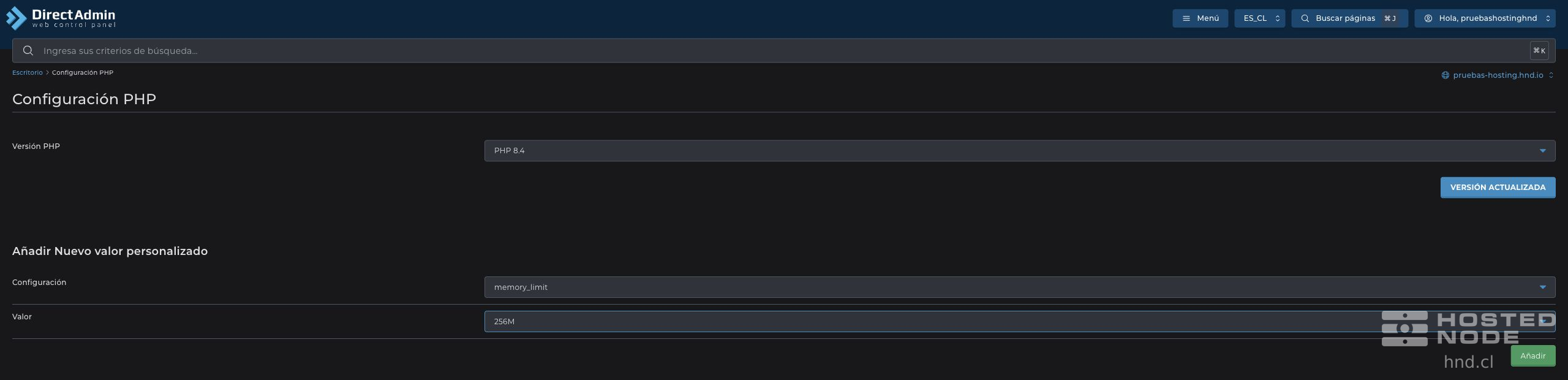
Adicionar salva cada parâmetro novo. Se o parâmetro já estiver na tabela, edite o valor na respectiva linha e clique em Salvar, abaixo da tabela.
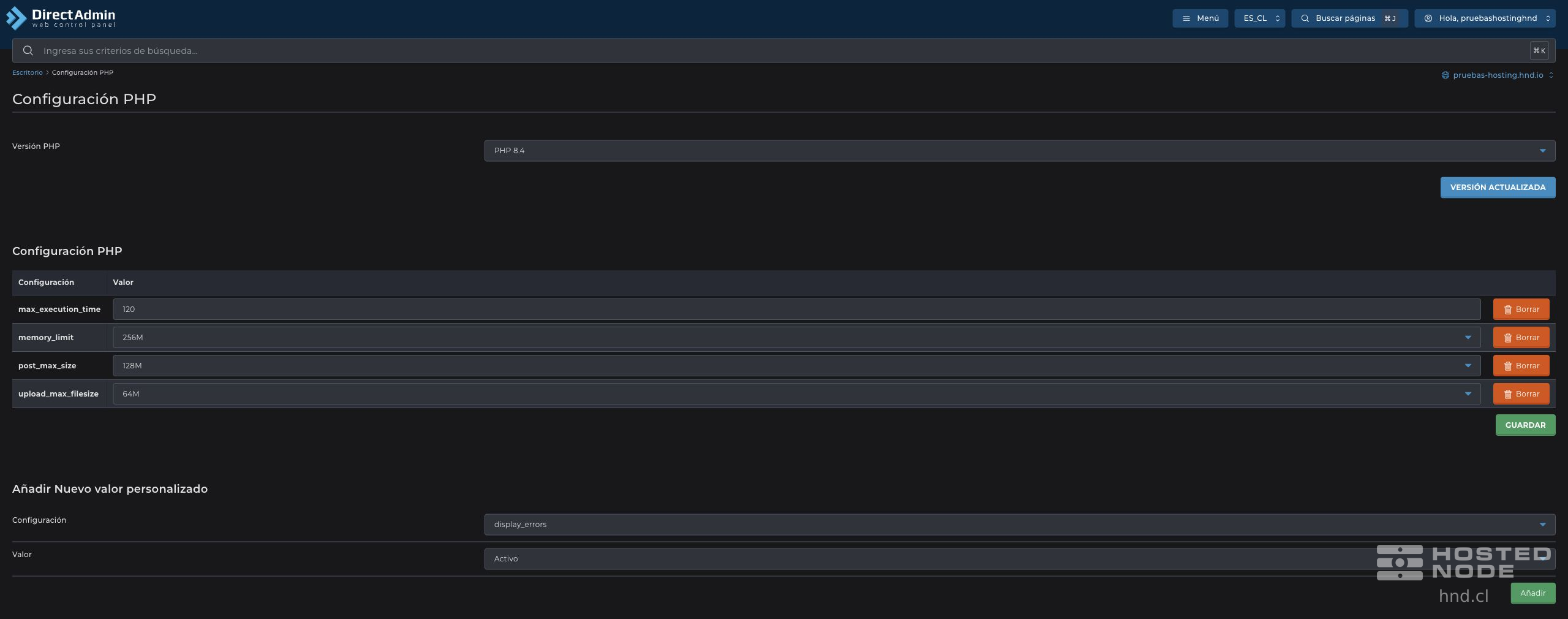
5. Confira as alterações
Abra novamente Configuração PHP e confira se a versão e os valores salvos são os que você escolheu.
Se você alterou parâmetros, aguarde até 3 minutos para que sejam aplicados.
Verifique no site a operação para a qual você precisava do ajuste, como um upload de arquivos ou um formulário.
Modificar ou remover uma personalização
Para modificar um parâmetro existente, altere o valor na respectiva linha e clique em Salvar. Para remover uma personalização, clique em Excluir na linha correspondente e confira a confirmação do painel. Ao removê-la, o site passa a utilizar o valor correspondente à configuração do serviço.
Se precisar voltar a uma versão anterior do PHP, selecione-a e clique em Versão Atualizada. Para reverter a edição de um parâmetro, insira o valor que você anotou antes da alteração e salve.
Se aparecer um aviso ou um erro
Situação | O que fazer |
|---|---|
O painel indica que somente o domínio padrão pode controlar a configuração | Abra a ferramenta a partir desse domínio e confirme o alcance do ajuste antes de salvar. Não presuma que os valores serão aplicados de forma independente a cada site. |
O valor é rejeitado | Confira as opções e os limites exibidos no formulário e use um valor permitido pelo serviço. |
O funcionamento do site não muda imediatamente | Aguarde até 3 minutos após salvar. Depois, verifique o site novamente e confira a mensagem de erro se o problema persistir. |
O site apresenta erros após a alteração da versão | Volte à versão anterior e confira os requisitos de compatibilidade da aplicação e de seus complementos. |