

Como utilizar o antivírus ClamAV pelo DirectAdmin
Inicie uma verificação com o ClamAV pelo DirectAdmin, escolha seu escopo e consulte em Mensagens o resumo com os arquivos analisados e as detecções.
O ClamAV permite solicitar análises de arquivos pelo DirectAdmin. Você pode escolher o diretório inicial, os domínios, os e-mails ou um caminho específico e consultar as telas de análise e relatórios.
Antes de começar
Verifique se o ClamAV está disponível no seu serviço e escolha o escopo necessário. Uma análise abrangente pode demorar e consumir recursos da conta. Não inicie várias análises iguais enquanto uma estiver ativa.
Na página inicial, abra Recursos avançados → ClamAV.

1. Selecione o que analisar
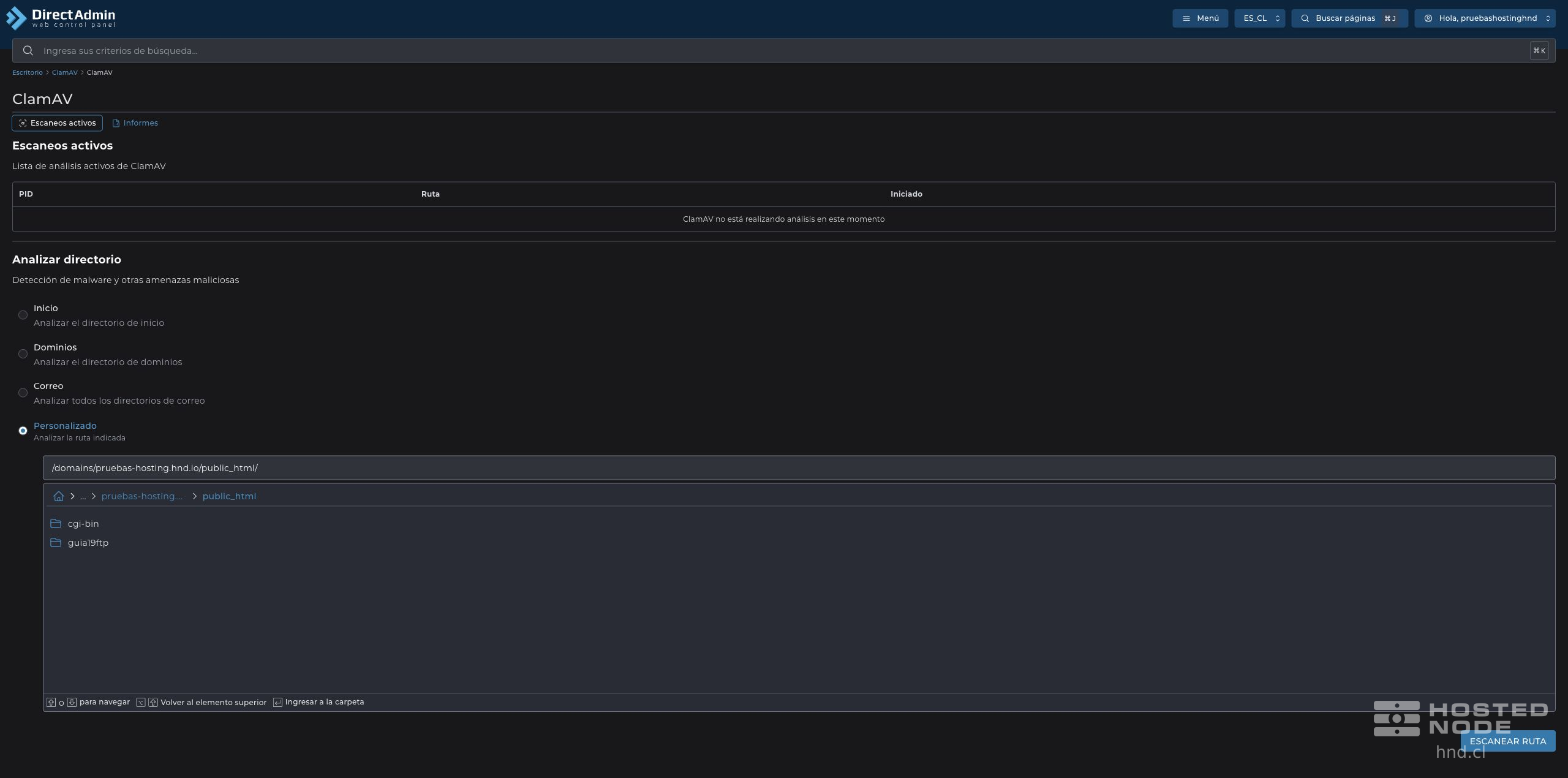
Em Analisar diretório, o painel oferece estas opções:
Início: diretório inicial da conta.
Domínios: diretório de domínios.
E-mail: diretórios de e-mail da conta.
Personalizado: caminho específico escolhido no seletor.
Para verificar os arquivos de um site, selecione Personalizado.
Navegue pelo seletor até domains → seu domínio → public_html ou a pasta correspondente ao site.
Confira o caminho completo selecionado. No seletor,
/representa o escopo da conta pelo qual o painel permite navegar.
2. Solicite a análise
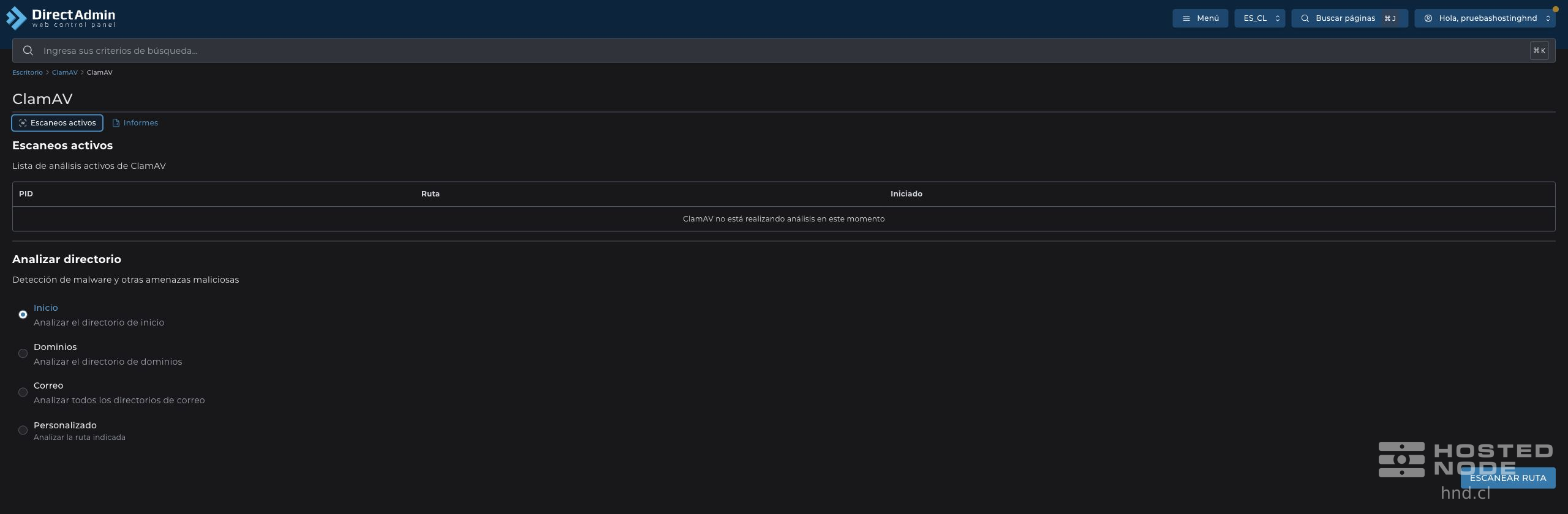
Clique em Escanear caminho. O aviso O processo de escaneamento do diretório foi iniciado confirma que o painel aceitou o início. Não é um resultado de detecção.
Em Escaneamentos ativos, verifique se aparecem um PID, o Caminho e a data de início. A duração depende dos arquivos e dos recursos disponíveis. Se a análise for muito breve, ela poderá deixar de aparecer antes que você volte a esta tela.
3. Consulte o resultado em Mensagens
Quando a análise terminar, abra o menu do seu usuário no canto superior direito e selecione Mensagens. O painel pode mostrar ali um contador de novos avisos.
Procure um assunto que comece com ClamAV scan results e confira se o caminho e a data correspondem à análise que você solicitou.
Abra a mensagem para consultar SCAN SUMMARY.
Confira Scanned directories, Scanned files, Infected files e as datas Start Date e End Date.
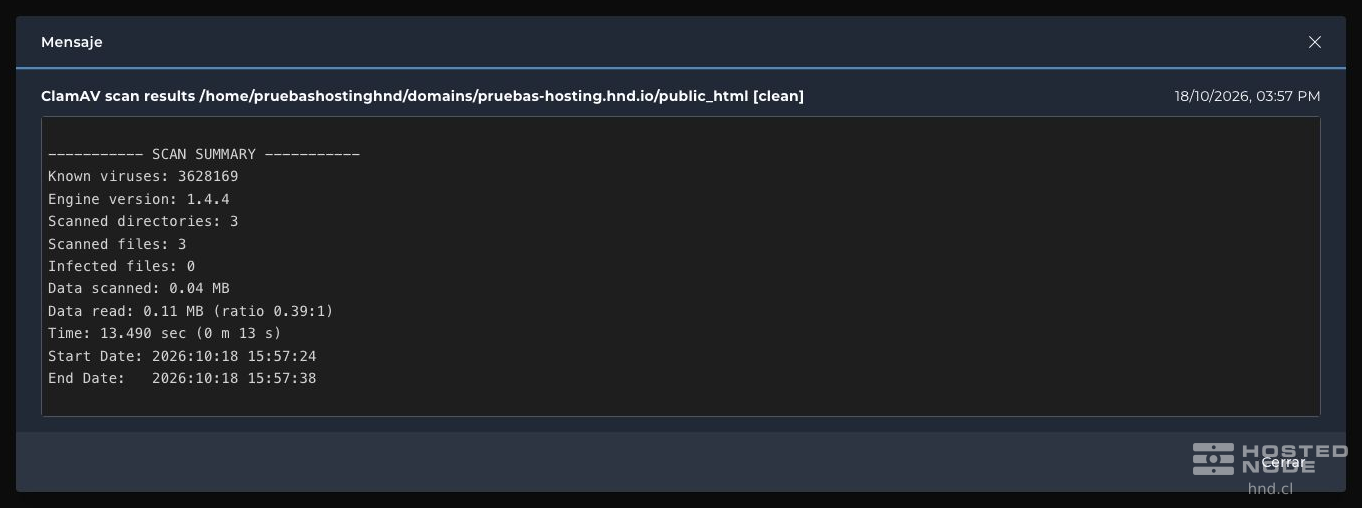
Scanned files indica quantos arquivos foram analisados. Infected files: 0 e o assunto terminado em [clean] indicam que a análise não detectou arquivos infectados entre os verificados. A data final permite confirmar que a execução terminou. Um resultado limpo não garante que todo o site seja seguro nem substitui outras verificações.
A ferramenta também tem a aba Relatórios. Se ela permanecer vazia, confira Mensagens antes de concluir que a análise não gerou um resultado.

Se um resultado identificar arquivos suspeitos, verifique os caminhos e a detecção antes de agir. Solicitar um escaneamento não equivale a limpar os arquivos. Não exclua arquivos necessários ao site com base apenas em um nome; solicite uma revisão quando não conseguir determinar a função deles.