

Como adicionar um alias de domínio e utilizá-lo com o e-mail no DirectAdmin
Crie um alias de domínio no DirectAdmin e entenda como ele recebe e-mails nas caixas de correio do domínio principal ao utilizar e-mail local.
Um alias permite que outro domínio exiba o site do domínio selecionado. Quando o alias utiliza o e-mail local da hospedagem, os endereços com o mesmo nome também chegam às caixas de e-mail do domínio principal.
Antes de começar
Selecione como ativo o domínio que já contém o site e as contas de e-mail que você quer utilizar.
Utilize um domínio autorizado que não esteja criado como domínio independente na conta.
Confira onde são administrados o DNS e o e-mail de ambos os domínios. Se o e-mail for gerenciado por um provedor externo, a configuração de alias será feita nesse provedor.
1. Crie o alias
Abra Gerenciador de Conta → Alias de domínio e clique em Criar alias de domínio.

Em Domínio de origem, digite o domínio que será o alias, sem protocolo, caminhos nem o prefixo
www.Confira se Domínio de destino mostra o domínio principal correto.
Mantenha marcada a caixa Criar como alias para que o outro nome exiba o mesmo site.
Clique em Criar e aguarde a confirmação Alias de domínio adicionado.
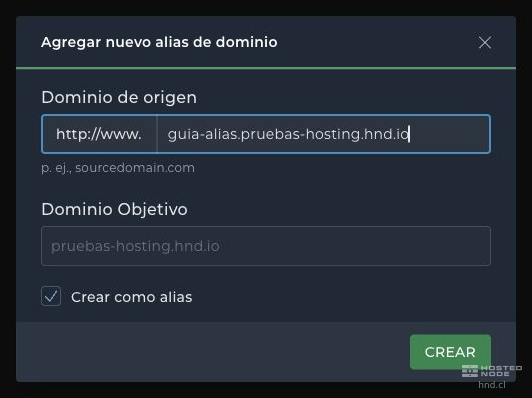
Se você desmarcar Criar como alias, o comportamento na web será o de um redirecionamento para o domínio de destino. Para exibir o site mantendo o nome alternativo, utilize a opção de alias.
2. Confira o e-mail local do alias

Na lista, confira o nome, o Tipo e a coluna E-mail local. Com o e-mail local ativo, o alias compartilha os destinatários do domínio de destino.
Por exemplo, se existe ventas@example.com e você adiciona example.net como alias desse domínio com e-mail local, as mensagens destinadas a ventas@example.net são entregues à mesma caixa de e-mail de ventas@example.com. Não é criada uma segunda caixa de e-mail nem uma cota independente para cada nome alternativo.
O alias mantém a mesma parte anterior à arroba. Ele não transforma qualquer endereço inexistente em uma caixa de e-mail válida nem escolhe outro destinatário. Para administrar a caixa de e-mail, continue utilizando a conta do domínio principal.
Se precisar habilitar a entrega local de um alias existente, selecione-o e utilize Configurar E-mail Local. Configurar E-mail Remoto corresponde a um domínio cujo e-mail é gerenciado fora deste servidor. Confirme o destino do e-mail antes de alterá-lo.
3. Verifique o site e o recebimento
Confira se o DNS do alias aponta para a hospedagem e se os registros MX correspondem ao provedor que receberá seus e-mails. O HTTPS precisa de um certificado válido que inclua o alias.
Abra o alias no navegador. Para verificar o e-mail local, envie uma mensagem para um endereço existente usando o domínio alias e confira a caixa de e-mail equivalente do domínio principal. O fato de o alias aparecer no painel confirma sua criação, mas não comprova, por si só, a resolução DNS nem a entrega de e-mails pela Internet.