

Como modificar os registros MX para usar o Google Workspace no DirectAdmin
Configure o MX do Google Workspace pelo DirectAdmin e ajuste a entrega local para que o e-mail do domínio seja gerenciado pelo Google.
Os registros MX indicam onde o e-mail de um domínio é recebido. Para usar o Google como provedor, você precisa de uma conta do Google Workspace preparada para esse domínio; uma conta pessoal do Gmail não substitui essa configuração.
Antes de começar
Confira se o domínio e seus destinatários estão preparados no Google Workspace e se você tem acesso às configurações do Gmail.
Anote os MX atuais e o estado da entrega local antes de alterá-los.
Confirme se a zona que você está editando no DirectAdmin é a utilizada pelos servidores DNS autoritativos do domínio. Se o DNS for gerenciado em outro provedor, essas alterações locais não serão publicadas lá.
Coordene a mudança: durante a atualização dos caches, alguns remetentes ainda podem usar o provedor anterior.
1. Abra Registros MX
Selecione o domínio correto e abra Gerenciador de E-mail → Registros MX na área de trabalho.

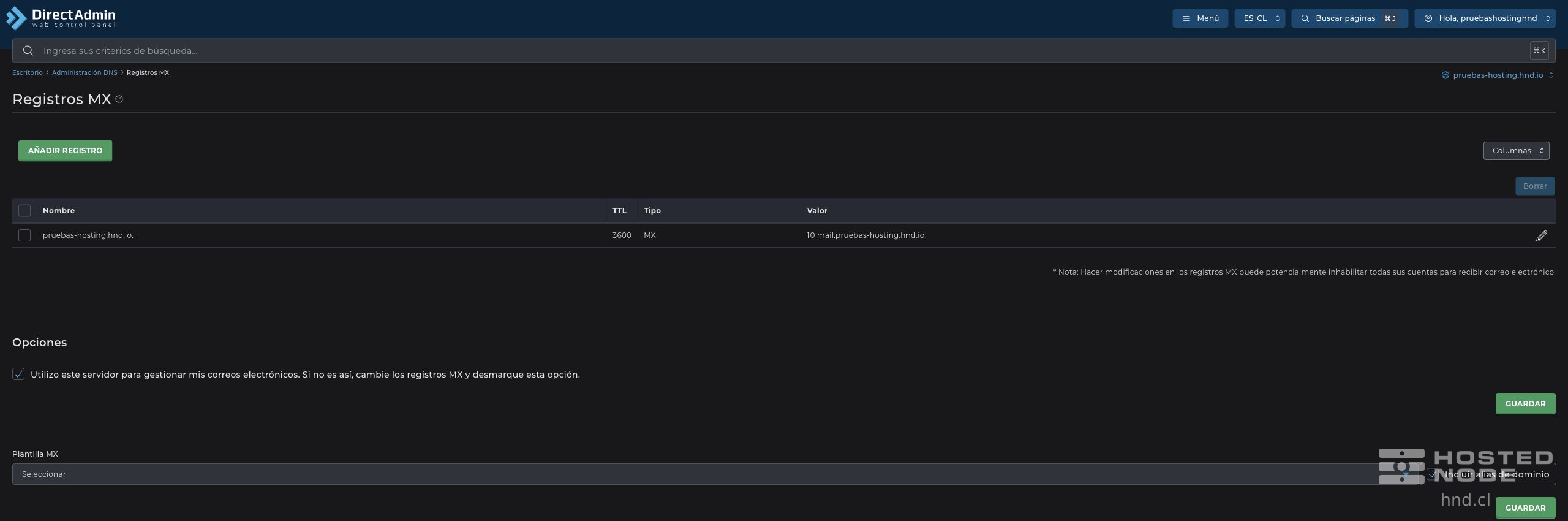
A tabela mostra Nome, TTL, Tipo e Valor. Abaixo está a opção Uso este servidor para gerenciar meus e-mails.
2. Configure o MX indicado pelo Google
Para a configuração atual do Google Workspace, o destino é smtp.google.com com prioridade 1. Se a sua organização já usa os MX anteriores que começam com ASPMX e eles funcionam, não os altere sem antes verificar o que a configuração do Google da sua organização exige.
Se você estiver substituindo um único MX existente, clique em Editar na linha dele. Se precisar criar um, use Adicionar registro e o tipo MX.
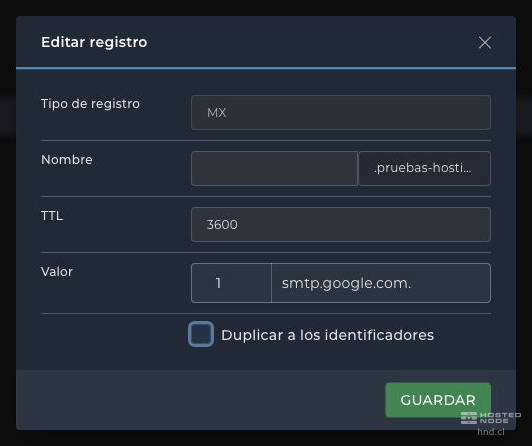
Use o domínio raiz como Nome. No formulário da imagem, o sufixo do domínio já foi adicionado e o campo deve ficar vazio para esse domínio raiz.
Mantenha o TTL apropriado e digite a prioridade
1e o destinosmtp.google.com.. O ponto final indica um nome completo.Revise Duplicar para os identificadores: desmarque essa opção se a alteração se aplicar apenas ao domínio atual.
Clique em Salvar e confira se a tabela mostra
1 smtp.google.com..
Remova os demais MX do provedor anterior quando estiver pronto para que o Google receba todos os e-mails do domínio. Não mantenha uma combinação de provedores sem uma configuração de coexistência planejada. O painel oferece um modelo Google Suite MX; revise seus valores antes de usá-lo, pois podem corresponder ao esquema anterior.
3. Salve a entrega remota
Em Opções, desmarque Uso este servidor para gerenciar meus e-mails.
Clique no botão Salvar dessa opção e aguarde Opção salva.
Abra Registros MX novamente para conferir tanto o destino quanto a caixa desmarcada.
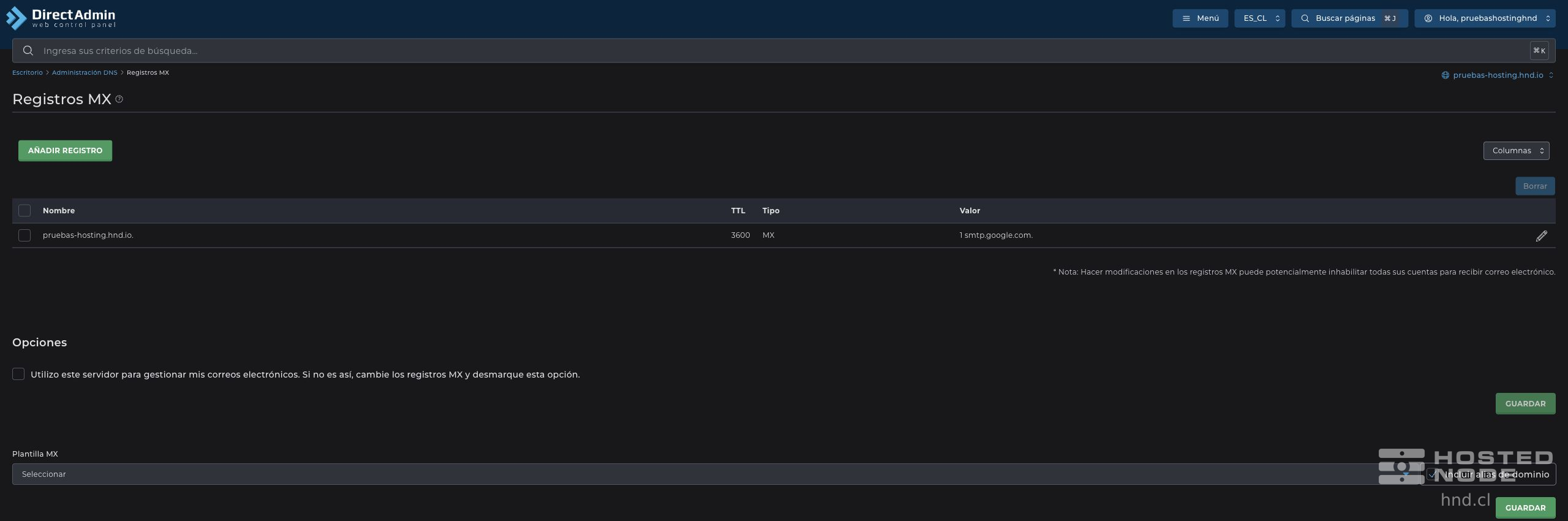
Salvar o registro e salvar a opção local são ações distintas. Ao usar o Google como provedor, o servidor de hospedagem deve reconhecer que o e-mail do domínio é gerenciado remotamente.
4. Confira o recebimento
Conclua a ativação do Gmail no Google Workspace. As alterações nos MX podem levar até 72 horas para serem reconhecidas. Depois, confira o recebimento e o envio com os destinatários que você preparou.
Alterar os MX não migra as mensagens antigas nem cria as caixas de e-mail do Google. Se o recebimento falhar, revise a zona DNS autoritativa, os valores salvos, o estado da entrega local e a ativação do domínio no Google.