

Como verificar o firewall de aplicações web e criar uma exceção de regra no DirectAdmin
Verifique o WAF e sua auditoria no DirectAdmin, identifique o nome do host e salve uma exclusão individual quando uma regra bloquear uma solicitação válida.
O firewall de aplicações web (WAF) inspeciona as solicitações do site. Seu registro de auditoria permite revisar os bloqueios e as regras que os provocam; a configuração permite exclusões por nome de host.
1. Verifique o status do site
Selecione o domínio e abra Recursos avançados → Firewall de aplicações web na área de trabalho.


A tabela mostra cada Nome de host, seu Status e a quantidade de Exclusões. Os filtros permitem visualizar Tudo, Modificado ou Valores padrão do servidor. Confira o nome de host: o domínio principal e um subdomínio têm suas próprias linhas.
2. Revise o registro antes de excluir
Clique em Registro de auditoria na linha do site afetado.
Repita a operação válida que estava falhando e use Recarregar para revisar os eventos disponíveis.
Identifique o evento que corresponde ao horário e à operação e anote o identificador numérico da regra indicada.
Confirme que a solicitação é legítima antes de excluir a regra. Um bloqueio por si só não comprova um falso positivo.

Uma auditoria vazia não identifica qual regra você deve excluir. Se não conseguir relacionar o problema a uma regra específica, informe ao suporte o nome de host, o horário e a ação que falha, sem senhas nem dados privados da solicitação.
3. Adicione uma exclusão individual
Volte ao resumo e clique em Modificar na linha do nome de host correto.
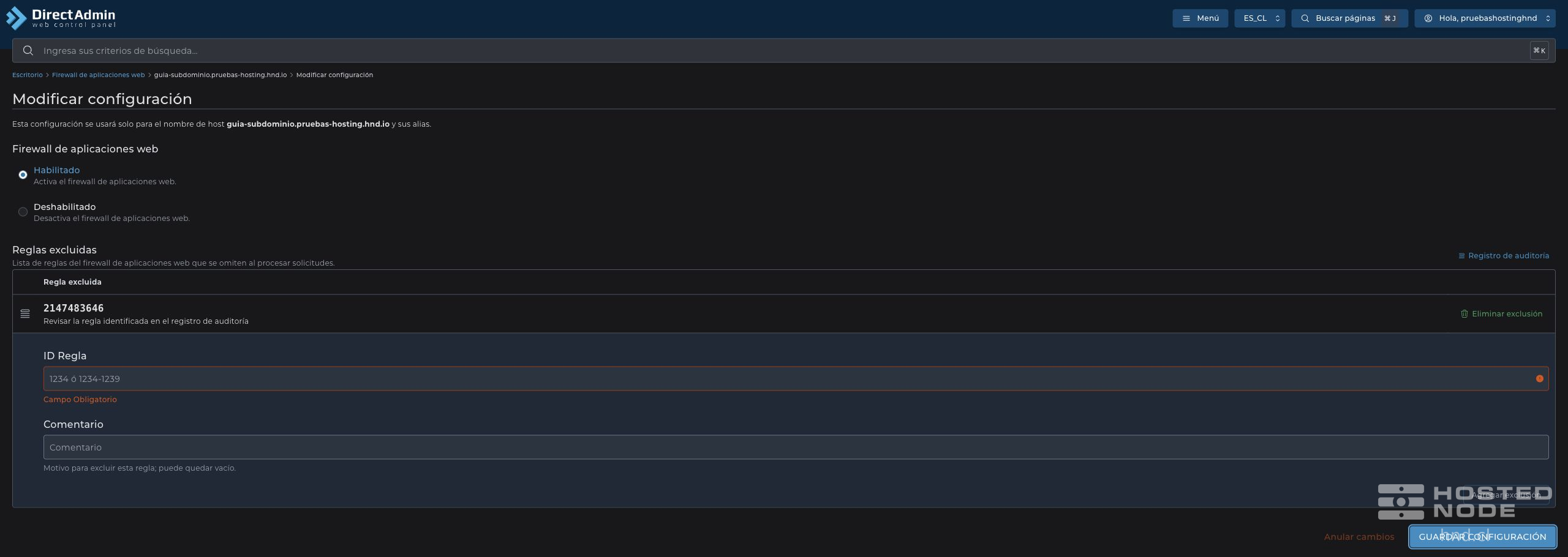
Mantenha o firewall Habilitado.
Em ID da regra, digite o identificador exato obtido no registro de auditoria.
Em Comentário, explique o motivo da exclusão.
Clique em Adicionar exclusão e confira se ela aparece na lista de Regras excluídas.
Clique em Salvar configuração e aguarde A configuração foi atualizada.
4. Confira o resultado e remova o que for desnecessário
Adicionar exclusão inclui a regra na lista e limpa os campos para uma nova entrada. Salve a configuração para manter a lista.
Abra a configuração novamente para verificar a exclusão salva. Repita a operação do site e revise sua auditoria. Se continuar falhando, verifique o novo evento antes de adicionar outra exclusão.
Uma exclusão ignora a verificação dessa regra no escopo indicado; ela reduz essa parte da proteção. Se não for mais necessária, clique em Remover exclusão na linha correspondente e depois em Salvar configuração. Verifique se o WAF continua habilitado e confira o site novamente.