

DocumentaçãoQuais formas de pagamento a Hostednode aceita?Quais são os ciclos de faturamento da Hostednode?Quando é feita a cobrança da renovação mensal?Quando os serviços são suspensos por falta de pagamento?Quando um serviço é excluído por falta de pagamento?O que fazer se uma forma de pagamento não estiver disponível?Todos os serviços estão sujeitos ao IVA?Vocês emitem recibo ou fatura?Como criar uma conta de cliente na Hostednode?Vocês aceitam pagamentos com criptomoedas?Como acessar o DirectAdmin e conhecer as principais funções do painelComo configurar o PHP por subdomínio e domínio adicional no DirectAdminComo alterar a versão e os parâmetros do PHP no DirectAdminComo criar uma conta de e-mail no DirectAdminComo utilizar o antivírus ClamAV pelo DirectAdminComo ativar e utilizar o Redis pelo DirectAdminComo adicionar um alias de domínio e utilizá-lo com o e-mail no DirectAdminComo adicionar um domínio adicional no DirectAdminComo adicionar um usuário adicional a um banco de dados existente no DirectAdminComo configurar uma resposta automática no DirectAdminComo configurar uma mensagem de férias no DirectAdminComo criar um subdomínio no DirectAdminComo criar uma tarefa Cron no DirectAdminComo criar um banco de dados e associar seu usuário no DirectAdminComo criar uma conta FTP no DirectAdminComo criar uma lista de e-mails no DirectAdminComo criar um redirecionamento de e-mail no DirectAdminComo criar um redirecionamento de site no DirectAdminComo instalar o WordPress com o WordPress Management da Softaculous no DirectAdminComo instalar o WordPress com o Gerenciador WordPress do DirectAdminComo modificar os registros MX para usar o Google Workspace no DirectAdminComo verificar o firewall de aplicações web e criar uma exceção de regra no DirectAdminComo verificar o uso de recursos da conta no DirectAdmin
TUTORIAL

Como criar uma lista de e-mails no DirectAdmin

Crie uma lista de e-mails no DirectAdmin, abra seus assinantes e adicione um endereço à lista normal ou à modalidade digest.

Uma lista de e-mails reúne assinantes em um endereço do domínio. O DirectAdmin permite criá-la e gerenciar os assinantes normais e os da modalidade digest.

Antes de começar

Confira o domínio ativo, se o e-mail dele é gerenciado na hospedagem e se o seu plano oferece listas. Escolha um nome disponível e adicione apenas endereços cujos titulares tenham autorizado a assinatura.

Na área de trabalho, abra Gerenciador de E-mail → Listas de E-mails e clique em Criar lista de e-mails.

Área de trabalho do DirectAdmin com os grupos de ferramentas e as estatísticas da conta.

1. Crie a lista

  1. Em Nome da Lista, digite o nome sem a arroba nem o domínio.

  2. Confira o domínio que o painel adicionará ao nome.

  3. Clique em Criar e aguarde Lista de e-mails criada.
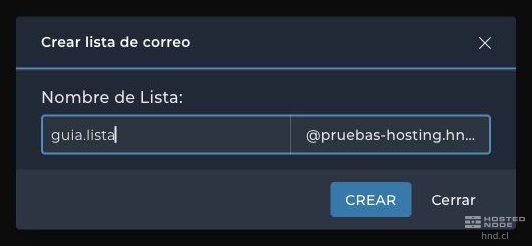
Nome da lista e domínio que o DirectAdmin adicionará.

A lista aparece com seu endereço completo, o número de Assinantes, os Assinantes Digest e o Tamanho do arquivo.

Lista criada com seus contadores de assinantes e tamanho do arquivo.

2. Adicione um assinante

  1. Clique no endereço da lista para abrir Ver lista de e-mails.

  2. Clique em Adicionar assinante.

  3. Em Endereço de e-mail, insira o endereço completo do assinante.

  4. Em Adicionar a, escolha a lista normal ou a variante terminada em -digest.

  5. Clique em Adicionar e aguarde E-mail adicionado à lista.
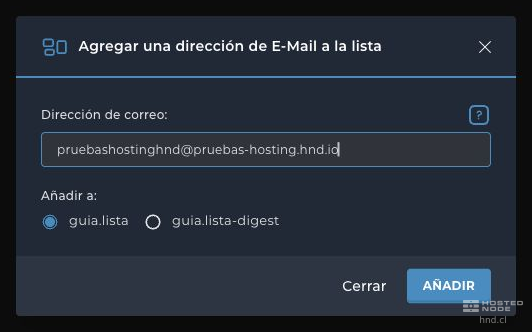
Formulário para adicionar um endereço à lista normal ou digest.

A modalidade normal distribui as mensagens da lista individualmente. A modalidade digest agrupa mensagens em resumos conforme a configuração da lista. Confira em qual aba você está antes de adicionar ou remover um endereço.

3. Confira a configuração antes de usar a lista

Volte à listagem e verifique o endereço e o contador de assinantes. Na linha da lista aparece Editar, onde você pode revisar a configuração antes de usar a lista com seus destinatários.

A criação da lista não significa que todos os remetentes possam publicar sem restrições. Confira as condições de assinatura e publicação e faça um teste com destinatários autorizados antes de usá-la regularmente.

Se um assinante não aparecer, confira também Assinantes Digest e a mensagem de validação. Uma lista vazia ainda não tem destinatários. Evite adicionar o endereço da própria lista como assinante para não gerar loops.