

Como verificar o uso de recursos da conta no DirectAdmin
Consulte CPU, memória, tarefas e I/O no DirectAdmin, compare valores máximos e médios e verifique o consumo geral da conta.
O DirectAdmin permite verificar tanto o consumo geral da hospedagem quanto os gráficos dos processos da conta. Use o período e o tipo de dado adequados para investigar lentidão ou limites atingidos.
1. Confira o resumo da conta
Na área de trabalho, a coluna Sua Conta mostra espaço em disco, largura de banda, inodes e contadores de e-mail, FTP e bancos de dados. Os valores à direita de cada consumo correspondem aos limites do seu serviço.

Largura de Banda é o tráfego acumulado exibido pela conta; não é a velocidade instantânea de leitura e gravação do disco. Os inodes representam entradas do sistema de arquivos. Para consultar mais dados gerais, use Ver mais ou Informações e arquivos → Estatísticas do usuário.
2. Abra Uso de recursos e escolha um período
Acesse Informações e arquivos → Uso de recursos.
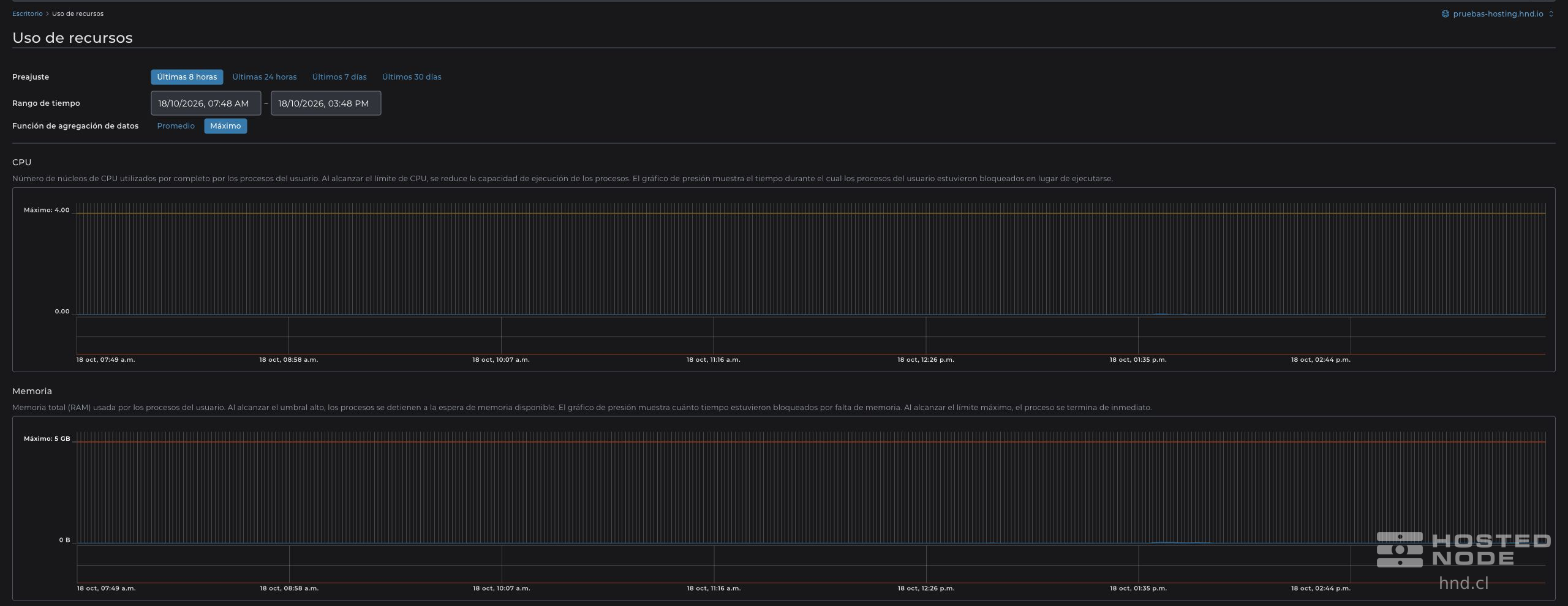
Selecione uma opção predefinida: Últimas 8 horas, Últimas 24 horas, Últimos 7 dias ou Últimos 30 dias. Você também pode conferir o Intervalo de tempo.
Escolha Máximo para buscar picos ou Média para ver o comportamento médio do intervalo.
Confira as datas antes de interpretar os gráficos.
3. Interprete os gráficos
CPU: indica os núcleos utilizados pelos processos. Atingir o limite reduz a capacidade de execução disponível.
Memória: mostra a RAM utilizada. O limiar alto pode desacelerar processos, e atingir o máximo pode encerrá-los.
Tarefas: inclui processos e threads. Ao atingir seu limite, a criação de novos processos pode falhar.
Taxa de transferência: permite ver bytes por segundo ou operações de leitura e gravação por segundo.
Os gráficos de pressão, quando aparecem, refletem o tempo durante o qual os processos ficaram bloqueados aguardando recursos. Um pico isolado não demonstra, por si só, um problema: confira sua duração e se ele coincide com o momento da falha.
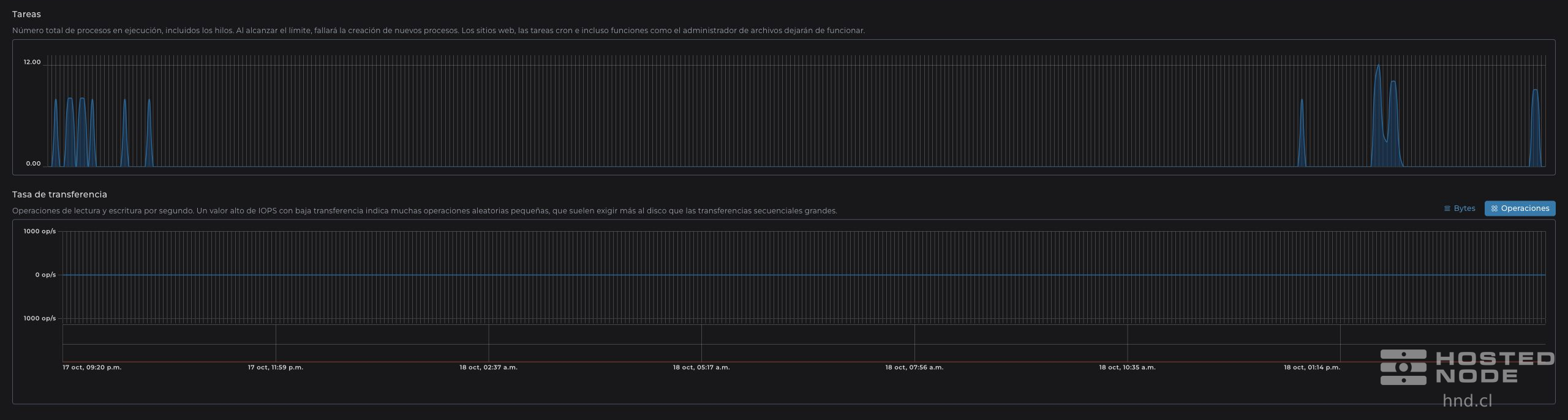
No gráfico de disco, clique em Bytes para medir o volume ou Operações para verificar IOPS. Muitos acessos pequenos podem produzir bastante operações com pouco volume transferido.
4. Reúna informações úteis
Anote o domínio, o horário do incidente, o período escolhido, os máximos ou as médias utilizados e qual recurso atinge seu limite. Compare esse momento com as tarefas habituais do site.
Se não aparecerem dados, confira o período e a disponibilidade da ferramenta no seu serviço. Um gráfico vazio não demonstra consumo zero. Se precisar de ajuda, compartilhe com o suporte uma captura do gráfico e o horário do problema, sem senhas nem informações privadas de visitantes.