

Como configurar uma resposta automática no DirectAdmin
Crie uma resposta automática no DirectAdmin, defina o assunto, o texto e a frequência e verifique se ela aparece em Respostas automáticas.
Um autorrespondedor envia uma resposta automática a quem escreve para o seu endereço. Você pode definir o texto, o prefixo do assunto e o intervalo mínimo antes de responder novamente ao mesmo remetente.
Antes de começar
Selecione o domínio correto e verifique se a hospedagem gerencia os e-mails dele. Escolha o endereço para a resposta e verifique se ele já tem uma caixa de e-mail, um redirecionamento ou outra resposta automática para evitar configurações incompatíveis.
Na área de trabalho, abra Gerenciador de E-mail → Autorrespondedores e clique em Criar autorrespondedor.

1. Preencha o endereço e a mensagem
Em Endereço do autorrespondedor, digite a parte anterior à arroba e confira o domínio adicionado pelo painel.
Em Prefixo do assunto, digite um texto identificável, por exemplo
Respuesta automática. O painel o apresenta antes do assunto original.Em Content-Type, use
text/plainpara uma mensagem de texto simples.Escreva o conteúdo em Mensagem do autorrespondedor. Informe quando a pessoa que escreve para você pode esperar uma resposta.
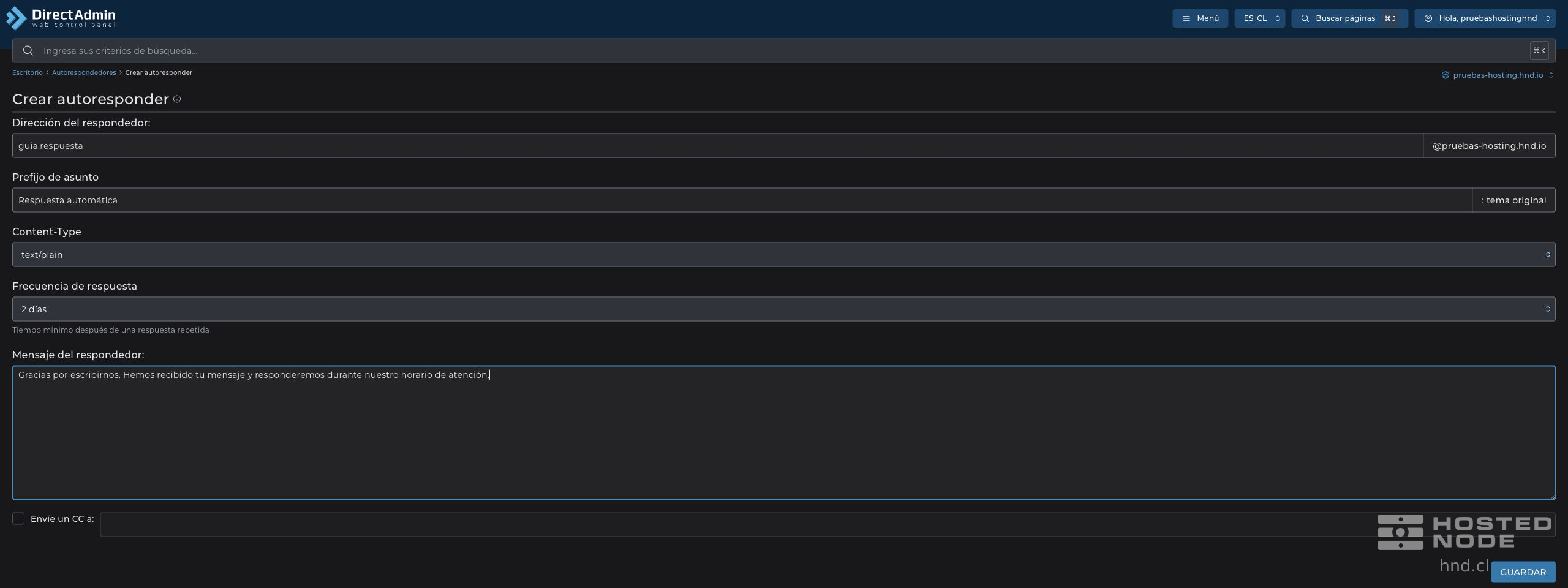
Você pode usar uma mensagem breve como: “Agradecemos seu contato. Recebemos sua mensagem e responderemos durante nosso horário de atendimento”. Evite incluir informações privadas que seriam recebidas por qualquer remetente.
2. Confira a frequência e a cópia
Selecione a Frequência de resposta. O painel a descreve como o tempo mínimo para uma resposta repetida: durante esse intervalo, você não deve esperar outra resposta automática ao reenviar imediatamente pelo mesmo remetente.
A opção Enviar uma cópia CC para é opcional. Ative-a somente se precisar da cópia e informe um endereço autorizado; confira esse destino antes de salvar.
Clique em Salvar e aguarde Resposta automática criada.
3. Verifique e gerencie a resposta

Confira o endereço na tabela de Autorrespondedores e o destino de CC, caso o tenha configurado. Use Modificar para conferir o texto e os valores salvos.
Para verificar a resposta, escreva para esse endereço usando um remetente de teste que você controle. Leve em conta a frequência escolhida se repetir o teste. Confira também a pasta de spam do remetente.
A resposta automática não substitui a verificação de que as mensagens originais chegam à caixa de e-mail ou ao destino de que você precisa. Se quiser uma resposta limitada às datas de ausência para uma caixa de e-mail existente, use Mensagens de férias. Quando não precisar mais do autorrespondedor, selecione-o na tabela e use Excluir.