

Como instalar o WordPress com o WordPress Management da Softaculous no DirectAdmin
Instale o WordPress pelo WordPress Management da Softaculous, escolha o domínio e o diretório, configure o administrador e verifique a instalação.
O WordPress Management do Softaculous permite iniciar uma instalação e visualizá-la depois na sua lista de sites. O atalho na área de trabalho se chama WordPress Manager by Softaculous e a tela do complemento mostra WordPress Management.
Antes de começar
Verifique se o domínio ou subdomínio já existe e aponta para a hospedagem.
Escolha uma pasta livre e mantenha um backup se o site já contiver arquivos.
Se for usar HTTPS, verifique primeiro se há um certificado válido para o nome escolhido.
Prepare o título do site, um usuário administrador, uma senha exclusiva e um endereço de e-mail ao qual você tenha acesso.
1. Abra o instalador
Na área de trabalho, acesse Recursos Adicionais → WordPress Manager by Softaculous. Em WordPress Management, clique em Install. Se aparecer uma apresentação de plugins, feche-a para continuar para o painel.

2. Escolha o local e os dados do site
Em Choose Installation URL, selecione o protocolo e o domínio. Use
https://quando esse domínio tiver um certificado válido.Em In Directory, digite apenas a pasta, como
blog, para instalar nessa subpasta. Deixe em branco se quiser instalar na raiz e tiver verificado que não sobrescreverá outro site.Confira Your installation URL e a versão selecionada.
Preencha Site Name e Site Description. Em Admin Account, defina Admin Username, Admin Password e Admin Email.
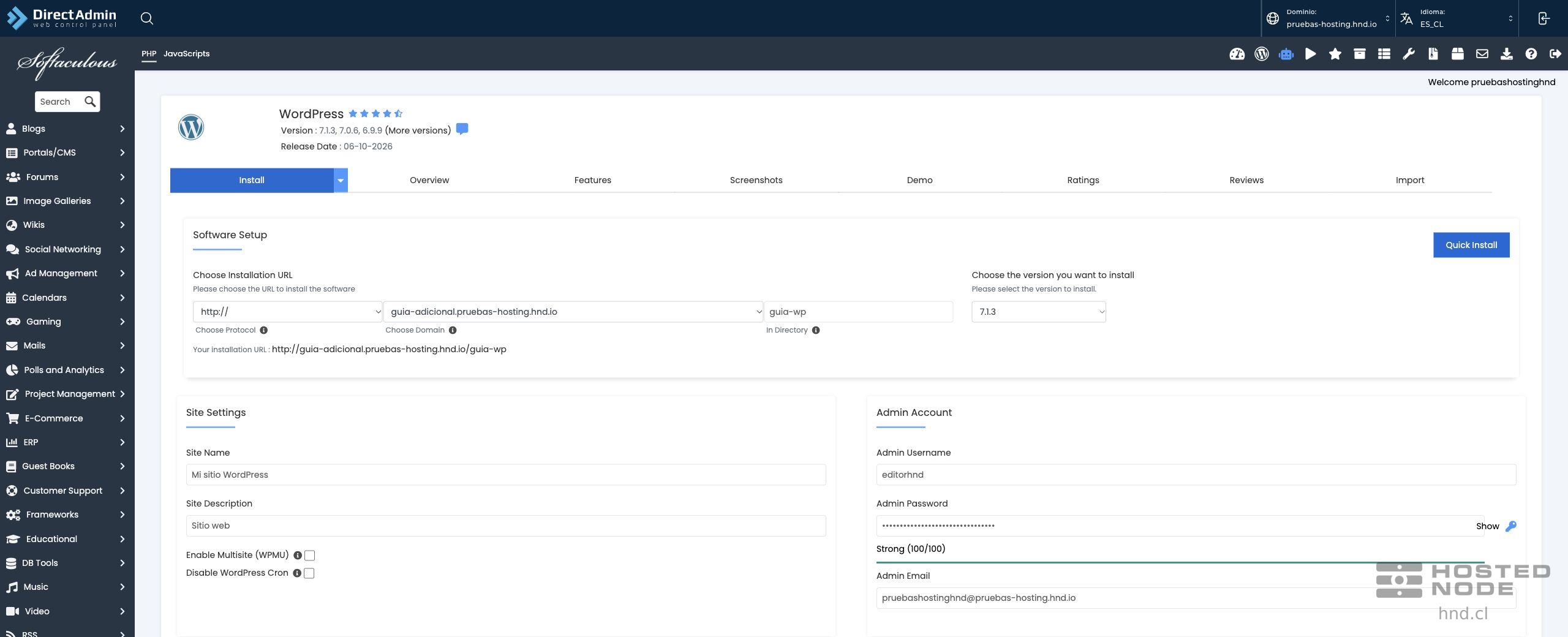
Guarde a senha em um local privado e clique em Hide se ela estiver visível. Confira Select Plugins: instale apenas os plugins que você escolheu; não é necessário selecionar plugins adicionais para instalar o WordPress. Mantenha o Multisite e as alterações de Cron conforme os requisitos do seu site.
3. Confira o idioma e as opções finais
Em Select Language, selecione Spanish para instalar o WordPress em espanhol. Abra Advanced Options se precisar conferir o nome do banco de dados, seu prefixo de tabelas, as atualizações e os backups.
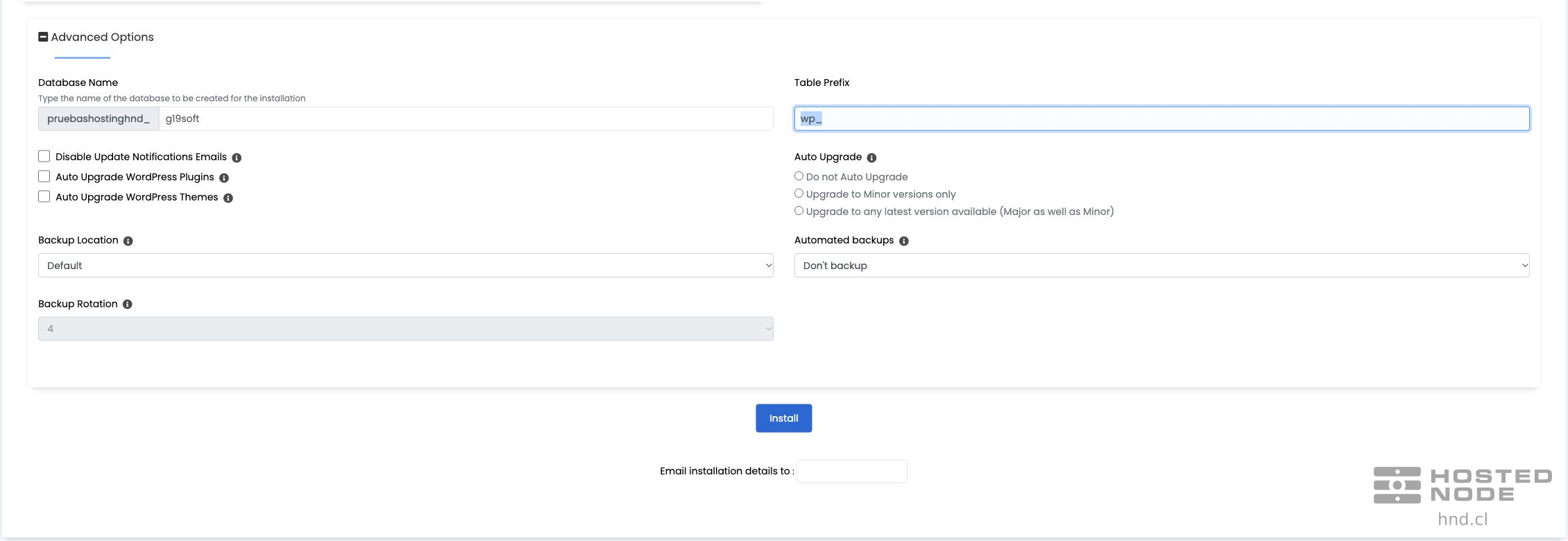
O nome do banco inclui o prefixo da hospedagem. Respeite o limite máximo validado pelo formulário: na conta das imagens, o sufixo aceita até sete caracteres. Se esse aviso aparecer, encurte o sufixo antes de continuar.
Confira as opções de atualização e backup conforme o seu site. Email installation details to é opcional; não preencha com um endereço de outra pessoa. Clique em Install uma vez e aguarde o resultado sem fechar a tela.
4. Verifique o WordPress instalado
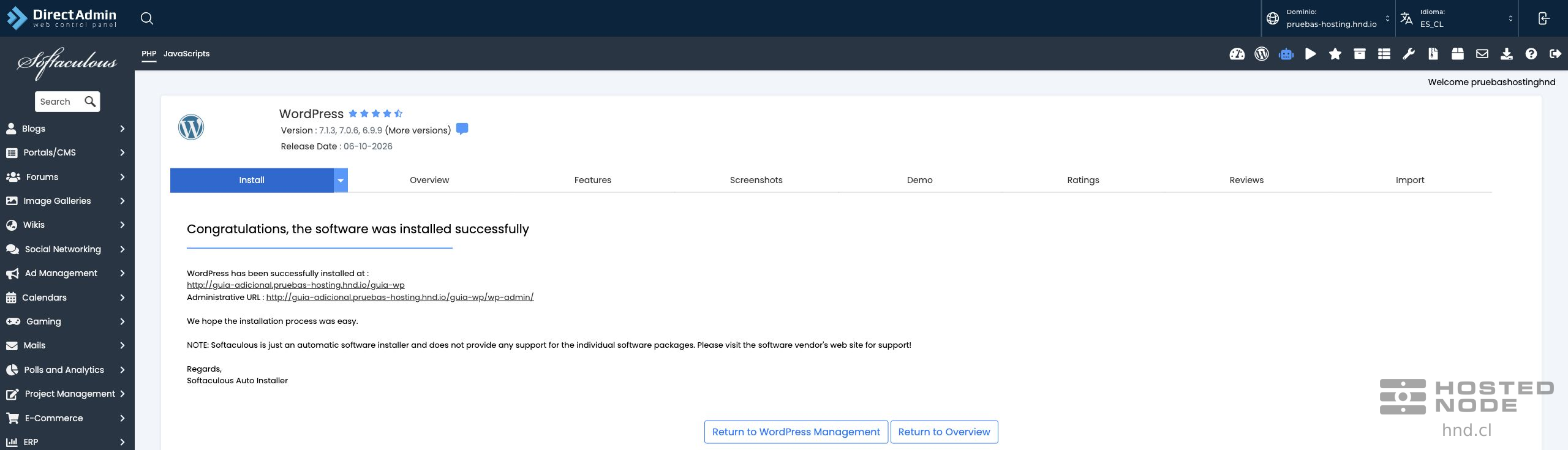
A confirmação mostra Congratulations, the software was installed successfully, a URL do site e Administrative URL. Clique em Return to WordPress Management para voltar à lista.
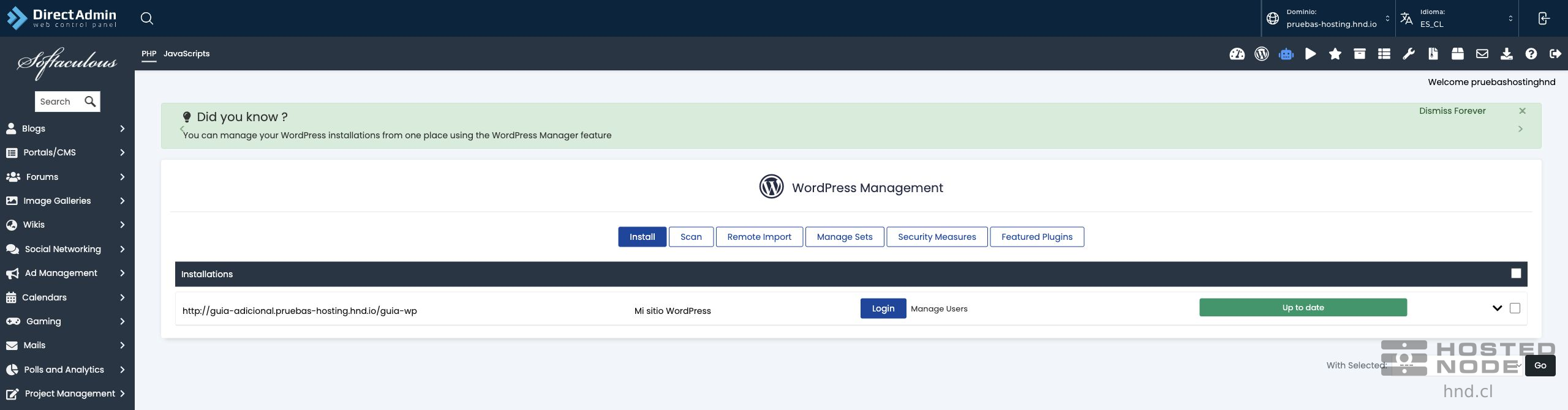
Confira o domínio, a pasta e o nome do site. Abra o site e sua administração para verificar se carregam. A instalação registrada não substitui a verificação de DNS e HTTPS; se uma URL não abrir, verifique se o nome está sendo resolvido e se o protocolo escolhido corresponde ao certificado disponível.