

Como criar uma tarefa Cron no DirectAdmin
Agende uma tarefa Cron no DirectAdmin, defina seus cinco campos de calendário e confira o comando e o horário salvos.
Uma tarefa Cron executa um comando na frequência que você indicar. O DirectAdmin oferece um formulário para definir o agendamento e gerenciar as tarefas da conta.
Antes de começar
Identifique o comando de que sua aplicação precisa e a frequência recomendada. Um comando incorreto pode falhar mesmo que o agendamento seja válido. Confira também a hora exibida no formulário.
Na área de trabalho, abra Recursos avançados → Tarefa Cron e clique em Criar tarefa Cron.

1. Defina a frequência
O formulário contém cinco campos: Minuto, Hora, Dia do mês, Mês e Dia da semana. Um asterisco (*) aceita todos os valores desse campo.
Para uma execução diária às 03:00, digite
0em Minuto e3em Hora.Deixe
*em Dia do mês, Mês e Dia da semana.Revise a frase A tarefa Cron será executada que o painel calcula.
Mantenha desmarcada a opção Executar em @reinicialização quando quiser utilizar um agendamento normal.
Você também pode utilizar listas como 0,30, faixas como 1-5 e intervalos como */15 no campo correspondente. Ajuste a frequência à aplicação e aos limites do serviço. Não agende várias execuções simultâneas se a tarefa puder demorar mais que seu intervalo.
2. Insira o comando e crie a tarefa
Em Comando, digite o comando completo fornecido pela sua aplicação, com os caminhos correspondentes à sua conta. O exemplo /bin/date > /dev/null executa o comando de data e descarta sua saída; serve para entender o formulário, mas não realiza uma tarefa da sua aplicação.
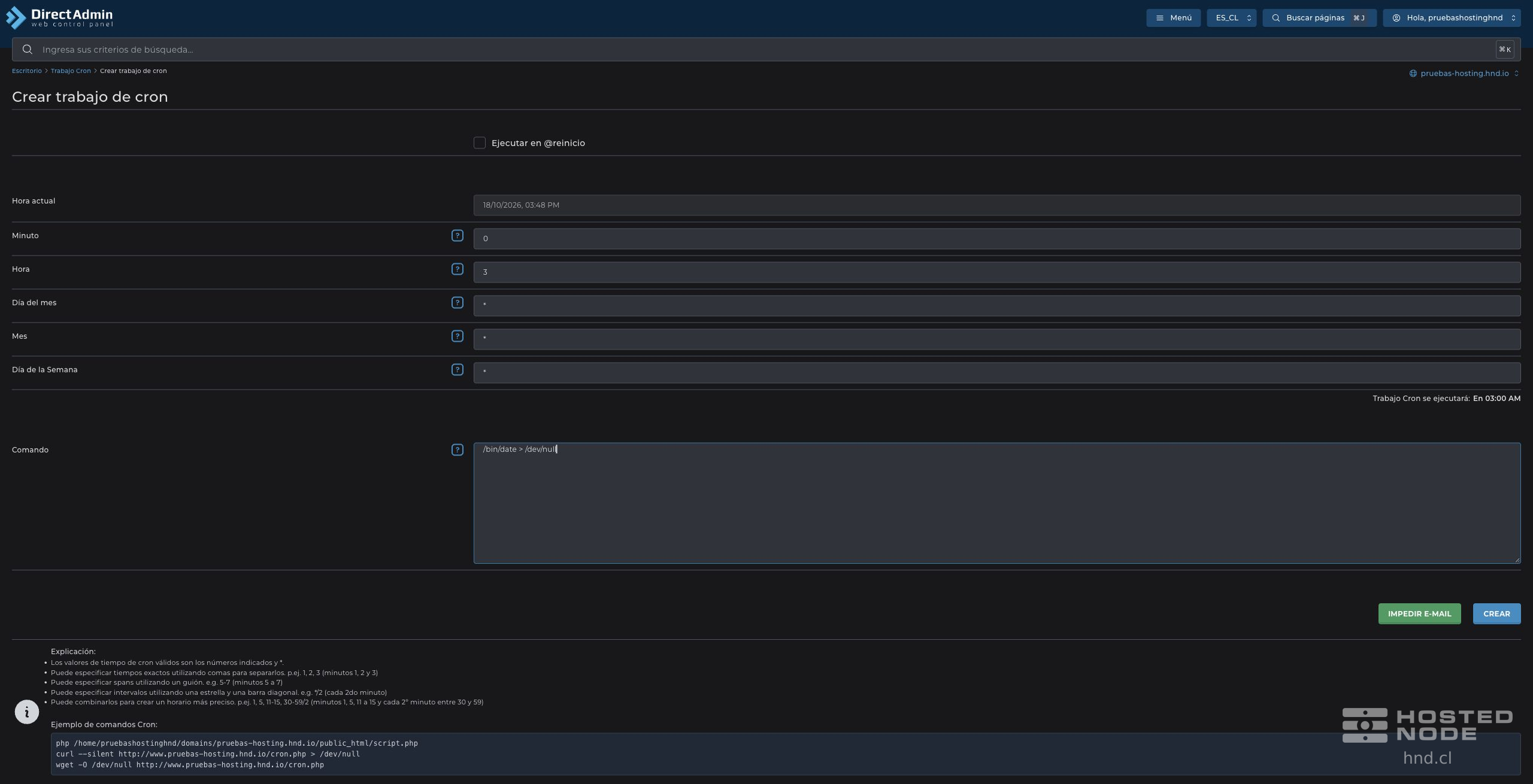
O botão Impedir e-mail permite ajustar a saída do comando conforme o comportamento do painel. Revise o texto resultante antes de salvar; ocultar a saída também pode ocultar informações úteis para diagnosticar uma falha.
Clique em Criar e aguarde A tarefa cron foi criada.
3. Verifique o que foi salvo

Confira na tabela os cinco campos e o comando completo. Utilize Editar se precisar corrigi-los. A presença da linha confirma o agendamento, mas não que o comando tenha terminado corretamente: confira o resultado esperado na aplicação após a próxima execução.
Se uma tarefa não funcionar, revise o comando, seus caminhos, o horário de execução e as permissões da conta. Evite criar duplicatas ao tentar corrigi-la.