

Cómo crear un trabajo Cron en DirectAdmin
Programa una tarea Cron en DirectAdmin, define sus cinco campos de calendario y comprueba el comando y el horario guardados.
Un trabajo Cron ejecuta un comando con la frecuencia que indiques. DirectAdmin ofrece un formulario para definir el horario y administrar las tareas de la cuenta.
Antes de comenzar
Ten identificado el comando que necesita tu aplicación y su frecuencia recomendada. Un comando incorrecto puede fallar aunque el calendario sea válido. Comprueba también la hora que muestra el formulario.
En el escritorio, abre Funciones Avanzadas → Trabajo Cron y pulsa Crear trabajo de Cron.

1. Define la frecuencia
El formulario contiene cinco campos: Minuto, Hora, Día del mes, Mes y Día de la Semana. Un asterisco (*) acepta todos los valores de ese campo.
Para una ejecución diaria a las 03:00, escribe
0en Minuto y3en Hora.Deja
*en Día del mes, Mes y Día de la Semana.Revisa la frase Trabajo Cron se ejecutará que calcula el panel.
Mantén sin marcar Ejecutar en @reinicio cuando quieras utilizar un calendario normal.
También puedes utilizar listas como 0,30, rangos como 1-5 e intervalos como */15 en el campo correspondiente. Ajusta la frecuencia a la aplicación y a los límites del servicio. No programes varias ejecuciones simultáneas si la tarea puede tardar más que su intervalo.
2. Introduce el comando y crea la tarea
En Comando, escribe el comando completo proporcionado por tu aplicación, con las rutas que correspondan a tu cuenta. El ejemplo /bin/date > /dev/null ejecuta el comando de fecha y descarta su salida; sirve para entender el formulario, pero no realiza una tarea de tu aplicación.
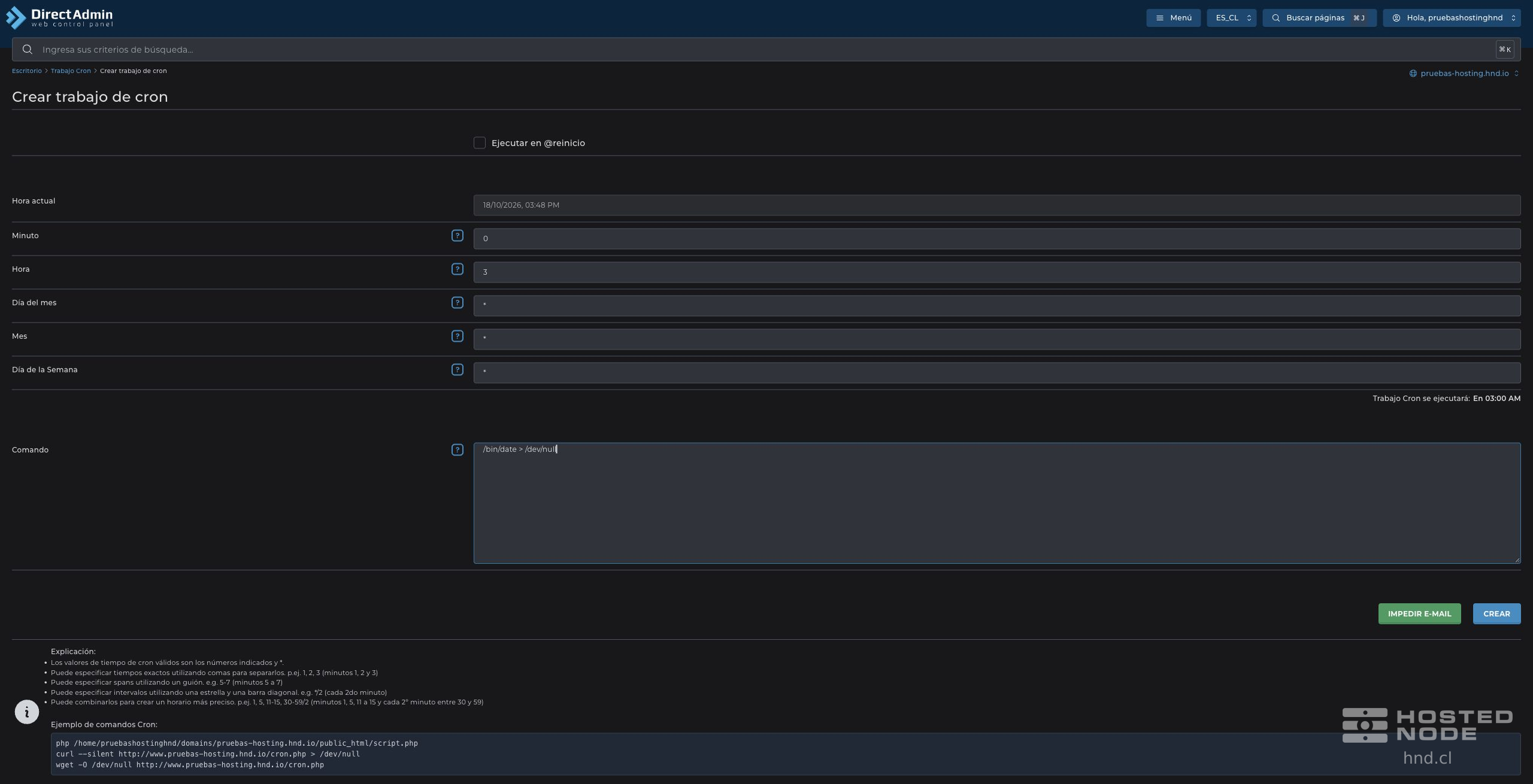
El botón Impedir E-Mail permite ajustar la salida del comando según el comportamiento del panel. Revisa el texto resultante antes de guardar; ocultar la salida también puede ocultar información útil para diagnosticar un fallo.
Pulsa Crear y espera La tarea cron se creó.
3. Verifica lo guardado

Comprueba en la tabla los cinco campos y el comando completo. Utiliza Editar si necesitas corregirlos. La presencia de la fila confirma la programación, pero no que el comando haya terminado correctamente: comprueba el resultado esperado en la aplicación después de su siguiente ejecución.
Si una tarea no funciona, revisa el comando, sus rutas, la hora de ejecución y los permisos de la cuenta. Evita crear duplicados al intentar corregirla.