

Cómo instalar WordPress con el Administrador WordPress de DirectAdmin
Instala WordPress con el administrador nativo de DirectAdmin, selecciona su ubicación y define la cuenta administradora desde Modo Avanzado.
El Administrador WordPress de DirectAdmin ofrece ubicaciones listas para instalar y permite crear WordPress desde el propio panel. Revisa cuidadosamente el directorio antes de confirmar la instalación.
Antes de comenzar
Selecciona el dominio que vas a administrar. Si necesitas un subdominio, créalo antes.
Comprueba DNS y certificado del nombre que utilizará el sitio.
Utiliza una ubicación libre o un respaldo actualizado: el instalador advierte que puede sobrescribir archivos.
Prepara el título, el usuario administrador, una contraseña exclusiva y un correo que controles.
1. Selecciona una ubicación
En el escritorio abre Funciones Avanzadas → Administrador WordPress. Busca Directorios sin Wordpress y pulsa Instalar en la fila del nombre de host correcto.

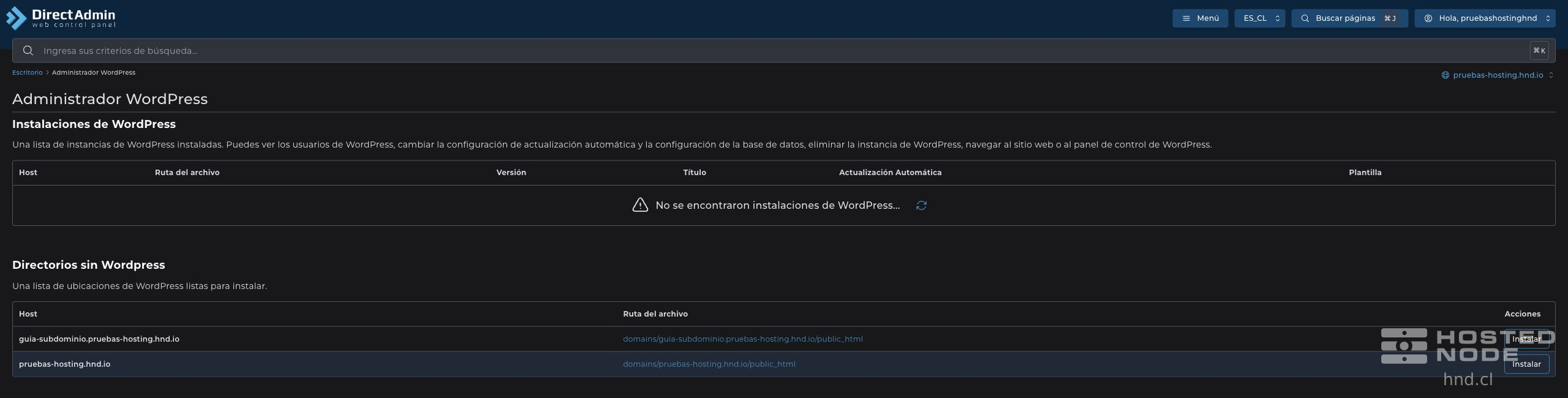
La columna Ruta del archivo identifica la carpeta que se utilizará. No elijas la fila de un sitio existente sin comprobar su contenido.
2. Completa el formulario
Comprueba Directorio, que aparece fijado a la ubicación elegida.
Escribe el Título del sitio.
Abre Modo Avanzado para revisar los datos de la cuenta administradora.
En Correo electrónico del Administrador, utiliza una dirección que controles. Revisa cualquier valor que el panel haya rellenado.
Define Nombre cuenta del Administrador y Contraseña de Administrador. Guarda la contraseña en un gestor y mantenla oculta.
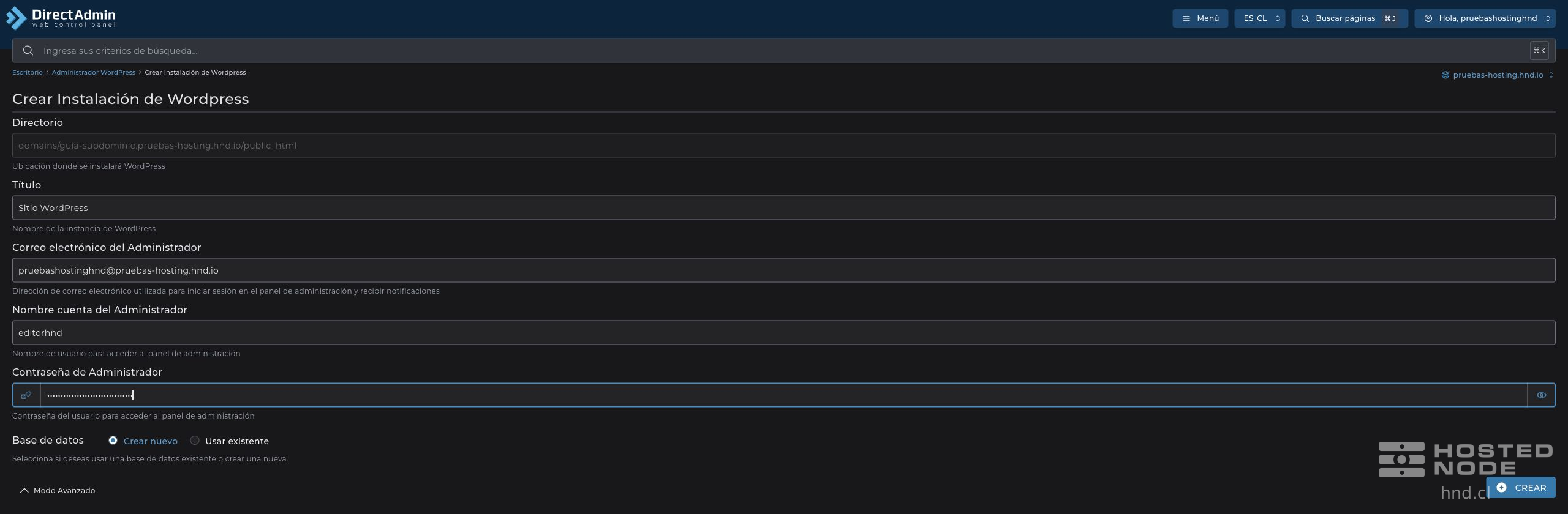
En Base de datos, Crear nuevo permite que el instalador cree la base necesaria. Usar existente requiere seleccionar una base adecuada para el sitio. Para una instalación nueva, comprueba que la opción elegida no interfiera con los datos de otra aplicación.
3. Crea y confirma la instalación
Pulsa Crear. DirectAdmin muestra el aviso La instalación de WordPress podría sobrescribir archivos existentes. ¿Quieres continuar?. Confirma únicamente después de comprobar el directorio y el respaldo correspondiente.
Espera WordPress instalado. El resumen muestra la URL de acceso y datos privados de administración. Consérvalos antes de pulsar Volver a la lista; no compartas ni captures la contraseña.
4. Verifica el sitio
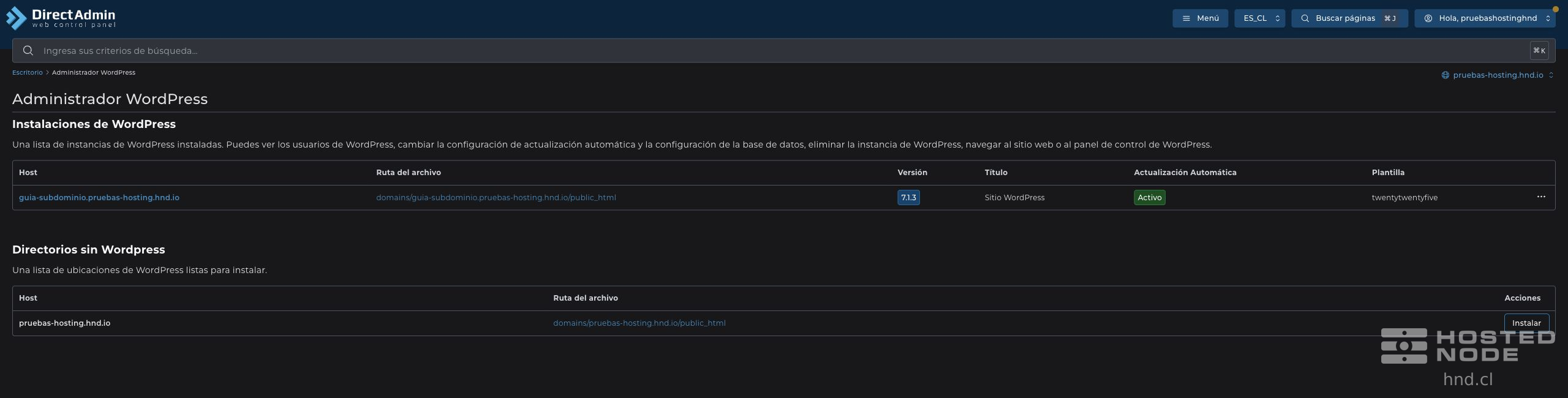
En Instalaciones de WordPress, comprueba el nombre de host, la ruta, la versión y el título. El menú de la fila ofrece Abrir Panel de Control de WordPress. Utiliza el acceso para comprobar que la administración carga y abre también el sitio.
Si no aparece la instalación, revisa los avisos del panel antes de repetirla. Si la fila existe pero la URL no abre, comprueba DNS, certificado y nombre del sitio. No confirmes otra instalación sobre la misma carpeta para intentar corregir un problema de acceso.