

Cómo crear una redirección de correo en DirectAdmin
Crea un reenviador de correo, añade el origen y el destino a la vista previa y comprueba la confirmación de DirectAdmin.
Una redirección de correo envía los mensajes recibidos por una dirección a otra dirección de destino. El formulario permite añadir el nombre del reenviador y los destinatarios antes de crear la regla.
Antes de comenzar
Selecciona el dominio de la dirección de origen. Comprueba que el correo del dominio llega a este hosting y que controlas la dirección de destino. Si el correo lo gestiona un proveedor externo, sus redirecciones deben configurarse allí.
En el escritorio abre Gestor de E-Mail → Redirecciones de Correo y pulsa Crear redirección de correo electrónico.

1. Añade el origen y el destino
En Nuevo Nombre de Reenviador, escribe solo la parte anterior a la arroba. Por ejemplo,
contacto. Comprueba el sufijo del dominio.Pulsa Añadir junto al nombre para incorporarlo a la lista de reenviadores de la solicitud.
En Añade Destino, deja seleccionado Correo electrónico e introduce la dirección completa que recibirá los mensajes.
Pulsa el Añadir del destino. Revisa que origen y destino aparezcan en Vista previa de la solicitud.
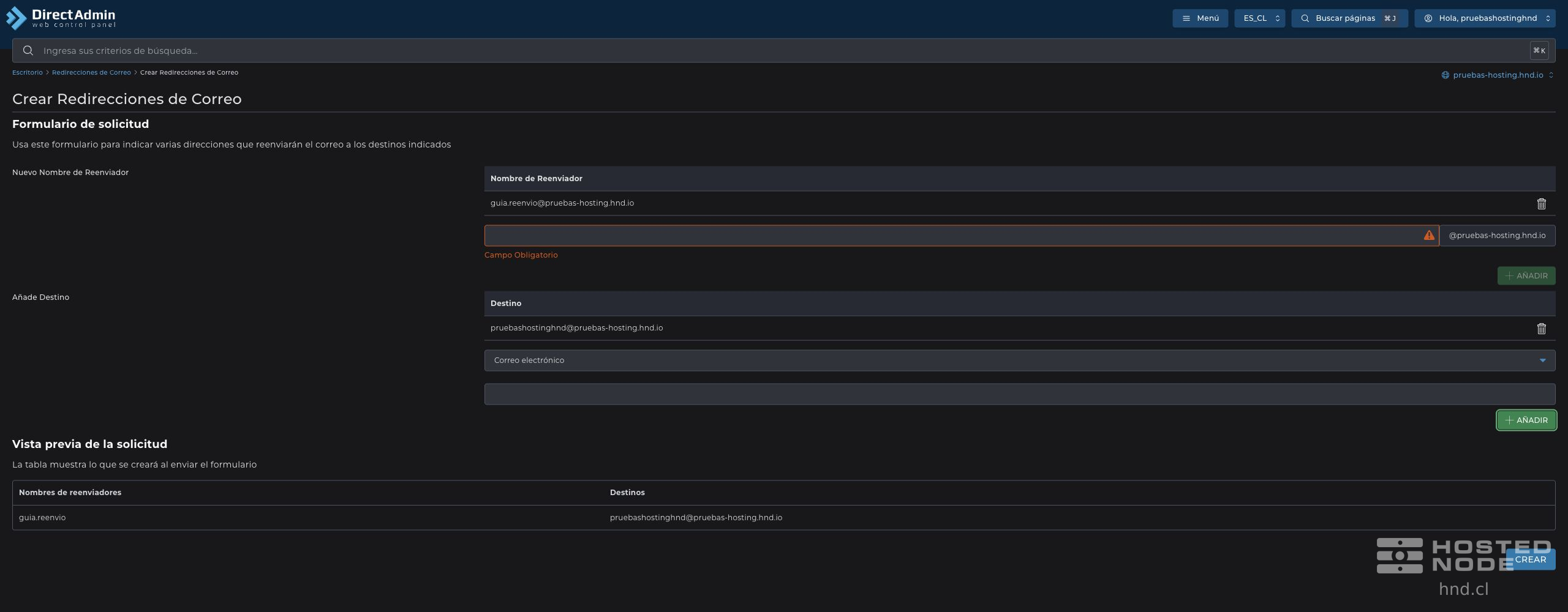
Los dos botones Añadir preparan la solicitud; todavía debes pulsar Crear. Si te equivocas antes de crearla, usa Eliminar reenvío o Eliminar Destino en la lista correspondiente y vuelve a añadir el dato correcto.
2. Crea la redirección
Comprueba que el destino no es la misma dirección de origen y que no devuelve los mensajes a ella mediante otra regla. Evita los bucles de reenvío.
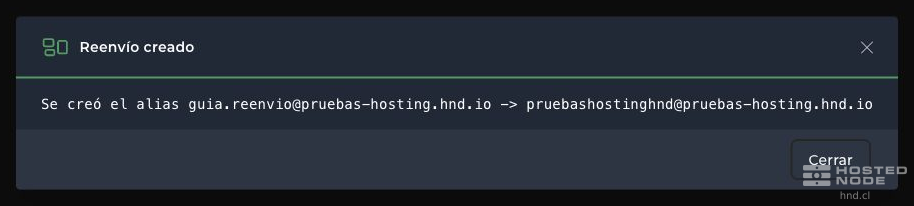
Pulsa Crear. La ventana Reenvío creado muestra la relación entre origen y destino. Revisa ambas direcciones y pulsa Cerrar.
3. Comprueba la entrega
La regla debe aparecer en Redirecciones de Correo. Envía un mensaje de prueba a la dirección de origen y revisa el destino, incluida su carpeta de spam.
Un reenviador no crea por sí solo un buzón independiente ni una contraseña para acceder a él. Si también existe un buzón con el mismo nombre, comprueba por separado si conserva los mensajes y cómo se comporta junto a la regla.
Si el destino no recibe el mensaje, verifica el dominio activo, la escritura de la dirección, el proveedor que recibe el correo y cualquier rechazo del destinatario. La confirmación de creación no acredita la entrega final a un proveedor externo.