Documentación¿Qué medios de pago acepta Hostednode?¿Cuáles son los ciclos de facturación de Hostednode?¿Cuándo se genera el cobro de la renovación mensual?¿Cuándo se suspenden los servicios por falta de pago?¿Cuándo se elimina un servicio por falta de pago?¿Qué hacer si un medio de pago no está disponible?¿Todos los servicios pagan IVA?¿Emiten boleta o factura?¿Cómo crear una cuenta de cliente en Hostednode?¿Aceptan pagos con criptomonedas?Cómo acceder a DirectAdmin y conocer las principales funciones del panelCómo configurar PHP por subdominio y dominio adicional en DirectAdminCómo cambiar la versión y los parámetros de PHP en DirectAdminCómo crear una cuenta de correo electrónico en DirectAdminCómo utilizar el antivirus ClamAV desde DirectAdminCómo activar y utilizar Redis desde DirectAdminCómo agregar un alias de dominio y utilizarlo con el correo en DirectAdminCómo agregar un dominio adicional en DirectAdminCómo agregar un usuario adicional a una base de datos existente en DirectAdminCómo configurar un autorespondedor en DirectAdminCómo configurar un mensaje de vacaciones en DirectAdminCómo crear un subdominio en DirectAdminCómo crear un trabajo Cron en DirectAdminCómo crear una base de datos y asociar su usuario en DirectAdminCómo crear una cuenta FTP en DirectAdminCómo crear una lista de correo en DirectAdminCómo crear una redirección de correo en DirectAdminCómo crear una redirección de sitio en DirectAdminCómo instalar WordPress con WordPress Management de Softaculous en DirectAdminCómo instalar WordPress con el Administrador WordPress de DirectAdminCómo modificar los registros MX para utilizar Google Workspace en DirectAdminCómo revisar el firewall de aplicaciones web y crear una excepción de regla en DirectAdminCómo revisar el uso de recursos de la cuenta en DirectAdmin
TUTORIAL

Cómo crear una base de datos y asociar su usuario en DirectAdmin

Crea una base de datos con su usuario en DirectAdmin, conserva sus datos de conexión y comprueba la asociación desde Administrar.

La herramienta Base de Datos permite crear una base y el usuario que tendrá acceso a ella. Puedes usar el formulario simple o el modo avanzado para elegir un nombre de usuario diferente y definir su contraseña.

Antes de comenzar

  • Accede a la cuenta de hosting que administrará la base de datos.

  • Comprueba el límite de bases de datos y el espacio disponible.

  • Prepara un nombre identificable para la base y guarda las credenciales en un gestor de contraseñas.

1. Abre el formulario de creación

En el escritorio, entra en Administrador de Cuenta → Base de Datos. Debajo de Lista de Bases de Datos encontrarás Crear base de datos.

Escritorio de DirectAdmin con los grupos de herramientas y las estadísticas de la cuenta.

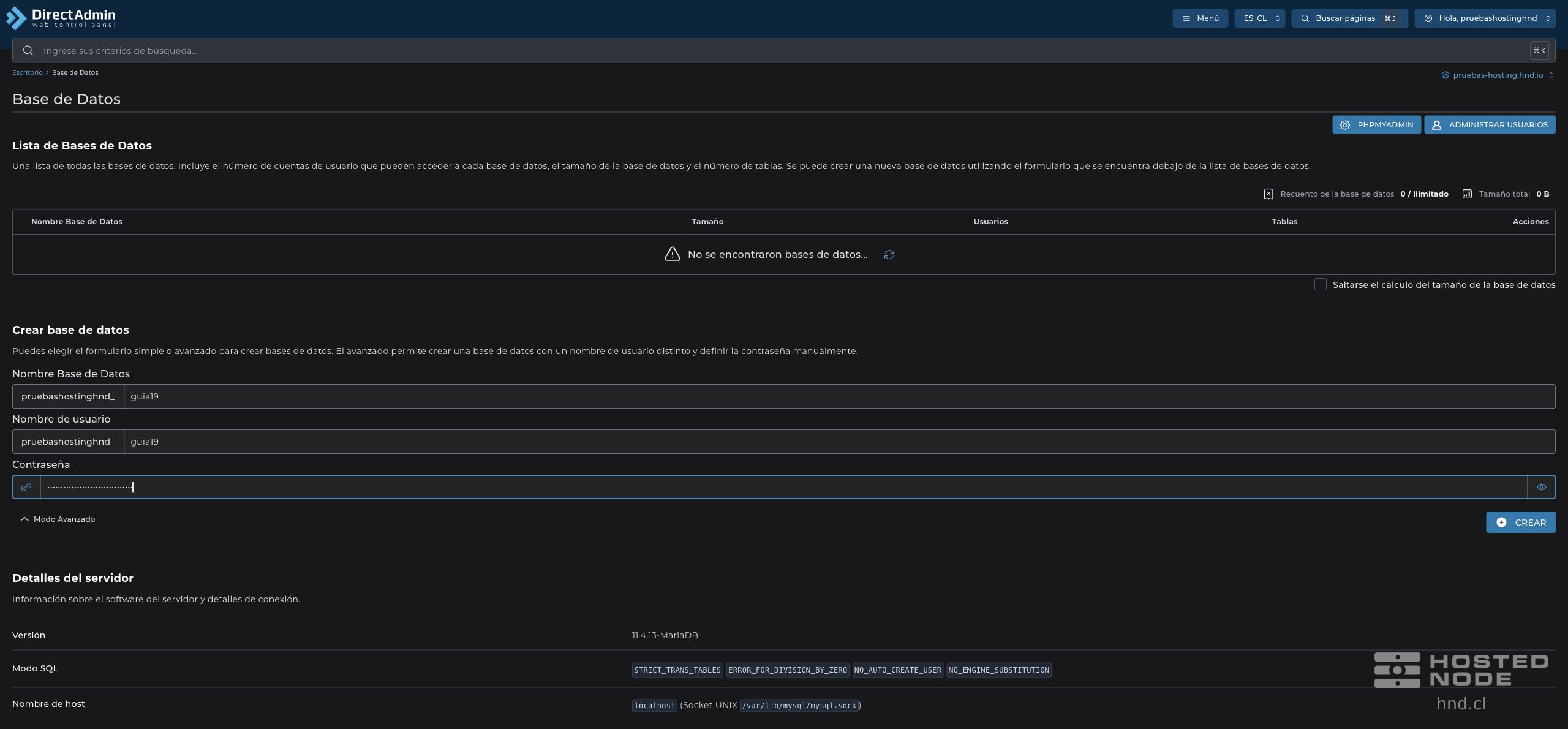
En el modo simple se genera un usuario con el mismo nombre y una contraseña segura. Para definir los tres datos de forma explícita, abre Modo Avanzado.

2. Define la base, el usuario y la contraseña

  1. En Nombre Base de Datos, escribe el sufijo del nombre. No repitas el prefijo de la cuenta que ya muestra el panel.

  2. En Nombre de usuario, escribe el sufijo del usuario que se creará con acceso a esa base. Puedes usar el mismo sufijo u otro identificable.

  3. Introduce una contraseña larga y exclusiva o utiliza el generador del panel. Conserva la clave de forma segura.

  4. Revisa los datos y pulsa Crear.

Modo Avanzado para crear una base de datos con nombre de usuario y contraseña.

3. Conserva los datos y comprueba la asociación

El panel muestra Base de datos creada y un resumen con nombre de host, base, usuario y contraseña. Conserva los datos antes de cerrar: la contraseña solo se muestra en ese resumen. No lo compartas ni lo incluyas en capturas.

La nueva base de datos aparece en la lista con un usuario asociado.

Cierra el resumen y localiza la base en la lista. La columna Usuarios debe indicar el usuario creado. Pulsa Administrar en esa fila para revisar Acceso de usuarios y sus privilegios.
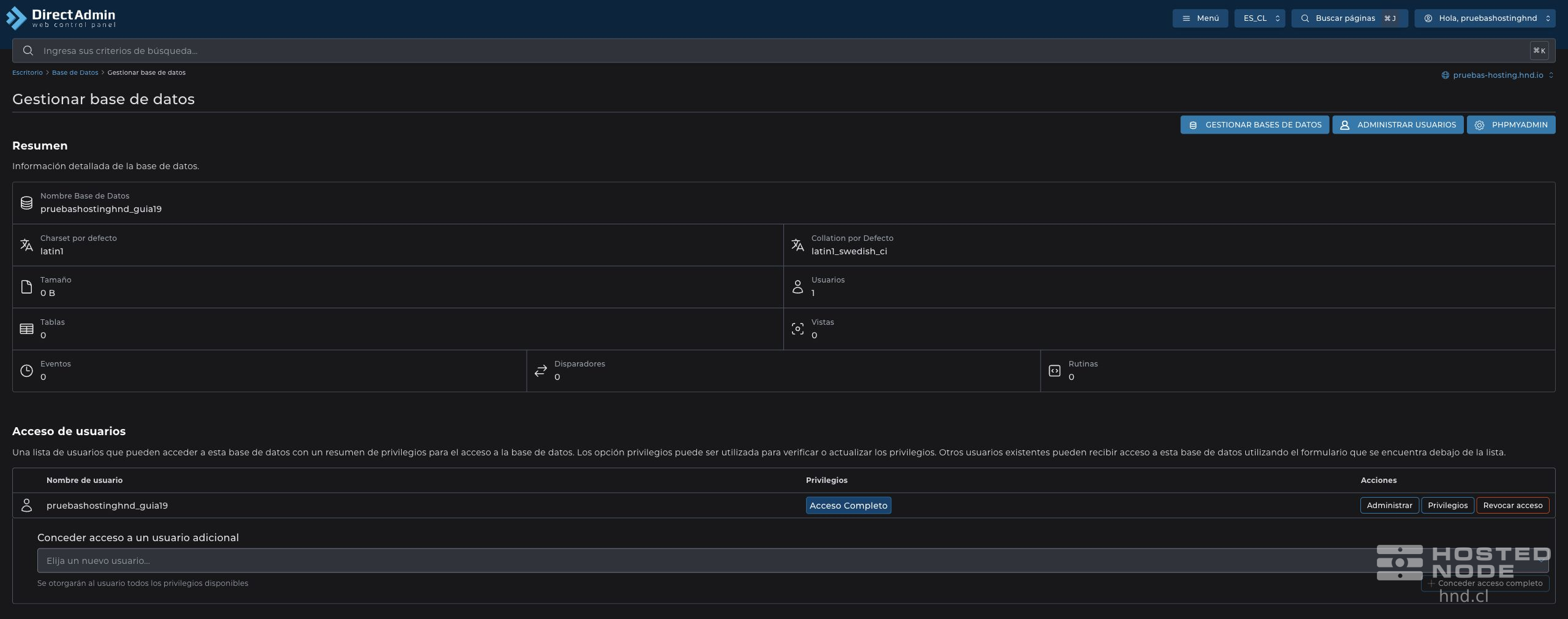
Acceso de usuarios de una base de datos con el usuario asociado.

Utiliza los datos de conexión que mostró tu panel cuando configures la aplicación. En esta instalación figura localhost; el servidor y la ubicación del socket pueden variar. La presencia de la base y del usuario confirma su creación y asociación, pero debes comprobar la conexión desde la aplicación cuando la configures.

Si el panel rechaza un nombre o contraseña, sigue el mensaje de validación y comprueba que el recurso no exista antes de volver a crearlo.