

Documentación¿Qué medios de pago acepta Hostednode?¿Cuáles son los ciclos de facturación de Hostednode?¿Cuándo se genera el cobro de la renovación mensual?¿Cuándo se suspenden los servicios por falta de pago?¿Cuándo se elimina un servicio por falta de pago?¿Qué hacer si un medio de pago no está disponible?¿Todos los servicios pagan IVA?¿Emiten boleta o factura?¿Cómo crear una cuenta de cliente en Hostednode?¿Aceptan pagos con criptomonedas?Cómo acceder a DirectAdmin y conocer las principales funciones del panelCómo configurar PHP por subdominio y dominio adicional en DirectAdminCómo cambiar la versión y los parámetros de PHP en DirectAdminCómo crear una cuenta de correo electrónico en DirectAdminCómo utilizar el antivirus ClamAV desde DirectAdminCómo activar y utilizar Redis desde DirectAdminCómo agregar un alias de dominio y utilizarlo con el correo en DirectAdminCómo agregar un dominio adicional en DirectAdminCómo agregar un usuario adicional a una base de datos existente en DirectAdminCómo configurar un autorespondedor en DirectAdminCómo configurar un mensaje de vacaciones en DirectAdminCómo crear un subdominio en DirectAdminCómo crear un trabajo Cron en DirectAdminCómo crear una base de datos y asociar su usuario en DirectAdminCómo crear una cuenta FTP en DirectAdminCómo crear una lista de correo en DirectAdminCómo crear una redirección de correo en DirectAdminCómo crear una redirección de sitio en DirectAdminCómo instalar WordPress con WordPress Management de Softaculous en DirectAdminCómo instalar WordPress con el Administrador WordPress de DirectAdminCómo modificar los registros MX para utilizar Google Workspace en DirectAdminCómo revisar el firewall de aplicaciones web y crear una excepción de regla en DirectAdminCómo revisar el uso de recursos de la cuenta en DirectAdmin
TUTORIAL

Cómo agregar un usuario adicional a una base de datos existente en DirectAdmin

Crea un usuario adicional o elige uno existente, concédele acceso a una base de datos y revisa sus privilegios desde DirectAdmin.

Crear un usuario de base de datos y darle acceso a una base son acciones distintas. El nuevo usuario no puede utilizar ninguna base hasta que le concedas acceso explícitamente.

Antes de comenzar

Identifica el nombre completo de la base que ya existe y los permisos que necesita la persona o aplicación. Conserva el usuario actual: no necesitas sustituirlo para añadir otro.

En el escritorio, abre Administrador de Cuenta → Base de Datos.

Escritorio de DirectAdmin con los grupos de herramientas y las estadísticas de la cuenta.

1. Crea el usuario adicional si todavía no existe

  1. Pulsa Administrar usuarios.

  2. En Crear Usuario, escribe el sufijo en Nombre de usuario. El panel antepone el prefijo de tu cuenta.

  3. Define una contraseña larga y exclusiva y pulsa Crear.

  4. Guarda el resumen de conexión de forma privada y ciérralo antes de compartir pantalla.
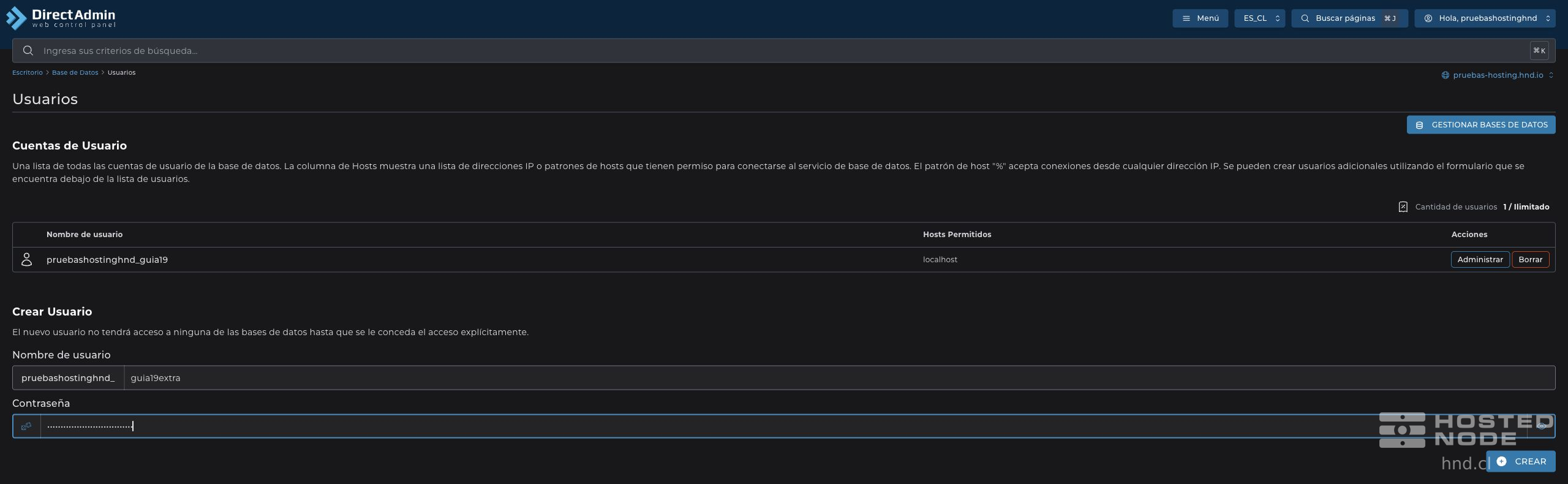
Formulario Crear Usuario con el prefijo de la cuenta y contraseña oculta.

Si el usuario ya aparece en Cuentas de Usuario, puedes continuar con la asociación sin volver a crearlo. El host permitido que muestra esta cuenta es localhost; no necesitas ampliarlo para asociar una base local.

2. Concede acceso a la base existente

  1. Vuelve a Gestionar bases de datos y pulsa Administrar en la fila de la base correcta.

  2. Busca Acceso de usuarios → Conceder acceso a un usuario adicional.

  3. Abre el selector y elige el nombre completo del usuario.

  4. Revisa el aviso de que se otorgarán todos los privilegios disponibles y pulsa Conceder acceso completo.
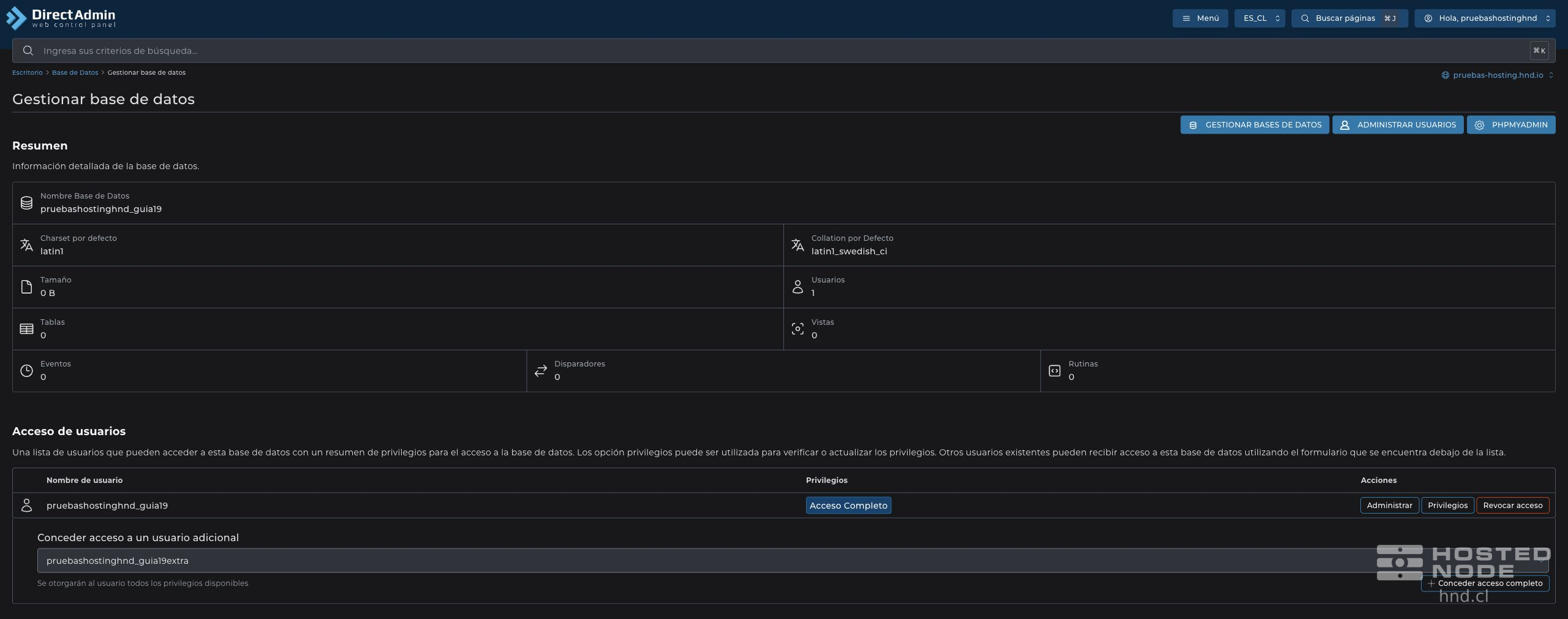
Selector del usuario adicional y botón Conceder acceso completo.

Espera la confirmación El usuario se asignó correctamente a la base de datos. El usuario debe aparecer en Acceso de usuarios junto al que ya existía.
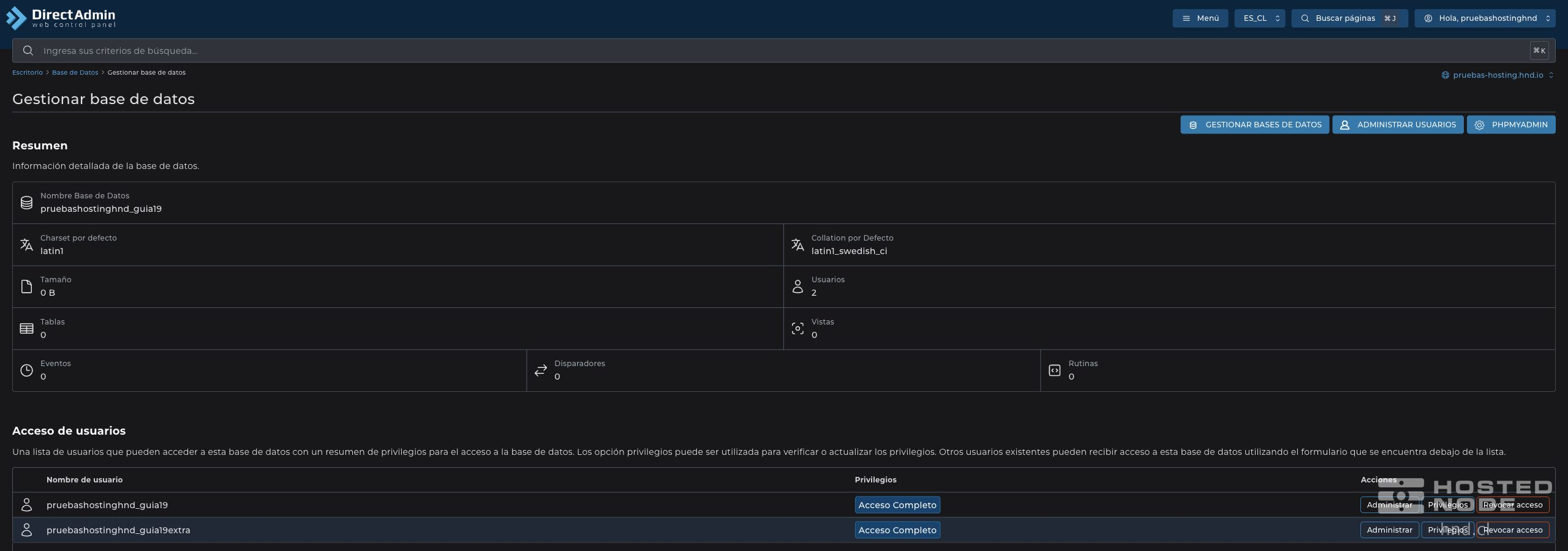
Base de datos con dos usuarios en Acceso de usuarios.

3. Revisa los privilegios

El botón Conceder acceso completo da acceso completo a esa base. Si la aplicación requiere menos permisos, abre Privilegios en la fila del nuevo usuario, deja únicamente los necesarios y pulsa Guardar cambios.
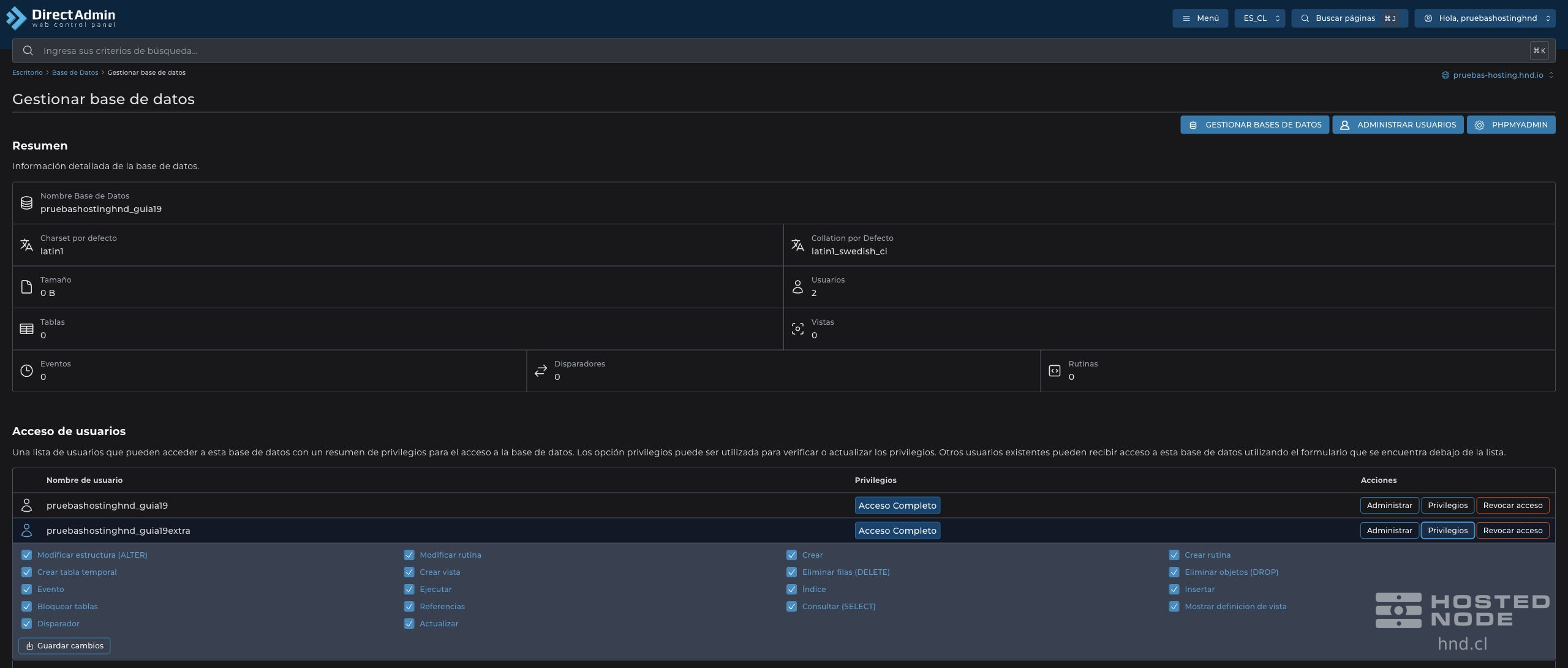
Permisos del usuario asociados a una base de datos y botón Guardar cambios.

Comprueba el nombre de la base, el usuario nuevo y sus permisos. Utiliza sus credenciales en la aplicación que corresponda y verifica que puede realizar las operaciones autorizadas.

Si el usuario no aparece en el selector, comprueba si ya está asociado o si todavía falta crearlo. Revocar acceso retira la asociación con esa base; no lo utilices sobre el usuario existente si solo quieres añadir otro.