

Cómo configurar un mensaje de vacaciones en DirectAdmin
Programa una respuesta de vacaciones para un buzón, elige fechas y horas y comprueba el período guardado en DirectAdmin.
Los mensajes de vacaciones responden automáticamente durante un período de ausencia. Se configuran para una cuenta de correo existente y tienen una fecha y hora de inicio y término.
Antes de comenzar
Comprueba el dominio activo, la existencia del buzón y que el hosting recibe su correo. Decide cuándo comienza y termina la ausencia, y verifica la hora que utiliza el panel.
En el escritorio abre Gestor de E-Mail → Mensajes de vacaciones y pulsa Establecer mensaje de vacaciones.

1. Elige la cuenta y el período
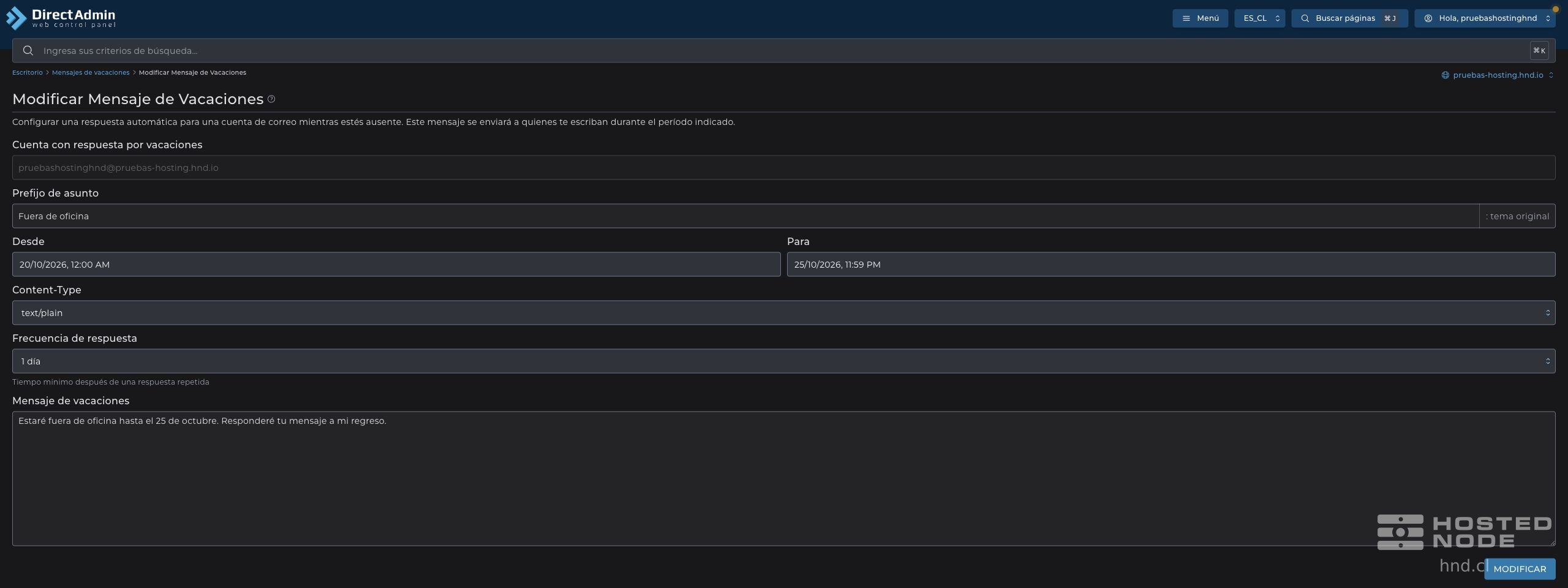
En Cuenta con respuesta por vacaciones, selecciona la dirección correcta.
Escribe un Prefijo de asunto, como
Fuera de oficina.Abre el calendario de Desde y selecciona el día y la hora de inicio.
Abre el calendario de Para y selecciona el día y la hora de término.
Comprueba ambos valores y espera que desaparezca cualquier aviso de validación.
Utiliza los controles del calendario y del selector de hora. No basta con ver un texto escrito en el campo: verifica después las fechas que quedan guardadas. Si aparece La fecha final no puede ser anterior a la inicial, corrige el término antes de continuar.
2. Redacta y guarda el mensaje
En Content-Type, utiliza
text/plainpara un mensaje de texto sencillo.En Frecuencia de respuesta, elige el intervalo mínimo entre respuestas repetidas al mismo remitente.
Escribe el Mensaje de vacaciones. Indica la fecha de regreso y, si corresponde, una vía de contacto autorizada.
Pulsa Crear y espera la confirmación. Si estás editando una respuesta existente, el botón se llama Modificar.
Un ejemplo es: “Estaré fuera de oficina hasta el 25 de octubre. Responderé tu mensaje a mi regreso”. Elige las fechas que correspondan a tu ausencia y evita revelar información privada innecesaria.
3. Comprueba las fechas guardadas

En la tabla, revisa Cuenta con respuesta por vacaciones, Desde y Para, incluidas las horas. Si algún valor no coincide, pulsa Modificar, corrígelo con el calendario y vuelve a guardar.
La respuesta solo corresponde al período indicado. Para comprobarla, utiliza un remitente que controles cuando el período esté activo y recuerda el intervalo de repetición elegido. Una prueba antes del inicio no debe interpretarse como un fallo.
Si regresas antes o cambian las fechas, modifica la programación. Borrar retira el mensaje de vacaciones; no elimina el buzón.