

Documentación¿Qué medios de pago acepta Hostednode?¿Cuáles son los ciclos de facturación de Hostednode?¿Cuándo se genera el cobro de la renovación mensual?¿Cuándo se suspenden los servicios por falta de pago?¿Cuándo se elimina un servicio por falta de pago?¿Qué hacer si un medio de pago no está disponible?¿Todos los servicios pagan IVA?¿Emiten boleta o factura?¿Cómo crear una cuenta de cliente en Hostednode?¿Aceptan pagos con criptomonedas?Cómo acceder a DirectAdmin y conocer las principales funciones del panelCómo configurar PHP por subdominio y dominio adicional en DirectAdminCómo cambiar la versión y los parámetros de PHP en DirectAdminCómo crear una cuenta de correo electrónico en DirectAdminCómo utilizar el antivirus ClamAV desde DirectAdminCómo activar y utilizar Redis desde DirectAdminCómo agregar un alias de dominio y utilizarlo con el correo en DirectAdminCómo agregar un dominio adicional en DirectAdminCómo agregar un usuario adicional a una base de datos existente en DirectAdminCómo configurar un autorespondedor en DirectAdminCómo configurar un mensaje de vacaciones en DirectAdminCómo crear un subdominio en DirectAdminCómo crear un trabajo Cron en DirectAdminCómo crear una base de datos y asociar su usuario en DirectAdminCómo crear una cuenta FTP en DirectAdminCómo crear una lista de correo en DirectAdminCómo crear una redirección de correo en DirectAdminCómo crear una redirección de sitio en DirectAdminCómo instalar WordPress con WordPress Management de Softaculous en DirectAdminCómo instalar WordPress con el Administrador WordPress de DirectAdminCómo modificar los registros MX para utilizar Google Workspace en DirectAdminCómo revisar el firewall de aplicaciones web y crear una excepción de regla en DirectAdminCómo revisar el uso de recursos de la cuenta en DirectAdmin
TUTORIAL

Cómo crear una lista de correo en DirectAdmin

Crea una lista de correo en DirectAdmin, abre sus suscriptores y añade una dirección a la lista normal o a su modalidad digest.

Una lista de correo agrupa suscriptores bajo una dirección del dominio. DirectAdmin permite crearla y administrar los suscriptores normales y los de la modalidad digest.

Antes de comenzar

Comprueba el dominio activo, que su correo se gestiona en el hosting y que tu plan ofrece listas. Elige un nombre disponible y añade únicamente direcciones cuyos titulares hayan autorizado la suscripción.

En el escritorio abre Gestor de E-Mail → Listas de Correo y pulsa Crear lista de correo.

Escritorio de DirectAdmin con los grupos de herramientas y las estadísticas de la cuenta.

1. Crea la lista

  1. En Nombre de Lista, escribe el nombre sin la arroba ni el dominio.

  2. Comprueba el dominio que el panel añadirá al nombre.

  3. Pulsa Crear y espera Lista de correo creada.
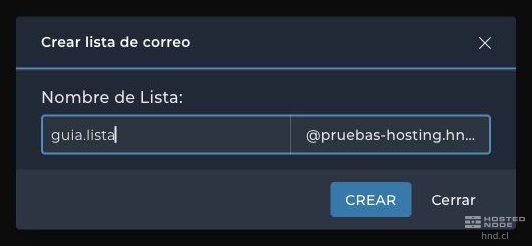
Nombre de la lista y dominio que añadirá DirectAdmin.

La lista aparece con su dirección completa, el número de Suscriptores, los Suscriptores Digest y el Tamaño del archivo.

Lista creada con sus contadores de suscriptores y tamaño del archivo.

2. Añade un suscriptor

  1. Pulsa la dirección de la lista para abrir Ver lista de correo.

  2. Pulsa Añadir suscriptor.

  3. En Dirección de correo, introduce la dirección completa del suscriptor.

  4. En Añadir a, elige la lista normal o la variante terminada en -digest.

  5. Pulsa Añadir y espera Correo agregado a la lista.
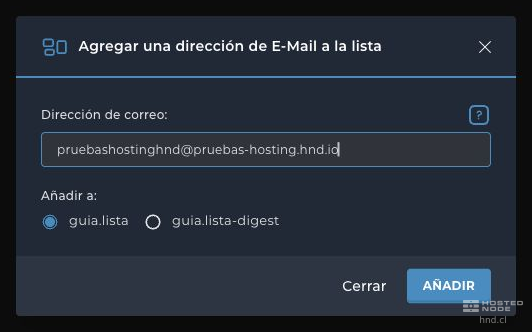
Formulario para añadir una dirección a la lista normal o digest.

La modalidad normal distribuye los mensajes de la lista individualmente. La modalidad digest agrupa mensajes en resúmenes según la configuración de la lista. Comprueba en qué pestaña estás antes de añadir o retirar una dirección.

3. Comprueba la configuración antes de utilizarla

Regresa al listado y verifica la dirección y el contador de suscriptores. En la fila de la lista aparece Editar, desde donde puedes revisar su configuración antes de utilizarla con tus destinatarios.

La creación de la lista no implica que todos los remitentes puedan publicar sin restricciones. Comprueba sus condiciones de suscripción y publicación y realiza una prueba con destinatarios autorizados antes de utilizarla regularmente.

Si un suscriptor no aparece, revisa también Suscriptores Digest y el mensaje de validación. Una lista vacía todavía no tiene destinatarios. Evita añadir la dirección de la propia lista como suscriptor para no producir bucles.