

Cómo agregar un dominio adicional en DirectAdmin
Añade un dominio a tu cuenta de DirectAdmin, revisa sus límites y opciones de PHP y SSL y verifica que aparece en Dominios.
Un dominio adicional permite alojar otro sitio dentro de la misma cuenta de hosting. Tendrá su propia ubicación de archivos y se administrará desde la lista de dominios.
Antes de comenzar
Comprueba que eres titular o tienes autorización para utilizar el dominio y que tu plan admite otro dominio.
Revisa si el dominio ya está añadido a otra cuenta del servidor. El panel puede rechazar nombres que ya existen.
Ten identificados los datos DNS que debe utilizar el dominio. Añadirlo al hosting no registra ni transfiere su propiedad.
1. Abre Crear dominio
Desde el escritorio, entra en Administrador de Cuenta → Dominios y pulsa Añadir nuevo.

2. Completa los datos
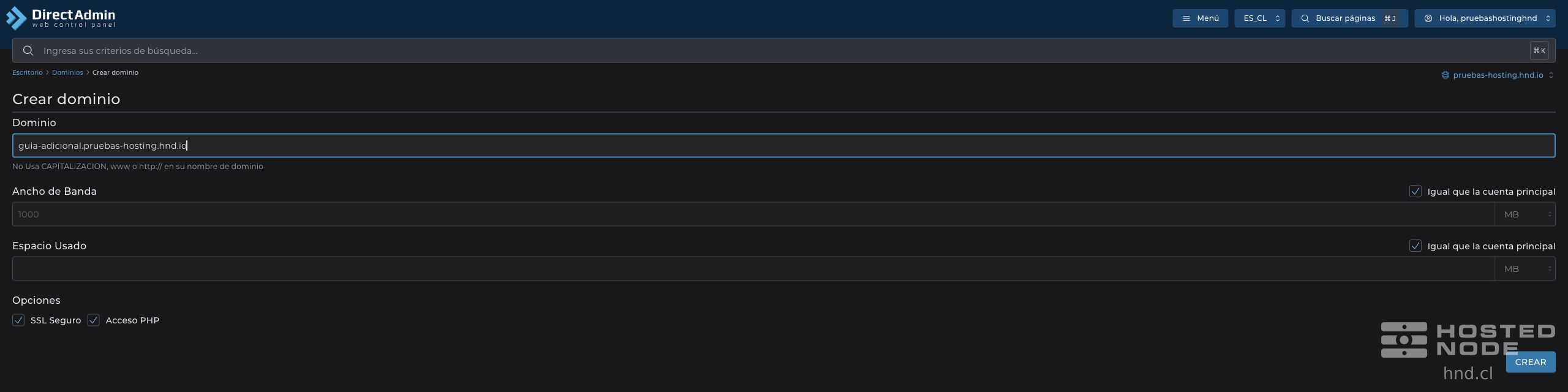
En Dominio, escribe el nombre completo en minúsculas, sin
www,http://,https://ni rutas.Revisa Ancho de Banda y Espacio Usado. Si mantienes Igual que la cuenta principal, se utiliza lo permitido por la cuenta.
Comprueba las opciones SSL Seguro y Acceso PHP según lo que necesite el sitio.
Pulsa Crear y espera el mensaje Dominio creado correctamente.
3. Verifica el dominio añadido

Comprueba que el nombre aparece en Dominios y que el dominio predeterminado sigue siendo el que corresponde. No necesitas cambiar el dominio predeterminado para administrar el adicional.
Cuando quieras trabajar con sus herramientas, selecciónalo como dominio activo. Su sitio solo será accesible públicamente cuando el DNS apunte al servicio y estén disponibles sus archivos; HTTPS requiere además un certificado válido para ese nombre.
Si aparece un error, revisa la escritura del nombre, el límite de dominios y si ya existe en el servidor. No vuelvas a crear el dominio sin comprobar primero la lista.