

Cómo agregar un alias de dominio y utilizarlo con el correo en DirectAdmin
Crea un alias de dominio en DirectAdmin y comprende cómo recibe correo en los buzones del dominio principal cuando utiliza correo local.
Un alias permite que otro dominio muestre el sitio del dominio seleccionado. Cuando el alias utiliza el correo local del hosting, las direcciones con el mismo nombre también llegan a los buzones del dominio principal.
Antes de comenzar
Selecciona como activo el dominio que ya contiene el sitio y las cuentas de correo que quieres utilizar.
Utiliza un dominio autorizado que no esté creado como dominio independiente en la cuenta.
Comprueba dónde se administran el DNS y el correo de ambos dominios. Si el correo lo gestiona un proveedor externo, su configuración de alias se realiza en ese proveedor.
1. Crea el alias
Abre Administrador de Cuenta → Alias de dominio y pulsa Crear alias de dominio.

En Dominio de origen, escribe el dominio que será el alias, sin protocolo, rutas ni el prefijo
www.Comprueba que Dominio Objetivo muestra el dominio principal correcto.
Mantén marcada la casilla Crear como alias para que el otro nombre sirva el mismo sitio.
Pulsa Crear y espera la confirmación Alias de dominio agregado.
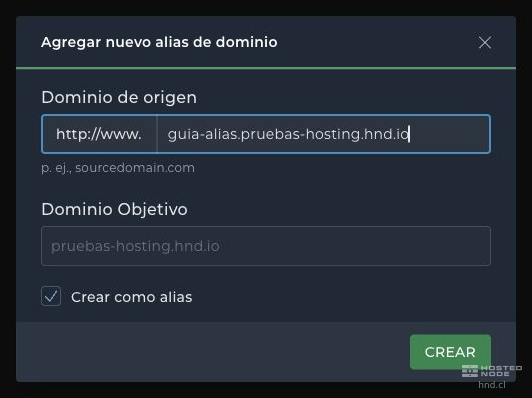
Si desmarcas Crear como alias, el comportamiento web es el de una redirección al dominio objetivo. Para mostrar el sitio conservando el nombre alternativo, utiliza la opción de alias.
2. Comprueba el correo local del alias

En la lista, revisa el nombre, el Tipo y la columna Correo local. Con correo local activo, el alias comparte los destinatarios del dominio objetivo.
Por ejemplo, si existe ventas@example.com y agregas example.net como alias de ese dominio con correo local, los mensajes destinados a ventas@example.net se entregan al mismo buzón de ventas@example.com. No se crea un segundo buzón ni una cuota independiente por cada nombre alternativo.
El alias conserva la misma parte anterior a la arroba. No convierte cualquier dirección inexistente en un buzón válido ni elige otro destinatario. Para administrar el buzón, continúa utilizando la cuenta del dominio principal.
Si necesitas habilitar la entrega local de un alias existente, selecciónalo y utiliza Configurar Correo Local. Configurar Correo Remoto corresponde a un dominio cuyo correo se gestiona fuera de este servidor. Confirma el destino del correo antes de cambiarlo.
3. Verifica sitio y recepción
Comprueba que el DNS del alias apunta al hosting y que sus MX corresponden al proveedor que recibirá su correo. HTTPS necesita un certificado válido que incluya el alias.
Abre el alias en el navegador. Para comprobar correo local, envía un mensaje a una dirección existente usando el dominio alias y revisa el buzón equivalente del dominio principal. Que el alias figure en el panel confirma su creación, pero no demuestra por sí solo la resolución DNS ni la entrega de correo desde Internet.