

Cómo crear una redirección de sitio en DirectAdmin
Crea una redirección web en DirectAdmin, elige una ruta local y un destino y comprueba el tipo y la URL guardados.
La herramienta Redirecciones de sitios permite enviar las visitas de una ruta de tu dominio a otra URL. El navegador recibe una respuesta de redirección y abre el destino indicado.
Antes de comenzar
Selecciona el dominio desde el que se realizará la redirección. Identifica la ruta que cambiará y comprueba que la URL de destino existe y no redirige de vuelta al origen.
En el escritorio, abre Administrador de Cuenta → Redirecciones de sitios y pulsa Crear nueva redirección.

1. Completa origen, tipo y destino
En Ruta URL local, introduce la ruta del dominio actual. Por ejemplo,
/promocion. No escribas el dominio completo en ese campo.En Tipo de redireccionamiento, selecciona el comportamiento que necesites.
En URL de Destino, escribe la URL completa con
https://o el protocolo válido del destino.Revisa los datos y pulsa Crear.
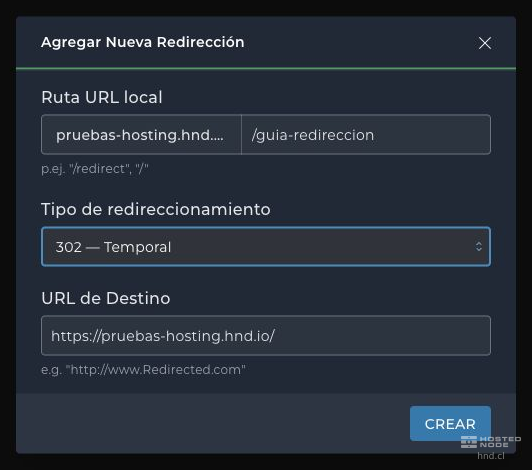
301 — Permanente indica un traslado permanente y puede quedar almacenado en caché. 302 — Temporal indica un cambio temporal. El panel también ofrece 303 — Reemplazado, que dirige la siguiente consulta al destino mediante GET y se utiliza en flujos específicos de una aplicación.
2. Comprueba la redirección

Espera Redirección agregada y comprueba las columnas Ruta URL local, Tipo y Redireccionar URL. Abre la URL de origen en una ventana privada y confirma que el navegador termina en el destino correcto.
Si no funciona, revisa el dominio activo, la ruta y el protocolo del destino. Comprueba también si una redirección anterior permanece en la caché del navegador. Si el navegador informa de demasiadas redirecciones, revisa si el destino devuelve la visita al origen.
Para retirar una redirección, selecciónala en esta tabla y utiliza Borrar. Comprueba que has seleccionado la ruta correcta, especialmente si el dominio tiene varias reglas.