

Cómo instalar WordPress con WordPress Management de Softaculous en DirectAdmin
Instala WordPress desde WordPress Management de Softaculous, elige dominio y directorio, configura el administrador y verifica la instalación.
WordPress Management de Softaculous permite iniciar una instalación y verla después dentro de su lista de sitios. El acceso del escritorio se llama WordPress Manager by Softaculous y la pantalla del complemento muestra WordPress Management.
Antes de comenzar
Comprueba que el dominio o subdominio ya existe y apunta al hosting.
Elige una carpeta libre y conserva un respaldo si el sitio ya contiene archivos.
Si utilizarás HTTPS, comprueba primero que hay un certificado válido para el nombre elegido.
Prepara el título del sitio, un usuario administrador, una contraseña exclusiva y una dirección de correo que controles.
1. Abre el instalador
Desde el escritorio entra en Características Adicionales → WordPress Manager by Softaculous. En WordPress Management, pulsa Install. Si aparece una presentación de complementos, ciérrala para continuar al panel.

2. Elige la ubicación y los datos del sitio
En Choose Installation URL, selecciona protocolo y dominio. Utiliza
https://cuando ese dominio tenga un certificado válido.En In Directory, escribe solo la carpeta, como
blog, para instalar en esa subcarpeta. Déjalo vacío si quieres instalar en la raíz y has comprobado que no sobrescribirás otro sitio.Revisa Your installation URL y la versión seleccionada.
Completa Site Name y Site Description. En Admin Account, define Admin Username, Admin Password y Admin Email.
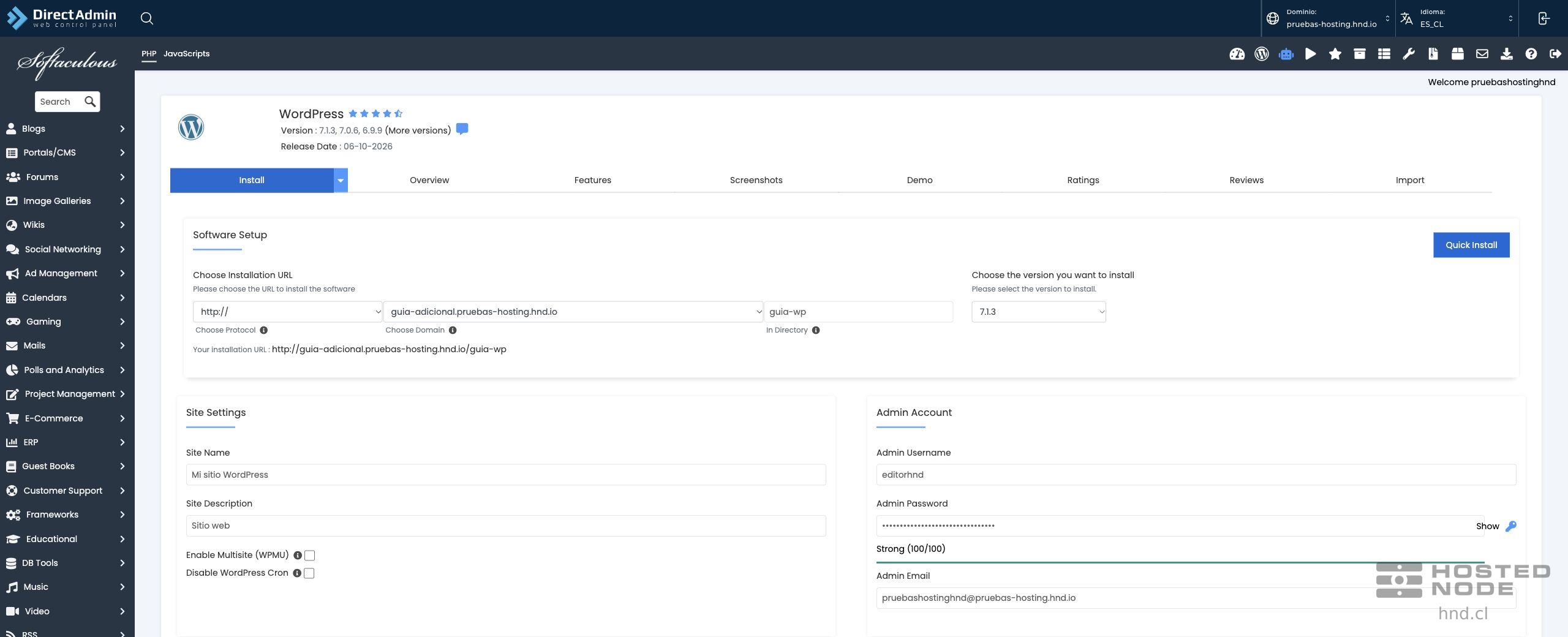
Guarda la contraseña en un lugar privado y pulsa Hide si está visible. Revisa Select Plugins: instala únicamente los complementos que hayas elegido; no es necesario seleccionar complementos adicionales para instalar WordPress. Mantén Multisite y los cambios de Cron según los requisitos de tu sitio.
3. Revisa el idioma y las opciones finales
En Select Language, selecciona Spanish para instalar WordPress en español. Abre Advanced Options si necesitas revisar el nombre de la base de datos, su prefijo de tablas, las actualizaciones y los respaldos.
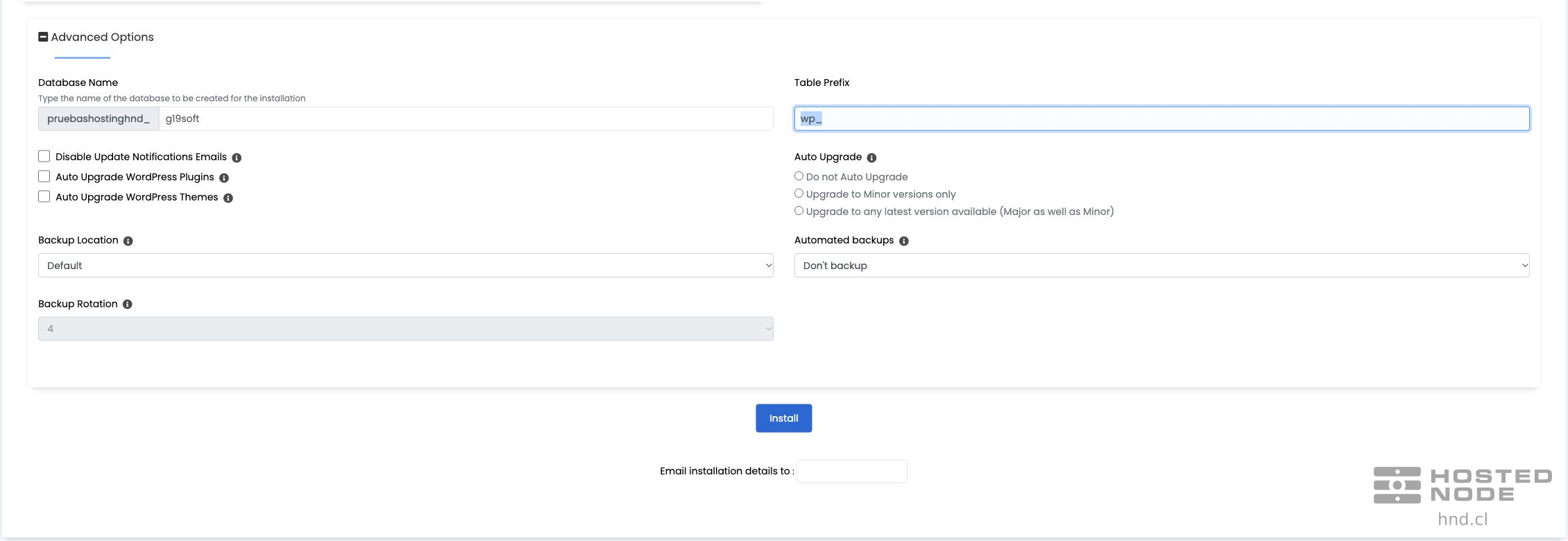
El nombre de la base incluye el prefijo del hosting. Respeta el máximo que valide el formulario: en la cuenta de las imágenes el sufijo admite hasta siete caracteres. Si aparece ese aviso, acorta el sufijo antes de continuar.
Revisa las opciones de actualización y respaldo según tu sitio. Email installation details to es opcional; no lo completes con una dirección ajena. Pulsa Install una vez y espera el resultado sin cerrar la pantalla.
4. Comprueba WordPress instalado
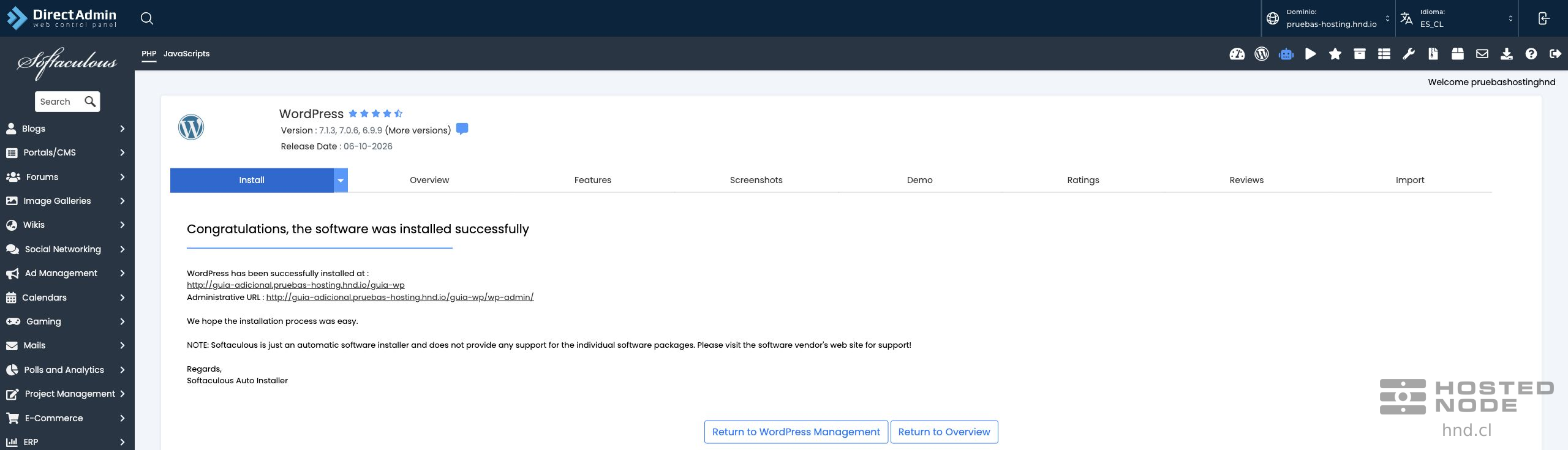
La confirmación muestra Congratulations, the software was installed successfully, la URL del sitio y Administrative URL. Pulsa Return to WordPress Management para volver a la lista.
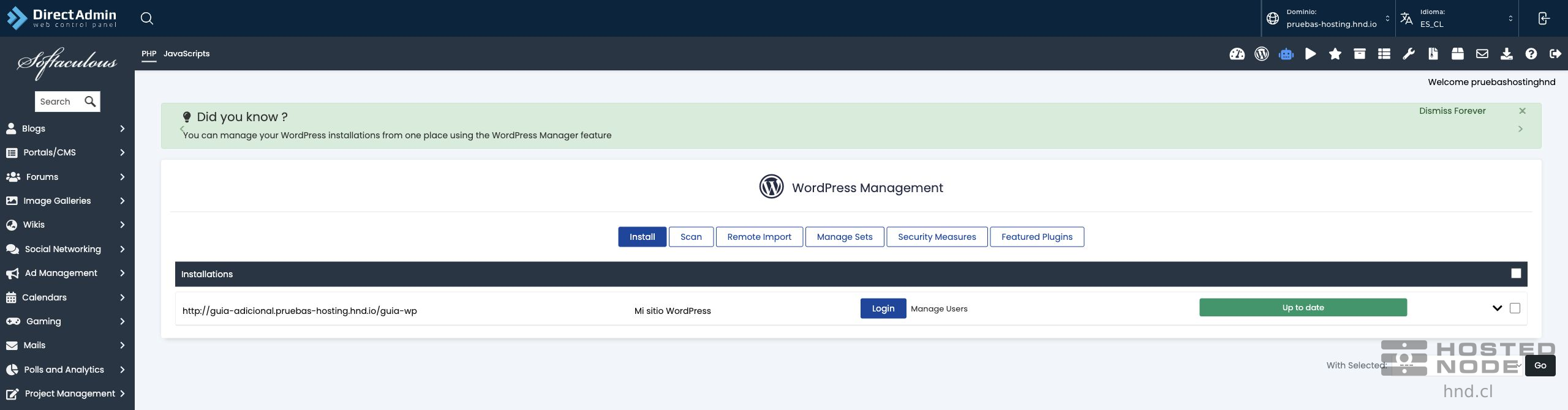
Comprueba el dominio, la carpeta y el nombre del sitio. Abre el sitio y su administración para verificar que cargan. La instalación registrada no sustituye la comprobación de DNS y HTTPS; si una URL no abre, revisa que el nombre resuelva y que el protocolo elegido corresponda al certificado disponible.