

Cómo activar y utilizar Redis desde DirectAdmin
Activa Redis desde DirectAdmin, identifica el socket de la cuenta y comprende cómo utilizarlo en una aplicación compatible.
Redis permite que una aplicación compatible almacene datos en memoria. Activarlo en DirectAdmin habilita el servicio para la cuenta; la aplicación debe configurarse para utilizarlo.
Antes de comenzar
Comprueba que tu plan incluye Redis y que tu aplicación admite una conexión mediante socket UNIX. Identifica dónde permite indicar la conexión y el número de base de datos. Activar el servicio por sí solo no cambia la caché de todos tus sitios.
En el escritorio, abre Funciones Avanzadas → Redis.

1. Activa Redis
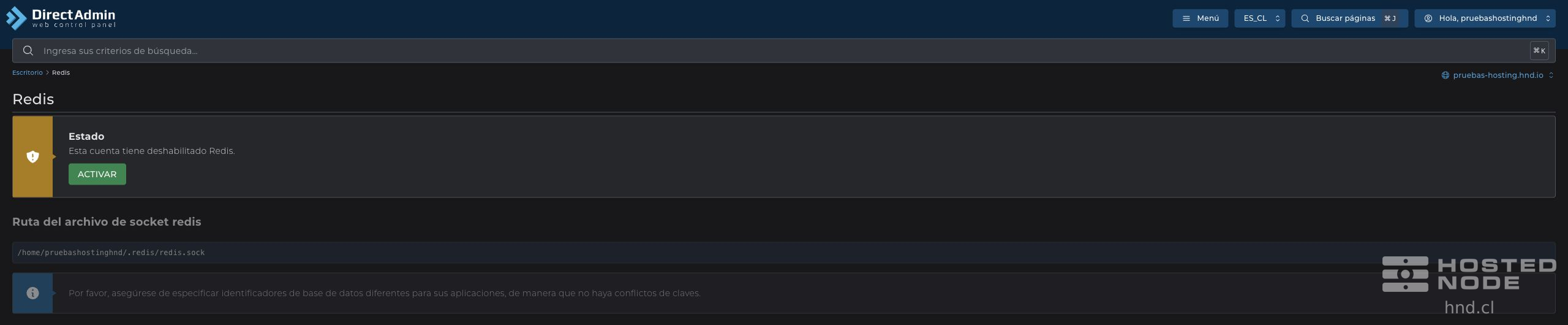
Revisa el mensaje Esta cuenta tiene deshabilitado Redis.
Pulsa Activar.
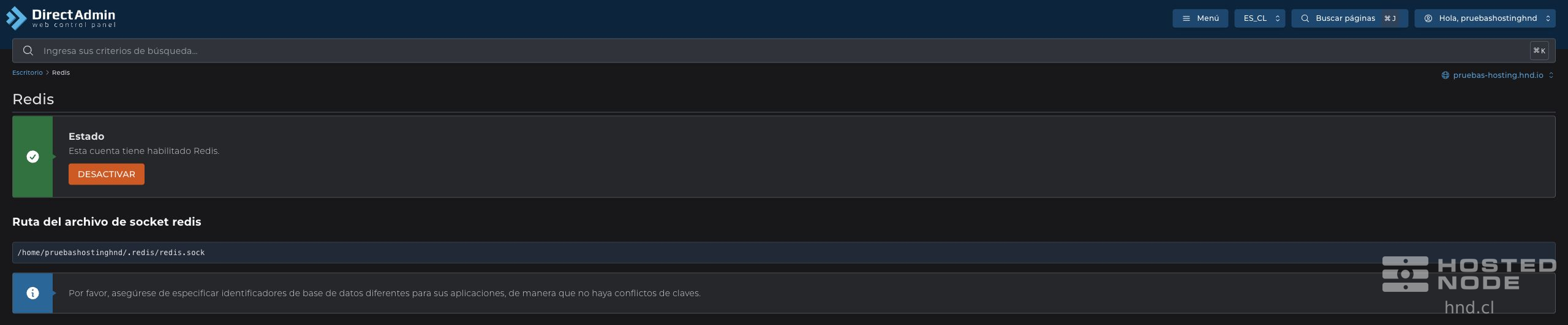
Espera la confirmación y comprueba que el estado cambia a Esta cuenta tiene habilitado Redis.
Si Redis ya está habilitado, continúa con sus datos de conexión.
2. Utiliza los datos en una aplicación compatible
Copia la Ruta del archivo de socket redis que muestra tu propia cuenta. En las imágenes aparece /home/pruebashostinghnd/.redis/redis.sock; el nombre de usuario y la ruta pueden cambiar en otro hosting.
Abre las opciones de conexión a Redis que ofrezca tu aplicación.
Selecciona la conexión por socket UNIX cuando esté disponible e introduce la ruta copiada del panel. No la introduzcas como si fuera una dirección IP.
Asigna un identificador de base de datos distinto para cada aplicación y guarda la configuración de esa aplicación.
Comprueba el estado de conexión o de caché en la propia aplicación y realiza una operación habitual del sitio.
DirectAdmin indica que las aplicaciones deben usar identificadores de base de datos diferentes para evitar conflictos de claves. Esta separación ayuda a evitar colisiones; las aplicaciones siguen compartiendo el servicio y los recursos de la cuenta.
3. Comprueba el estado y evita interrupciones
Vuelve a abrir Redis para comprobar que continúa habilitado. Si una aplicación no conecta, revisa que utiliza el socket de la cuenta correcta y un tipo de conexión compatible. No copies un host, puerto o contraseña de otro servicio si el panel no los proporciona.
El botón Desactivar detiene la disponibilidad de Redis para la cuenta. Antes de usarlo, retira o desactiva la conexión a Redis en las aplicaciones que dependan de él para evitar errores.