

Cómo configurar un autorespondedor en DirectAdmin
Crea una respuesta automática en DirectAdmin, define asunto, texto y frecuencia y comprueba que aparece en Autorespondedores.
Un autorespondedor envía una respuesta automática a quienes escriben a su dirección. Puedes definir el texto, el prefijo del asunto y el intervalo mínimo antes de responder de nuevo al mismo remitente.
Antes de comenzar
Selecciona el dominio correcto y comprueba que el hosting gestiona su correo. Elige la dirección para la respuesta y comprueba si ya tiene un buzón, una redirección u otra respuesta automática para evitar configuraciones incompatibles.
En el escritorio abre Gestor de E-Mail → Autorespondedores y pulsa Crear autoresponder.

1. Completa la dirección y el mensaje
En Dirección del respondedor, escribe la parte anterior a la arroba y revisa el dominio añadido por el panel.
En Prefijo de asunto, escribe un texto identificable, por ejemplo
Respuesta automática. El panel lo presenta delante del asunto original.En Content-Type, utiliza
text/plainpara un mensaje de texto sencillo.Escribe el contenido en Mensaje del respondedor. Indica cuándo puede esperar una respuesta la persona que te escribe.
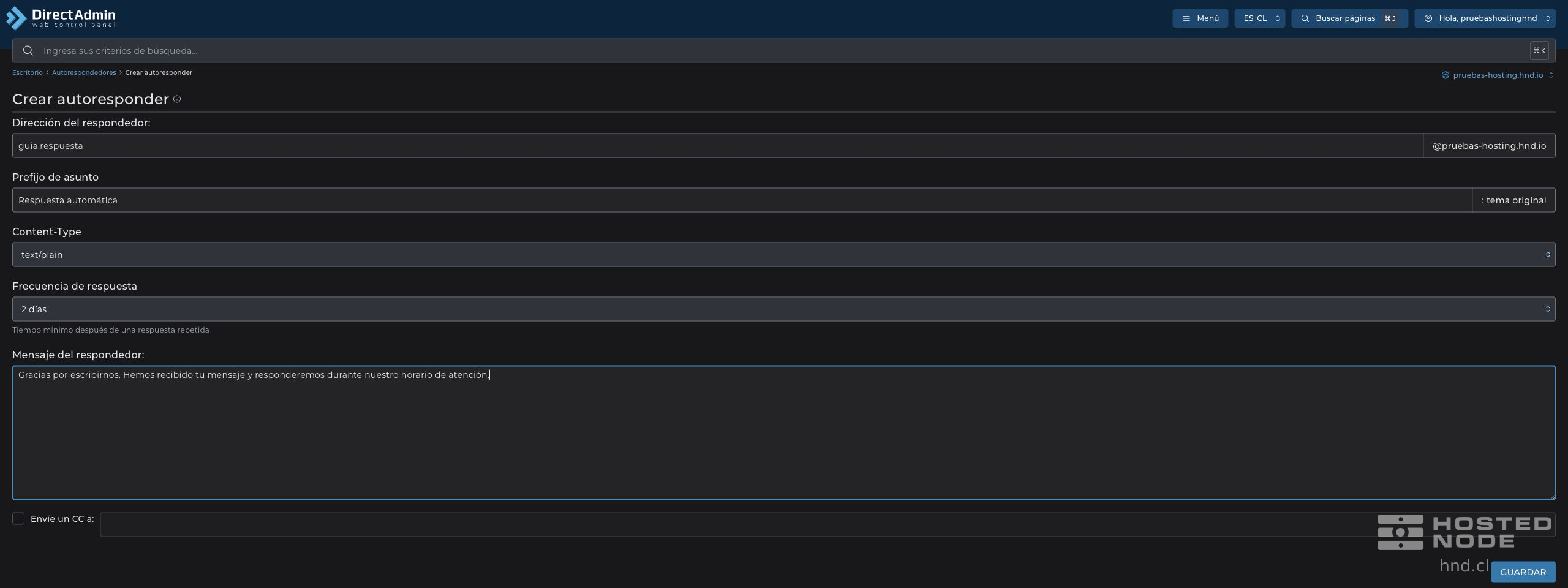
Puedes utilizar un mensaje breve como: “Gracias por escribirnos. Hemos recibido tu mensaje y responderemos durante nuestro horario de atención”. Evita incluir información privada que recibiría cualquier remitente.
2. Revisa frecuencia y copia
Selecciona la Frecuencia de respuesta. El panel la describe como el tiempo mínimo para una respuesta repetida: durante ese intervalo no debes esperar otra respuesta automática al reenviar inmediatamente desde el mismo remitente.
La opción Envíe un CC a es opcional. Actívala únicamente si necesitas la copia e introduce una dirección autorizada; revisa ese destino antes de guardar.
Pulsa Guardar y espera Respuesta automática creada.
3. Comprueba y administra la respuesta

Comprueba la dirección en la tabla de Autorespondedores y el destino de CC si lo configuraste. Utiliza Modificar para revisar el texto y los valores guardados.
Para comprobar la respuesta, escribe a esa dirección desde un remitente de prueba que controles. Ten en cuenta la frecuencia elegida si repites la prueba. Revisa también la carpeta de spam del remitente.
La respuesta automática no sustituye la comprobación de que los mensajes originales llegan al buzón o destino que necesites. Si buscas una respuesta limitada a fechas de ausencia para un buzón existente, utiliza Mensajes de vacaciones. Cuando ya no necesites el autorespondedor, selecciónalo en su tabla y utiliza Borrar.