

Cómo revisar el uso de recursos de la cuenta en DirectAdmin
Consulta CPU, memoria, tareas e I/O en DirectAdmin, compara máximos y promedios y revisa el consumo general de la cuenta.
DirectAdmin permite revisar tanto el consumo general del hosting como las gráficas de los procesos de la cuenta. Utiliza el período y el tipo de dato adecuados para investigar lentitud o límites alcanzados.
1. Revisa el resumen de la cuenta
En el escritorio, la columna Su Cuenta muestra espacio en disco, ancho de banda, inodos y contadores de correo, FTP y bases de datos. Los valores a la derecha de cada consumo corresponden a los límites de tu servicio.

Ancho de Banda es el tráfico acumulado que muestra la cuenta; no es la velocidad instantánea de lectura y escritura del disco. Los inodos representan entradas del sistema de archivos. Para consultar más datos generales, utiliza Ver más o Información y archivos → Estadísticas del usuario.
2. Abre Uso de recursos y elige un período
Entra en Información y archivos → Uso de recursos.
Selecciona un preajuste: Últimas 8 horas, Últimas 24 horas, Últimos 7 días o Últimos 30 días. También puedes revisar el Rango de tiempo.
Elige Máximo para buscar picos o Promedio para ver el comportamiento medio del intervalo.
Comprueba las fechas antes de interpretar las gráficas.
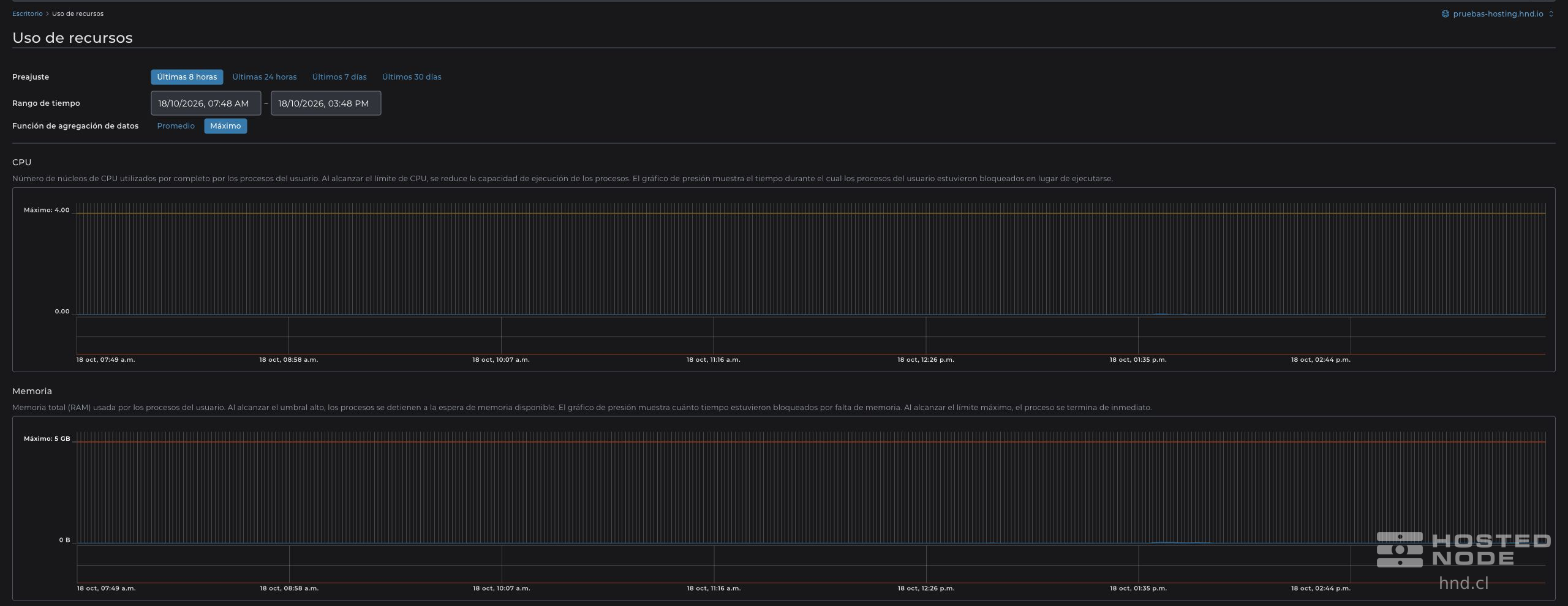
3. Interpreta las gráficas
CPU: indica núcleos utilizados por los procesos. Llegar al límite reduce la capacidad de ejecución disponible.
Memoria: muestra RAM utilizada. El umbral alto puede frenar procesos y alcanzar el máximo puede terminarlos.
Tareas: incluye procesos e hilos. Al alcanzar su límite puede fallar la creación de procesos nuevos.
Tasa de transferencia: permite ver bytes por segundo u operaciones de lectura y escritura por segundo.
Las gráficas de presión, cuando aparecen, reflejan tiempo durante el cual los procesos estuvieron bloqueados esperando recursos. Un pico aislado no demuestra por sí solo un problema: comprueba su duración y si coincide con el momento del fallo.
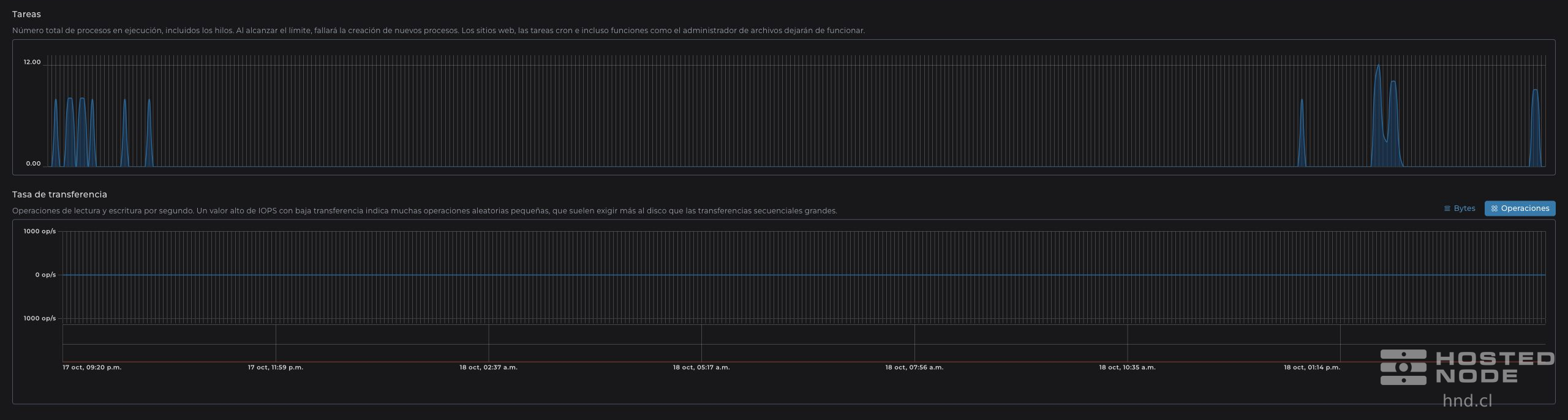
En la gráfica de disco, pulsa Bytes para medir volumen o Operaciones para revisar IOPS. Muchos accesos pequeños pueden producir bastantes operaciones con poco volumen transferido.
4. Reúne información útil
Anota el dominio, la hora del incidente, el período elegido, los máximos o promedios utilizados y qué recurso alcanza su límite. Compara ese momento con las tareas habituales del sitio.
Si no aparecen datos, comprueba el período y la disponibilidad de la herramienta en tu servicio. Una gráfica vacía no demuestra consumo cero. Si necesitas ayuda, comparte con soporte una captura de la gráfica y la hora del problema, sin contraseñas ni información privada de visitantes.