

Cómo modificar los registros MX para utilizar Google Workspace en DirectAdmin
Configura el MX de Google Workspace desde DirectAdmin y ajusta la entrega local para que el correo del dominio se gestione con Google.
Los registros MX indican dónde se recibe el correo de un dominio. Para utilizar Google como proveedor necesitas una cuenta de Google Workspace preparada para ese dominio; una cuenta personal de Gmail no sustituye esa configuración.
Antes de comenzar
Comprueba que el dominio y sus destinatarios están preparados en Google Workspace y que tienes acceso a su configuración de Gmail.
Anota los MX actuales y el estado de entrega local antes de modificarlos.
Confirma que la zona que editas en DirectAdmin es la que utilizan los DNS autoritativos del dominio. Si el DNS se administra en otro proveedor, estos cambios locales no se publicarán allí.
Coordina el cambio: durante la actualización de las cachés algunos remitentes todavía pueden utilizar el proveedor anterior.
1. Abre Registros MX
Selecciona el dominio correcto y abre Gestor de E-Mail → Registros MX desde el escritorio.

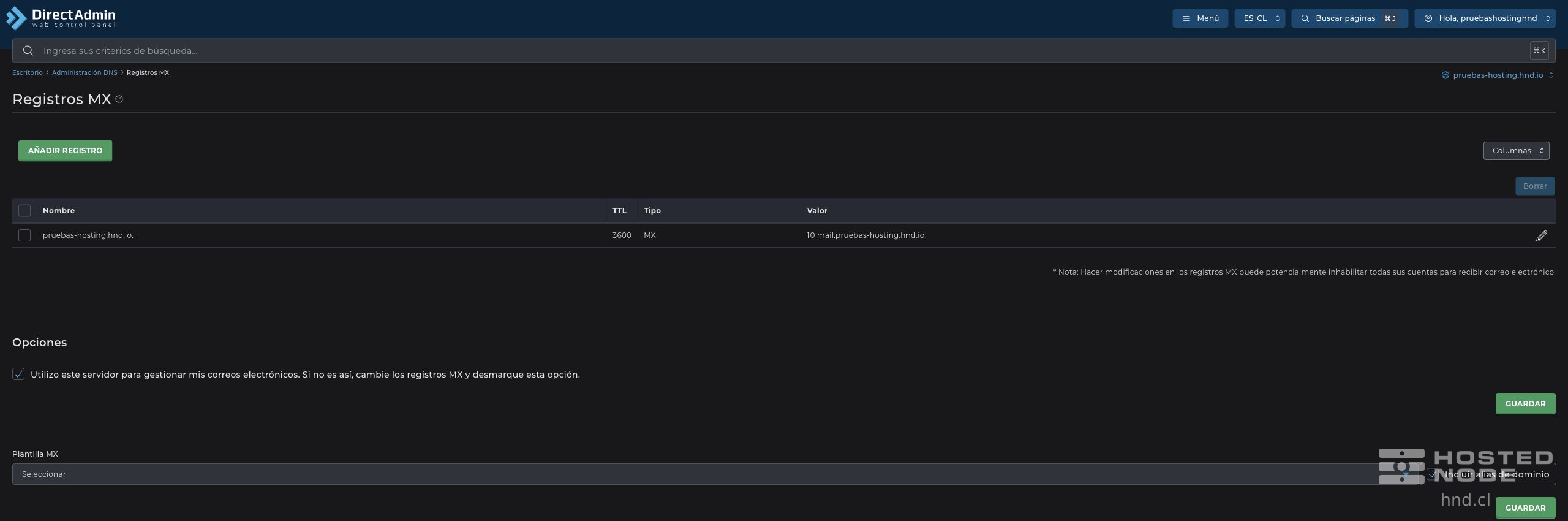
La tabla muestra Nombre, TTL, Tipo y Valor. Debajo está la opción Utilizo este servidor para gestionar mis correos electrónicos.
2. Configura el MX indicado por Google
Para la configuración actual de Google Workspace, el destino es smtp.google.com con prioridad 1. Si tu organización ya utiliza los MX anteriores que comienzan por ASPMX y funcionan, no los cambies sin revisar antes lo que requiere su configuración de Google.
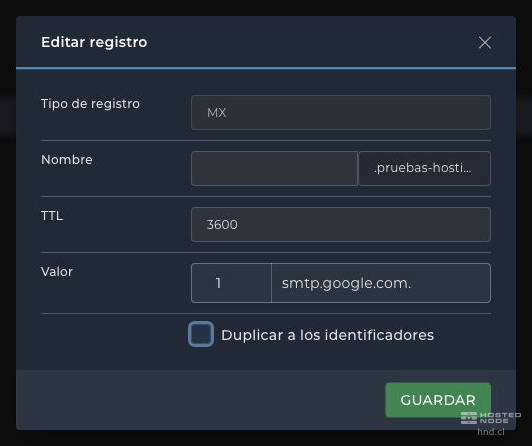
Si sustituyes un único MX existente, pulsa Editar en su fila. Si necesitas crear uno, utiliza Añadir registro y el tipo MX.
Utiliza el dominio raíz como Nombre. En el formulario de la imagen el sufijo del dominio ya está añadido y el campo se deja vacío para ese dominio raíz.
Conserva el TTL apropiado y escribe prioridad
1y destinosmtp.google.com.. El punto final indica un nombre completo.Revisa Duplicar a los identificadores: desmárcalo si el cambio solo corresponde al dominio actual.
Pulsa Guardar y comprueba que la tabla muestra
1 smtp.google.com..
Retira los demás MX del proveedor anterior cuando estés listo para que Google reciba todo el correo del dominio. No dejes una mezcla de proveedores sin una configuración de coexistencia prevista. El panel ofrece una plantilla Google Suite MX; revisa sus valores antes de usarla, porque pueden corresponder al esquema anterior.
3. Guarda la entrega remota
En Opciones, desmarca Utilizo este servidor para gestionar mis correos electrónicos.
Pulsa el Guardar de esa opción y espera Opción guardada.
Vuelve a abrir Registros MX para comprobar tanto el destino como la casilla desmarcada.
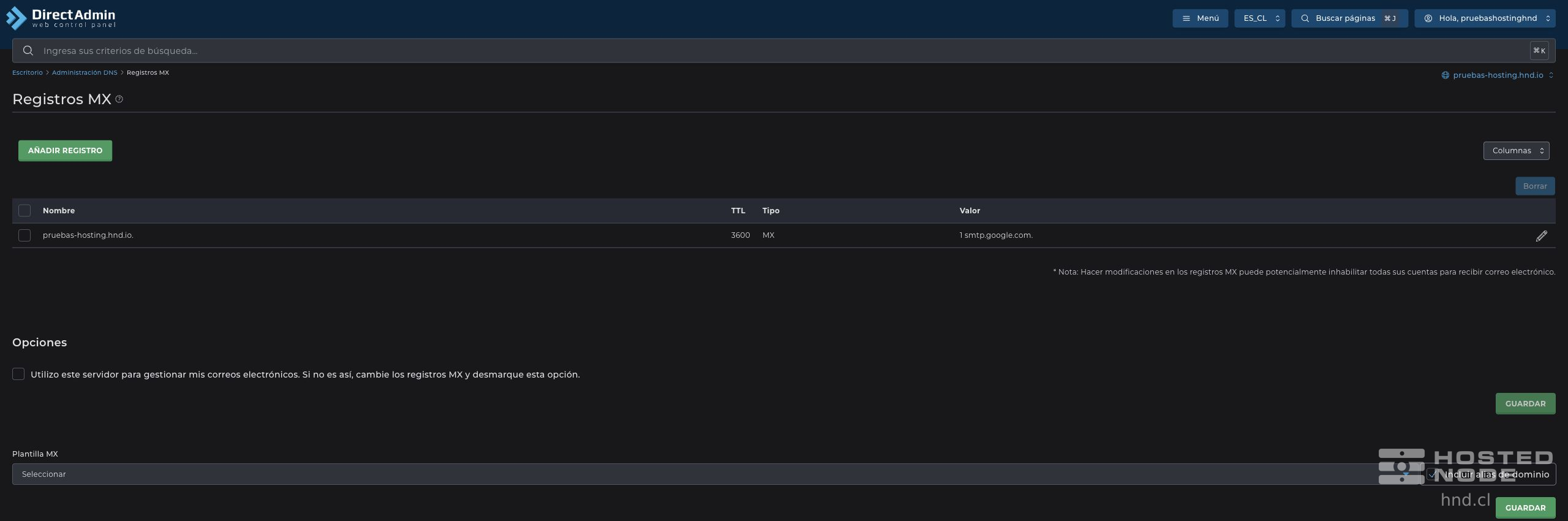
El guardado del registro y el de la opción local son acciones distintas. Al utilizar Google como proveedor, el servidor de hosting debe reconocer que el correo del dominio se gestiona de forma remota.
4. Comprueba la recepción
Completa la activación de Gmail en Google Workspace. Los cambios MX pueden tardar hasta 72 horas en reconocerse. Comprueba después la recepción y el envío con los destinatarios que hayas preparado.
Cambiar MX no migra los mensajes antiguos ni crea los buzones de Google. Si la recepción falla, revisa la zona DNS autoritativa, los valores guardados, el estado de entrega local y la activación del dominio en Google.