

Cómo revisar el firewall de aplicaciones web y crear una excepción de regla en DirectAdmin
Revisa el WAF y su auditoría en DirectAdmin, identifica el nombre de host y guarda una exclusión individual cuando una regla bloquea una solicitud válida.
El firewall de aplicaciones web (WAF) inspecciona solicitudes del sitio. Su registro de auditoría permite revisar los bloqueos y las reglas que los provocan; la configuración admite exclusiones por nombre de host.
1. Revisa el estado del sitio
Selecciona el dominio y abre Funciones Avanzadas → Firewall de aplicaciones web desde el escritorio.


La tabla muestra cada Nombre de host, su Estado y la cantidad de Exclusiones. Los filtros permiten ver Todo, Modificado o Valores predeterminados del servidor. Comprueba el nombre de host: el dominio principal y un subdominio tienen sus propias filas.
2. Revisa el registro antes de excluir
Pulsa Registro de auditoría en la fila del sitio afectado.
Repite la operación válida que estaba fallando y utiliza Recargar para revisar los eventos disponibles.
Identifica el evento que coincide con la hora y la operación, y anota el identificador numérico de la regla indicada.
Confirma que la solicitud es legítima antes de excluir la regla. Un bloqueo por sí solo no demuestra un falso positivo.

Una auditoría vacía no identifica qué regla debes excluir. Si no puedes relacionar el problema con una regla concreta, facilita a soporte el nombre de host, la hora y la acción que falla, sin contraseñas ni datos privados de la solicitud.
3. Agrega una exclusión individual
Regresa al resumen y pulsa Modificar en la fila del nombre de host correcto.
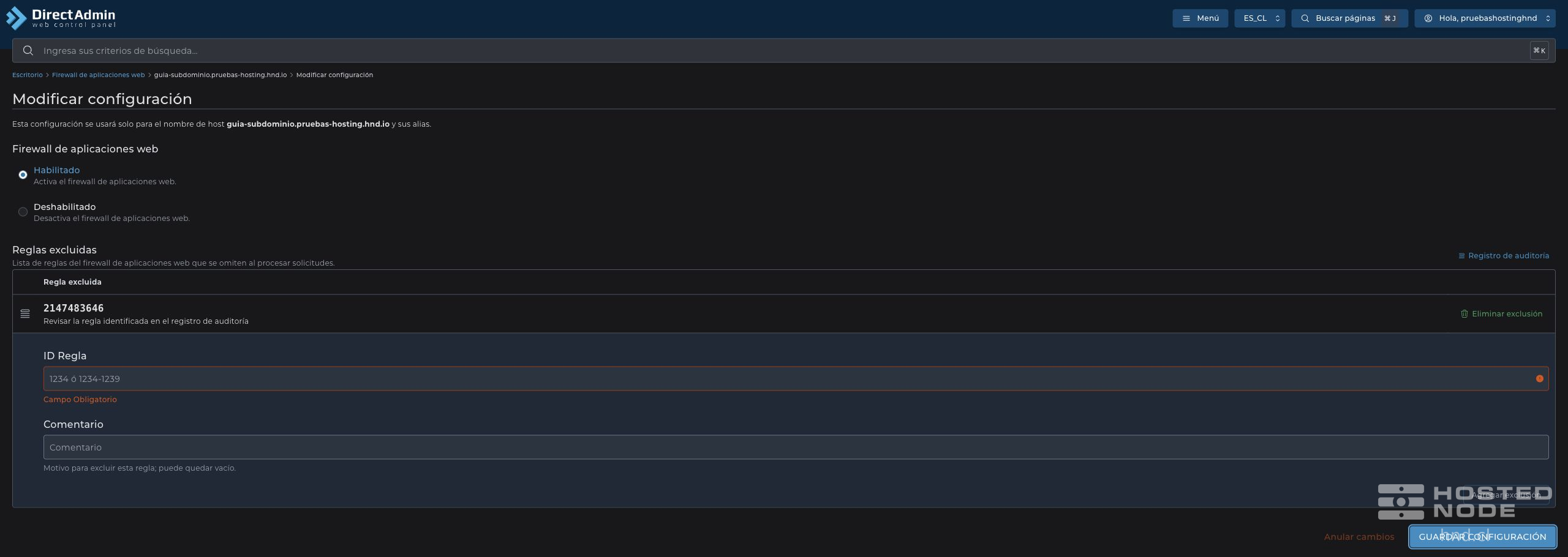
Mantén el firewall Habilitado.
En ID Regla, escribe el identificador exacto obtenido del registro de auditoría.
En Comentario, explica el motivo de la exclusión.
Pulsa Agregar exclusión y comprueba que aparece en la lista de Reglas excluidas.
Pulsa Guardar configuración y espera La configuración se actualizó.
4. Comprueba el resultado y retira lo innecesario
Agregar exclusión incorpora la regla a la lista y vacía los campos para una entrada nueva. Guarda la configuración para conservar la lista.
Vuelve a abrir la configuración para verificar la exclusión guardada. Repite la operación del sitio y revisa su auditoría. Si continúa fallando, comprueba el nuevo evento antes de añadir otra exclusión.
Una exclusión omite la comprobación de esa regla en el ámbito indicado; reduce esa parte de la protección. Si ya no es necesaria, pulsa Eliminar exclusión en su fila y después Guardar configuración. Verifica que el WAF sigue habilitado y vuelve a comprobar el sitio.