

Documentación¿Qué medios de pago acepta Hostednode?¿Cuáles son los ciclos de facturación de Hostednode?¿Cuándo se genera el cobro de la renovación mensual?¿Cuándo se suspenden los servicios por falta de pago?¿Cuándo se elimina un servicio por falta de pago?¿Qué hacer si un medio de pago no está disponible?¿Todos los servicios pagan IVA?¿Emiten boleta o factura?¿Cómo crear una cuenta de cliente en Hostednode?¿Aceptan pagos con criptomonedas?Cómo acceder a DirectAdmin y conocer las principales funciones del panelCómo configurar PHP por subdominio y dominio adicional en DirectAdminCómo cambiar la versión y los parámetros de PHP en DirectAdminCómo crear una cuenta de correo electrónico en DirectAdminCómo utilizar el antivirus ClamAV desde DirectAdminCómo activar y utilizar Redis desde DirectAdminCómo agregar un alias de dominio y utilizarlo con el correo en DirectAdminCómo agregar un dominio adicional en DirectAdminCómo agregar un usuario adicional a una base de datos existente en DirectAdminCómo configurar un autorespondedor en DirectAdminCómo configurar un mensaje de vacaciones en DirectAdminCómo crear un subdominio en DirectAdminCómo crear un trabajo Cron en DirectAdminCómo crear una base de datos y asociar su usuario en DirectAdminCómo crear una cuenta FTP en DirectAdminCómo crear una lista de correo en DirectAdminCómo crear una redirección de correo en DirectAdminCómo crear una redirección de sitio en DirectAdminCómo instalar WordPress con WordPress Management de Softaculous en DirectAdminCómo instalar WordPress con el Administrador WordPress de DirectAdminCómo modificar los registros MX para utilizar Google Workspace en DirectAdminCómo revisar el firewall de aplicaciones web y crear una excepción de regla en DirectAdminCómo revisar el uso de recursos de la cuenta en DirectAdmin
TUTORIAL

Cómo crear un subdominio en DirectAdmin

Crea un subdominio en DirectAdmin, elige su raíz de documentos y comprueba el nombre y la carpeta asignados desde el panel.

Un subdominio permite utilizar un nombre como blog.example.com dentro de un dominio que ya administras. DirectAdmin permite crearlo y elegir la carpeta desde la que se servirán sus archivos.

Antes de comenzar

  • Accede a DirectAdmin y selecciona el dominio al que pertenecerá el subdominio.

  • Comprueba que tu servicio permite añadir subdominios y elige un nombre que no esté en uso.

  • Si el DNS se administra fuera del hosting, la creación en el panel no sustituye el registro DNS necesario para que el nombre resuelva.

1. Abre Administración de subdominios

En el escritorio, abre Administrador de Cuenta → Administración de subdominios. Pulsa Agregar subdominio.

Escritorio de DirectAdmin con los grupos de herramientas y las estadísticas de la cuenta.

2. Escribe el nombre y elige la raíz

  1. En Subdominio, escribe solo la parte anterior al dominio, por ejemplo blog. El panel añade el dominio seleccionado.

  2. Revisa el nombre completo y las opciones de Raíz de documentos que aparecen debajo.

  3. Utiliza Por Defecto si quieres la ubicación independiente propuesta por DirectAdmin.

  4. Pulsa Agregar subdominio y espera la confirmación Subdominio creado.
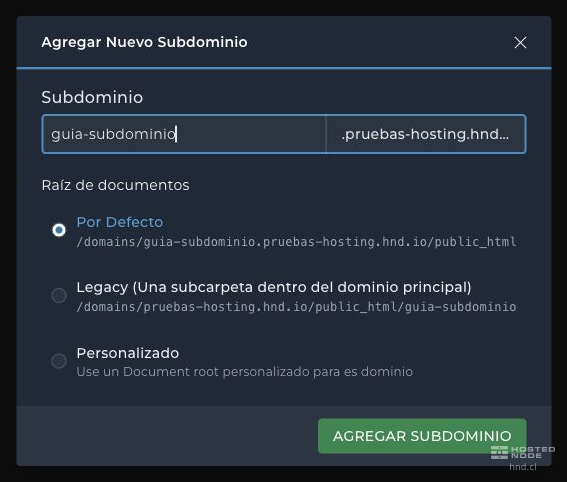
Nombre del subdominio y opciones de raíz de documentos.

Por Defecto utiliza una carpeta propia del subdominio. Legacy sitúa sus archivos en una subcarpeta de public_html del dominio principal. Personalizado permite indicar otra ubicación admitida por el panel. Revisa la ruta mostrada antes de decidir: la raíz determina qué archivos se publicarán con ese nombre.

3. Comprueba el resultado

Subdominio creado con su raíz de documentos y versión PHP.

Comprueba en la lista el nombre completo, la Raíz de documentos y la Versión PHP. La nueva fila confirma que el panel creó el subdominio; todavía necesitas contenido en su carpeta y DNS correcto para acceder desde un navegador.

Si el nombre no aparece, verifica el dominio activo y cualquier mensaje de validación antes de repetir la creación. Si el navegador no encuentra el sitio, comprueba que el DNS del subdominio apunta al hosting y espera la actualización de las cachés DNS.