

DocumentaçãoQuais formas de pagamento a Hostednode aceita?Quais são os ciclos de faturamento da Hostednode?Quando é feita a cobrança da renovação mensal?Quando os serviços são suspensos por falta de pagamento?Quando um serviço é excluído por falta de pagamento?O que fazer se uma forma de pagamento não estiver disponível?Todos os serviços estão sujeitos ao IVA?Vocês emitem recibo ou fatura?Como criar uma conta de cliente na Hostednode?Vocês aceitam pagamentos com criptomoedas?Como acessar o DirectAdmin e conhecer as principais funções do painelComo configurar o PHP por subdomínio e domínio adicional no DirectAdminComo alterar a versão e os parâmetros do PHP no DirectAdminComo criar uma conta de e-mail no DirectAdminComo utilizar o antivírus ClamAV pelo DirectAdminComo ativar e utilizar o Redis pelo DirectAdminComo adicionar um alias de domínio e utilizá-lo com o e-mail no DirectAdminComo adicionar um domínio adicional no DirectAdminComo adicionar um usuário adicional a um banco de dados existente no DirectAdminComo configurar uma resposta automática no DirectAdminComo configurar uma mensagem de férias no DirectAdminComo criar um subdomínio no DirectAdminComo criar uma tarefa Cron no DirectAdminComo criar um banco de dados e associar seu usuário no DirectAdminComo criar uma conta FTP no DirectAdminComo criar uma lista de e-mails no DirectAdminComo criar um redirecionamento de e-mail no DirectAdminComo criar um redirecionamento de site no DirectAdminComo instalar o WordPress com o WordPress Management da Softaculous no DirectAdminComo instalar o WordPress com o Gerenciador WordPress do DirectAdminComo modificar os registros MX para usar o Google Workspace no DirectAdminComo verificar o firewall de aplicações web e criar uma exceção de regra no DirectAdminComo verificar o uso de recursos da conta no DirectAdmin
TUTORIAL

Como criar um subdomínio no DirectAdmin

Crie um subdomínio no DirectAdmin, escolha a raiz de documentos e confira o nome e a pasta atribuídos pelo painel.

Um subdomínio permite usar um nome como blog.example.com dentro de um domínio que você já administra. O DirectAdmin permite criá-lo e escolher a pasta de onde seus arquivos serão servidos.

Antes de começar

  • Acesse o DirectAdmin e selecione o domínio ao qual o subdomínio pertencerá.

  • Confira se o seu serviço permite adicionar subdomínios e escolha um nome que não esteja em uso.

  • Se o DNS for administrado fora da hospedagem, a criação no painel não substitui o registro DNS necessário para que o nome seja resolvido.

1. Abra o Gerenciamento de subdomínios

Na área de trabalho, abra Gerenciador de Conta → Gerenciamento de subdomínios. Clique em Adicionar subdomínio.

Área de trabalho do DirectAdmin com os grupos de ferramentas e as estatísticas da conta.

2. Digite o nome e escolha a raiz

  1. Em Subdomínio, digite apenas a parte anterior ao domínio, por exemplo blog. O painel adiciona o domínio selecionado.

  2. Confira o nome completo e as opções de Raiz de documentos que aparecem abaixo.

  3. Use Padrão se quiser o local independente proposto pelo DirectAdmin.

  4. Clique em Adicionar subdomínio e aguarde a confirmação Subdomínio criado.
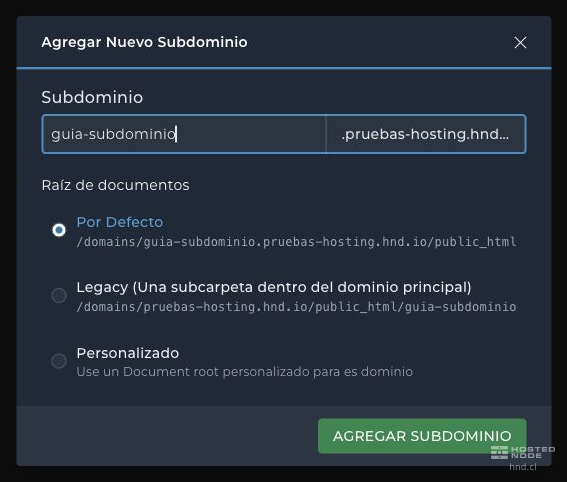
Nome do subdomínio e opções de raiz de documentos.

Padrão usa uma pasta própria do subdomínio. Legacy coloca seus arquivos em uma subpasta de public_html do domínio principal. Personalizado permite indicar outro local aceito pelo painel. Confira o caminho exibido antes de decidir: a raiz determina quais arquivos serão publicados com esse nome.

3. Confira o resultado

Subdomínio criado com sua raiz de documentos e versão do PHP.

Confira na lista o nome completo, a Raiz de documentos e a Versão do PHP. A nova linha confirma que o painel criou o subdomínio; você ainda precisa de conteúdo na pasta dele e do DNS correto para acessar pelo navegador.

Se o nome não aparecer, verifique o domínio ativo e qualquer mensagem de validação antes de repetir a criação. Se o navegador não encontrar o site, confira se o DNS do subdomínio aponta para a hospedagem e aguarde a atualização dos caches DNS.