

DocumentaçãoQuais formas de pagamento a Hostednode aceita?Quais são os ciclos de faturamento da Hostednode?Quando é feita a cobrança da renovação mensal?Quando os serviços são suspensos por falta de pagamento?Quando um serviço é excluído por falta de pagamento?O que fazer se uma forma de pagamento não estiver disponível?Todos os serviços estão sujeitos ao IVA?Vocês emitem recibo ou fatura?Como criar uma conta de cliente na Hostednode?Vocês aceitam pagamentos com criptomoedas?Como acessar o DirectAdmin e conhecer as principais funções do painelComo configurar o PHP por subdomínio e domínio adicional no DirectAdminComo alterar a versão e os parâmetros do PHP no DirectAdminComo criar uma conta de e-mail no DirectAdminComo utilizar o antivírus ClamAV pelo DirectAdminComo ativar e utilizar o Redis pelo DirectAdminComo adicionar um alias de domínio e utilizá-lo com o e-mail no DirectAdminComo adicionar um domínio adicional no DirectAdminComo adicionar um usuário adicional a um banco de dados existente no DirectAdminComo configurar uma resposta automática no DirectAdminComo configurar uma mensagem de férias no DirectAdminComo criar um subdomínio no DirectAdminComo criar uma tarefa Cron no DirectAdminComo criar um banco de dados e associar seu usuário no DirectAdminComo criar uma conta FTP no DirectAdminComo criar uma lista de e-mails no DirectAdminComo criar um redirecionamento de e-mail no DirectAdminComo criar um redirecionamento de site no DirectAdminComo instalar o WordPress com o WordPress Management da Softaculous no DirectAdminComo instalar o WordPress com o Gerenciador WordPress do DirectAdminComo modificar os registros MX para usar o Google Workspace no DirectAdminComo verificar o firewall de aplicações web e criar uma exceção de regra no DirectAdminComo verificar o uso de recursos da conta no DirectAdmin
TUTORIAL

Como adicionar um usuário adicional a um banco de dados existente no DirectAdmin

Crie um usuário adicional ou escolha um existente, conceda a ele acesso a um banco de dados e verifique seus privilégios no DirectAdmin.

Criar um usuário de banco de dados e conceder a ele acesso a um banco são ações diferentes. O novo usuário não pode utilizar nenhum banco até que você conceda acesso explicitamente.

Antes de começar

Identifique o nome completo do banco que já existe e as permissões de que a pessoa ou o aplicativo precisa. Mantenha o usuário atual: você não precisa substituí-lo para adicionar outro.

Na área de trabalho, abra Gerenciador de Conta → Banco de Dados.

Área de trabalho do DirectAdmin com os grupos de ferramentas e as estatísticas da conta.

1. Crie o usuário adicional se ele ainda não existir

  1. Clique em Gerenciar usuários.

  2. Em Criar Usuário, digite o sufixo em Nome de usuário. O painel adiciona o prefixo da sua conta antes dele.

  3. Defina uma senha longa e exclusiva e clique em Criar.

  4. Guarde o resumo de conexão em um local privado e feche-o antes de compartilhar a tela.
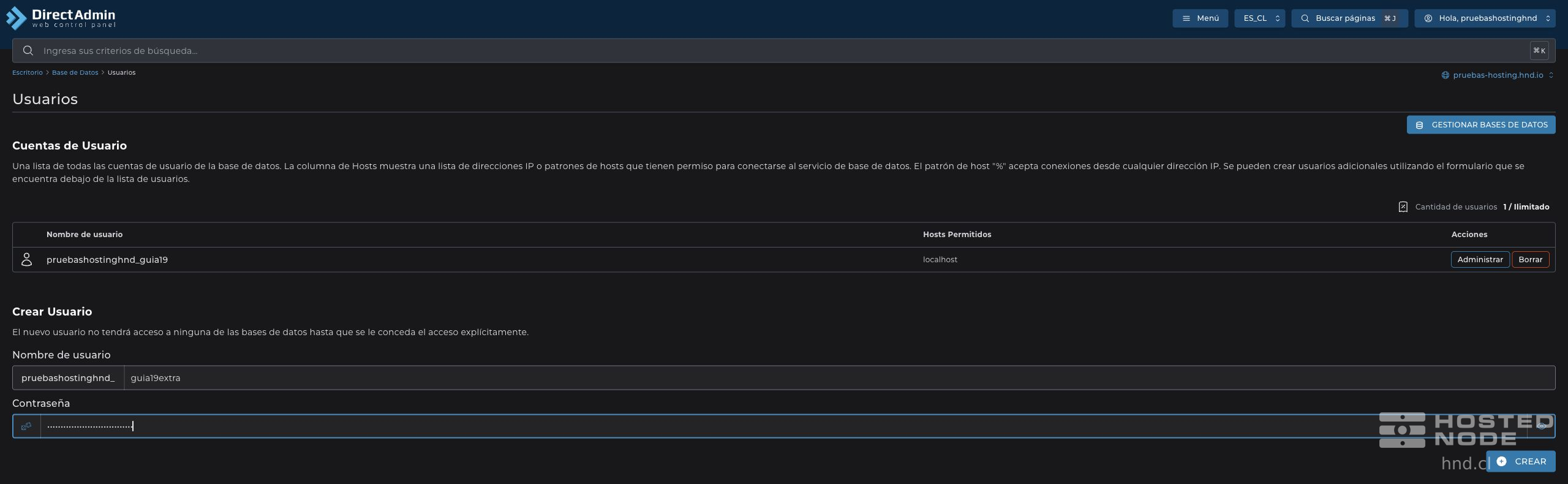
Formulário Criar Usuário com o prefixo da conta e a senha oculta.

Se o usuário já aparecer em Contas de Usuário, você pode continuar com a associação sem criá-lo novamente. O host permitido exibido nesta conta é localhost; você não precisa ampliar essa permissão para associar um banco local.

2. Conceda acesso ao banco existente

  1. Volte para Gerenciar bancos de dados e clique em Gerenciar na linha do banco correto.

  2. Procure Acesso de usuários → Conceder acesso a um usuário adicional.

  3. Abra o seletor e escolha o nome completo do usuário.

  4. Confira o aviso de que todos os privilégios disponíveis serão concedidos e clique em Conceder acesso completo.
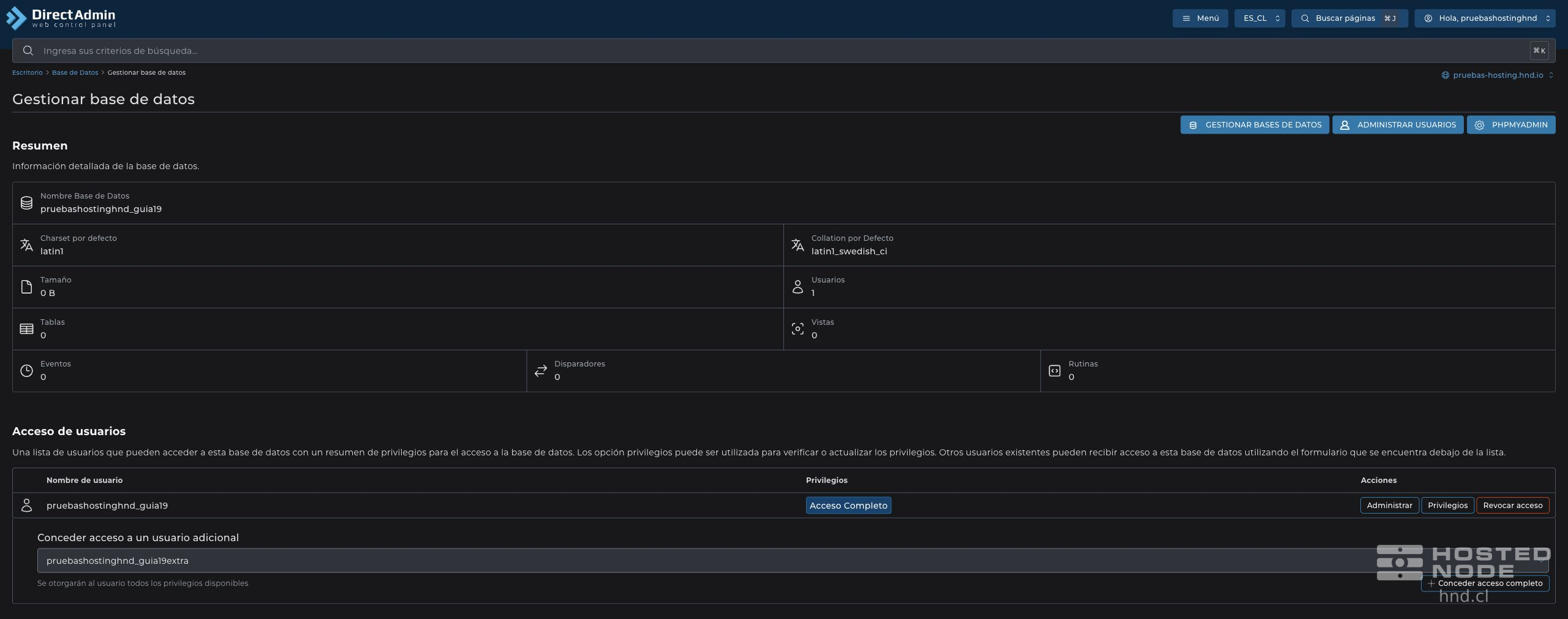
Seletor do usuário adicional e botão Conceder acesso completo.

Aguarde a confirmação O usuário foi atribuído ao banco de dados com sucesso. O usuário deve aparecer em Acesso de usuários junto ao que já existia.
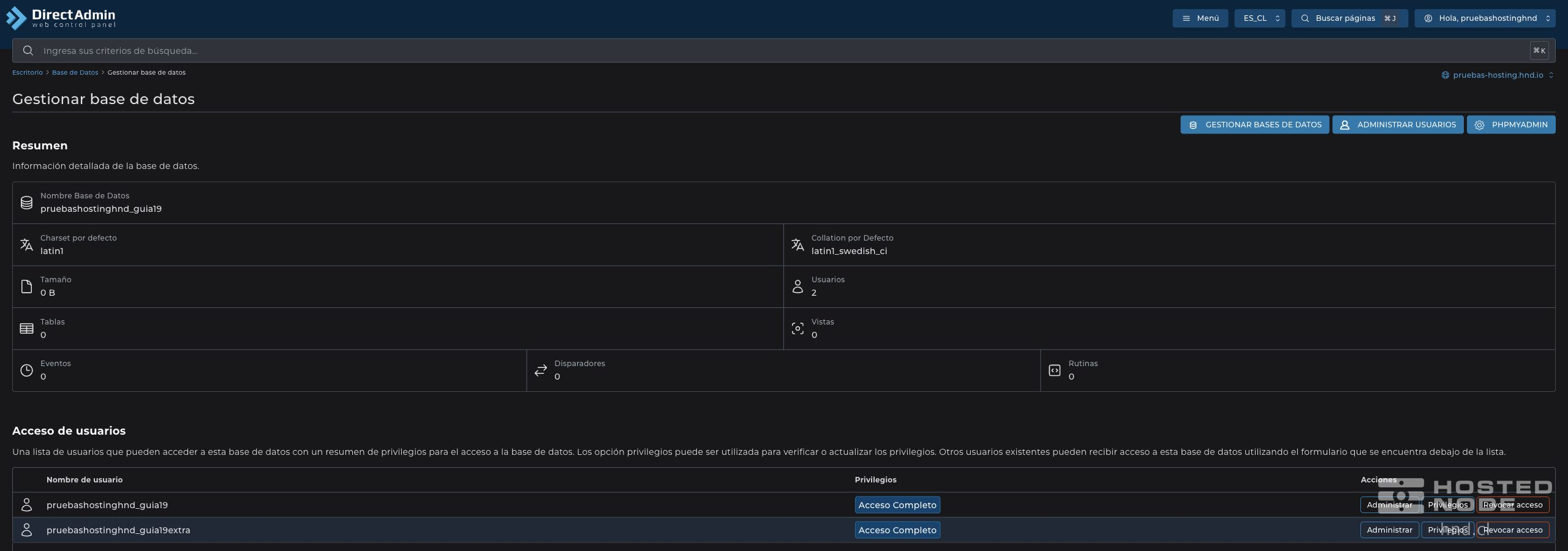
Banco de dados com dois usuários em Acesso de usuários.

3. Revise os privilégios

O botão Conceder acesso completo dá acesso completo a esse banco. Se o aplicativo exigir menos permissões, abra Privilégios na linha do novo usuário, deixe apenas as permissões necessárias e clique em Salvar alterações.
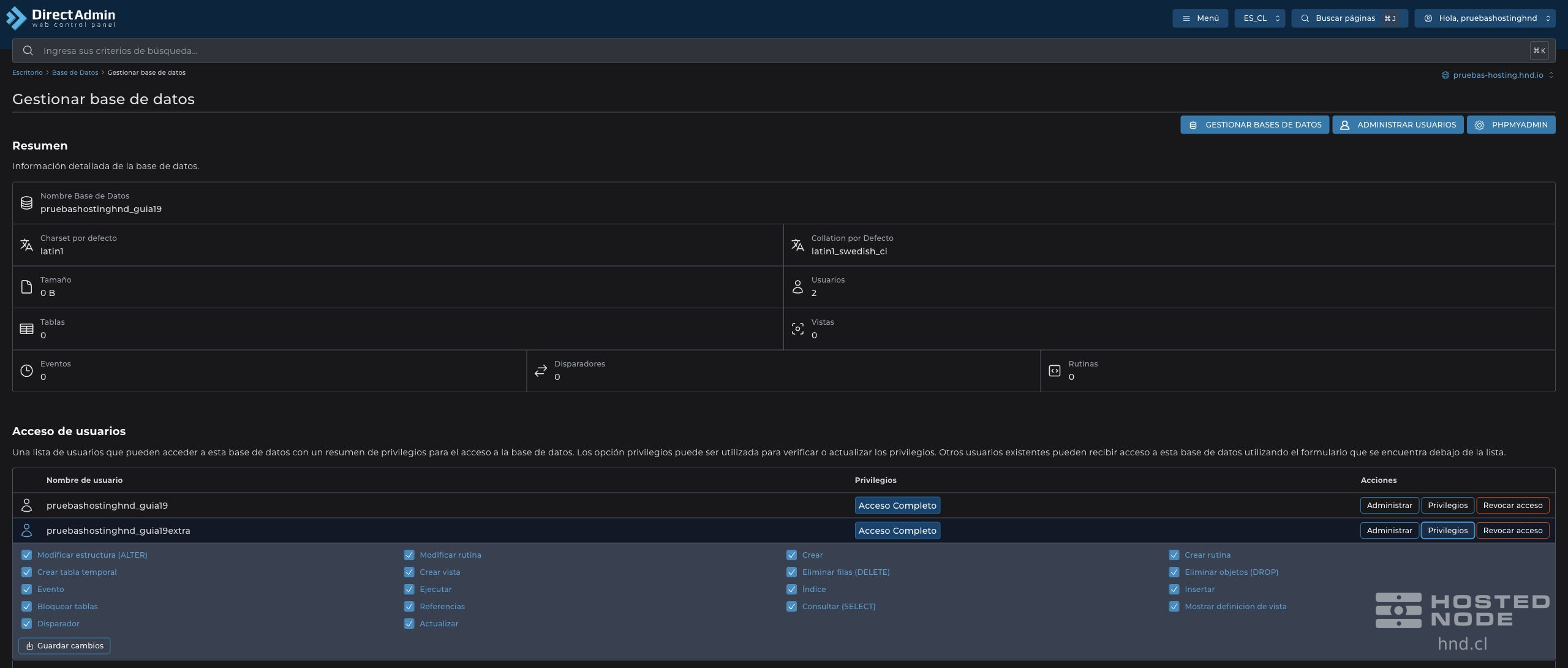
Permissões do usuário associadas a um banco de dados e botão Salvar alterações.

Confira o nome do banco, o novo usuário e suas permissões. Utilize as credenciais dele no aplicativo correspondente e verifique se ele consegue realizar as operações autorizadas.

Se o usuário não aparecer no seletor, verifique se ele já está associado ou se ainda precisa ser criado. Revogar acesso remove a associação com esse banco; não utilize essa opção no usuário existente se você só quiser adicionar outro.