

Como configurar uma mensagem de férias no DirectAdmin
Programe uma resposta de férias para uma caixa de e-mail, escolha datas e horários e confira o período salvo no DirectAdmin.
As mensagens de férias respondem automaticamente durante um período de ausência. Elas são configuradas para uma conta de e-mail existente e têm data e hora de início e término.
Antes de começar
Confira o domínio ativo, a existência da caixa de e-mail e se a hospedagem recebe seus e-mails. Decida quando a ausência começa e termina e verifique o horário utilizado pelo painel.
Na área de trabalho, abra Gerenciador de E-mail → Mensagens de férias e clique em Definir mensagem de férias.

1. Escolha a conta e o período
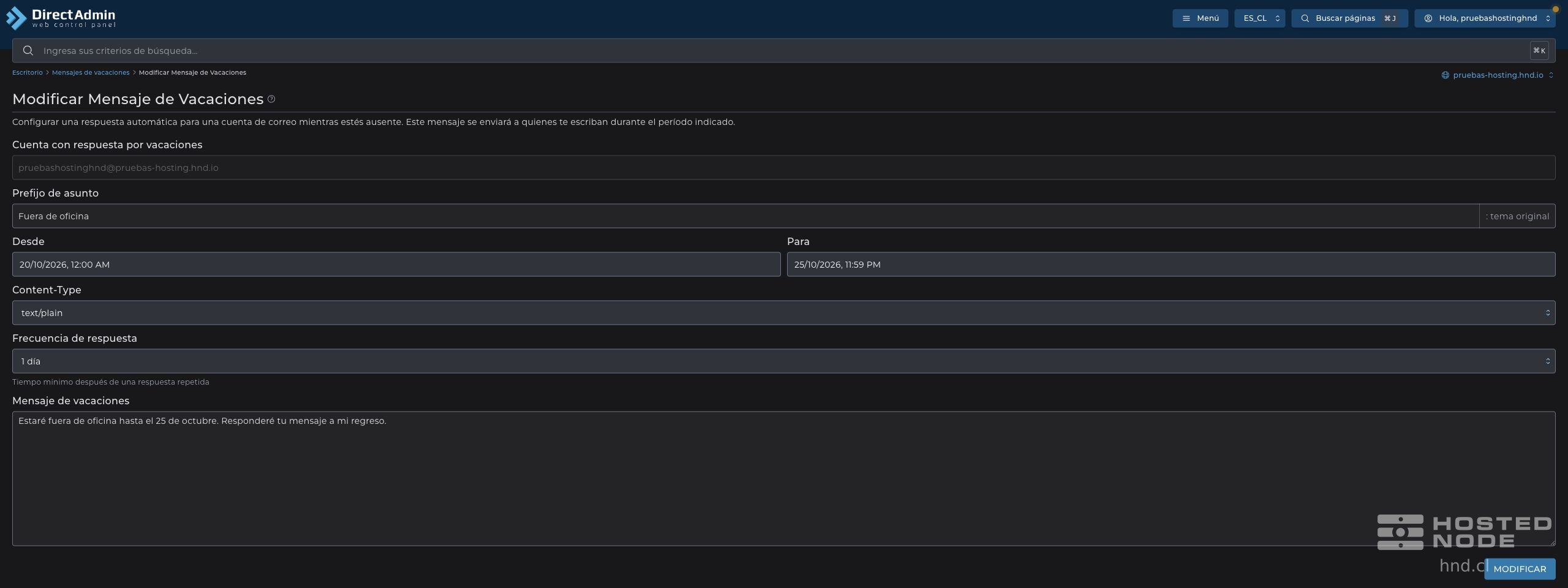
Em Conta com resposta de férias, selecione o endereço correto.
Digite um Prefixo de assunto, como
Fuera de oficina.Abra o calendário de De e selecione o dia e a hora de início.
Abra o calendário de Até e selecione o dia e a hora de término.
Confira os dois valores e espere até que qualquer aviso de validação desapareça.
Use os controles do calendário e do seletor de horário. Não basta ver um texto digitado no campo: verifique depois as datas que foram salvas. Se aparecer A data final não pode ser anterior à inicial, corrija o término antes de continuar.
2. Escreva e salve a mensagem
Em Content-Type, use
text/plainpara uma mensagem de texto simples.Em Frequência de resposta, escolha o intervalo mínimo entre respostas repetidas ao mesmo remetente.
Escreva a Mensagem de férias. Informe a data de retorno e, se for o caso, um meio de contato autorizado.
Clique em Criar e aguarde a confirmação. Se estiver editando uma resposta existente, o botão se chama Modificar.
Um exemplo é: “Estarei fora do escritório até 25 de outubro. Responderei à sua mensagem quando retornar”. Escolha as datas que correspondam à sua ausência e evite revelar informações privadas desnecessárias.
3. Confira as datas salvas

Na tabela, confira Conta com resposta de férias, De e Até, incluindo os horários. Se algum valor não corresponder, clique em Modificar, corrija-o usando o calendário e salve novamente.
A resposta se aplica apenas ao período indicado. Para verificá-la, use um remetente que você controle quando o período estiver ativo e lembre-se do intervalo de repetição escolhido. Um teste antes do início não deve ser interpretado como uma falha.
Se você voltar antes ou as datas mudarem, modifique a programação. Excluir remove a mensagem de férias; não exclui a caixa de e-mail.