

Como instalar o WordPress com o Gerenciador WordPress do DirectAdmin
Instale o WordPress com o gerenciador nativo do DirectAdmin, selecione sua localização e defina a conta de administrador no Modo Avançado.
O Gerenciador WordPress do DirectAdmin oferece locais prontos para instalação e permite criar o WordPress pelo próprio painel. Verifique cuidadosamente o diretório antes de confirmar a instalação.
Antes de começar
Selecione o domínio que você vai administrar. Se precisar de um subdomínio, crie-o antes.
Verifique o DNS e o certificado do nome que o site usará.
Use um local livre ou um backup atualizado: o instalador avisa que pode sobrescrever arquivos.
Prepare o título, o usuário administrador, uma senha exclusiva e um e-mail ao qual você tenha acesso.
1. Selecione um local
Na área de trabalho, abra Recursos Avançados → Gerenciador WordPress. Procure Diretórios sem Wordpress e clique em Instalar na linha do nome de host correto.

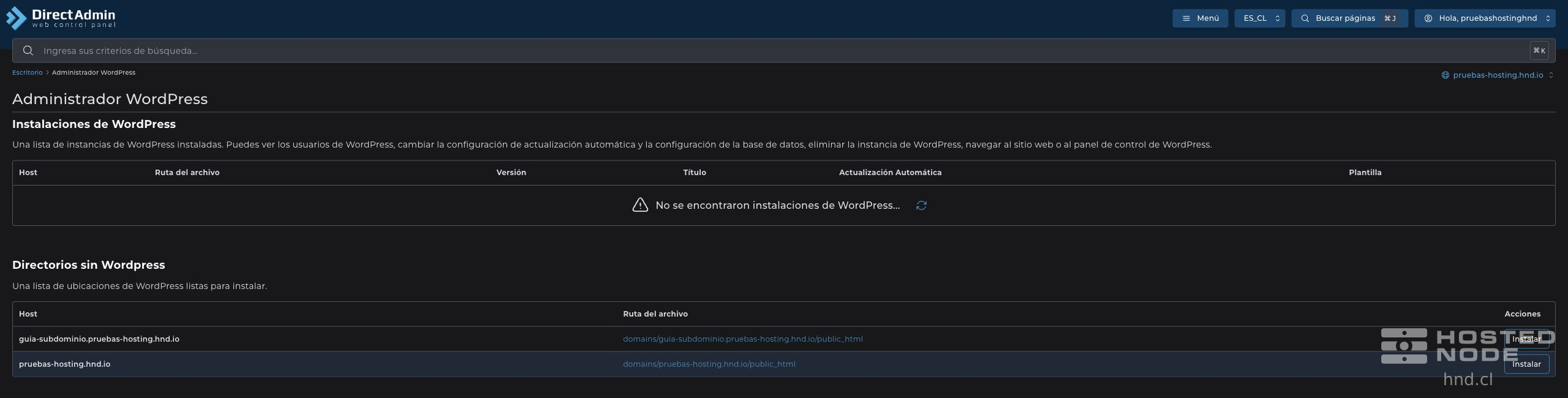
A coluna Caminho do arquivo identifica a pasta que será usada. Não escolha a linha de um site existente sem verificar seu conteúdo.
2. Preencha o formulário
Confira Diretório, que aparece fixado no local escolhido.
Digite o Título do site.
Abra Modo Avançado para revisar os dados da conta administradora.
Em E-mail do Administrador, use um endereço ao qual você tenha acesso. Revise qualquer valor que o painel tenha preenchido.
Defina Nome da conta do Administrador e Senha do Administrador. Salve a senha em um gerenciador e mantenha-a oculta.
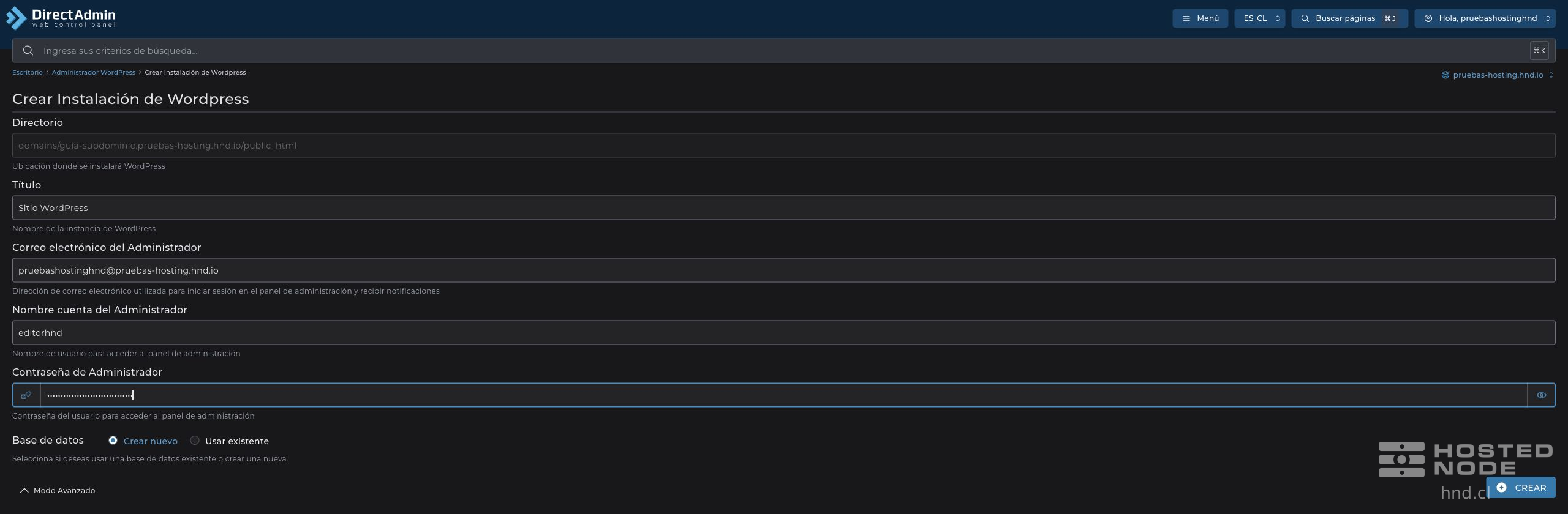
Em Banco de dados, Criar novo permite que o instalador crie o banco necessário. Usar existente exige selecionar um banco adequado para o site. Para uma nova instalação, verifique se a opção escolhida não interfere nos dados de outro aplicativo.
3. Crie e confirme a instalação
Clique em Criar. O DirectAdmin exibe o aviso A instalação do WordPress pode sobrescrever arquivos existentes. Deseja continuar?. Confirme somente depois de verificar o diretório e o backup correspondente.
Aguarde WordPress instalado. O resumo mostra a URL de acesso e os dados privados de administração. Guarde-os antes de clicar em Voltar à lista; não compartilhe nem faça capturas da senha.
4. Verifique o site
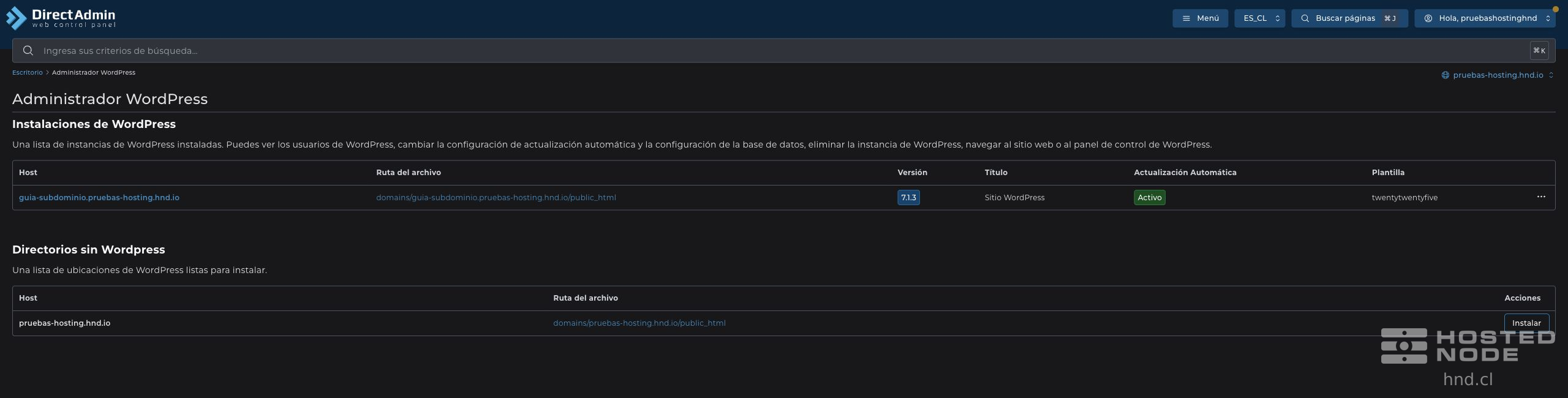
Em Instalações do WordPress, confira o nome de host, o caminho, a versão e o título. O menu da linha oferece Abrir Painel de Controle do WordPress. Use esse acesso para verificar se a administração carrega e abra também o site.
Se a instalação não aparecer, revise os avisos do painel antes de repeti-la. Se a linha existir, mas a URL não abrir, verifique o DNS, o certificado e o nome do site. Não confirme outra instalação na mesma pasta para tentar corrigir um problema de acesso.