

Como utilizar o terminal incluído no DirectAdmin
Abra o terminal do DirectAdmin, execute comandos básicos para se orientar entre pastas e encerre a sessão. A disponibilidade depende do seu plano de hospedagem.
O terminal incluído no DirectAdmin permite digitar comandos da sua conta de hospedagem pelo navegador. Você pode consultar a pasta atual, listar seu conteúdo e navegar entre diretórios sem sair do painel.
O endereço e o nome do servidor, o domínio, o usuário, os limites e as ferramentas disponíveis podem variar conforme o seu serviço. Utilize os dados de acesso da sua própria hospedagem; as capturas de tela mostram uma interface de referência.
1. Abra o Terminal na área de trabalho
Entre no DirectAdmin com os dados do seu serviço. Na área de trabalho, localize o grupo Informações e arquivos e clique em Terminal.

Aguarde até aparecer Terminal (Ativo) e uma linha pronta para digitar. Se você vir Terminal (Fechado), clique em Conectar. Se aparecer um erro ou a conexão não for concluída, guarde a mensagem e consulte o suporte; não altere as permissões da sua conta para tentar habilitá-la.
2. Execute seus primeiros comandos
Clique dentro da área do terminal, digite um comando e pressione Enter. Aguarde a resposta e o reaparecimento do indicador de entrada antes de continuar. Não digite a parte do indicador que contém o usuário, o servidor ou o símbolo $.
Para saber em qual pasta você está, execute:
pwdA resposta é o caminho completo da pasta atual. Em uma conta de hospedagem, normalmente você começará no diretório do seu usuário; não copie como seu o caminho que aparece na captura de tela.
Para ver os arquivos e as pastas visíveis nesse local, execute:
lsEsses dois comandos consultam informações e não modificam seus arquivos. A lista pode ser diferente conforme o conteúdo da sua conta.
3. Entre em uma pasta e volte ao nível anterior
O comando cd altera a pasta de trabalho. Se ls mostrar uma pasta chamada domains, você poderá entrar nela com:
cd domainsExecute pwd novamente para confirmar o novo local. Para voltar à pasta superior, digite:
cd ..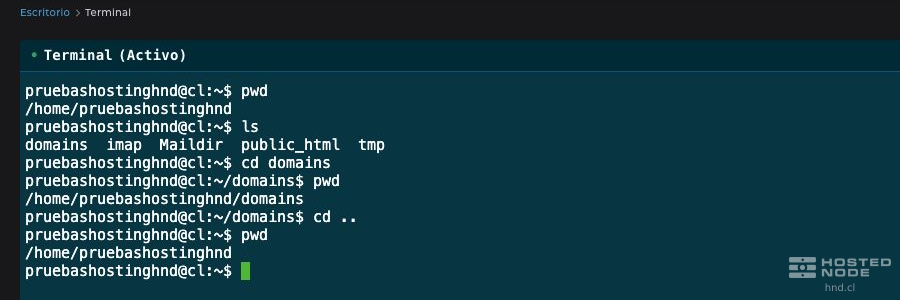
Substitua domains pelo nome real de uma pasta da sua conta quando necessário. O Linux diferencia maiúsculas de minúsculas. Se o nome contiver espaços, digite-o entre aspas, por exemplo cd "minha pasta". Se receber No such file or directory, confira o local atual com pwd e os nomes com ls.
4. Encerre a sessão do terminal
Quando terminar e não houver nenhuma tarefa em execução, clique em Desconectar, no canto superior direito da área do terminal. O status mudará para Terminal (Fechado) e o botão Conectar aparecerá.

Desconectar o terminal não encerra sua sessão do DirectAdmin. Se você já terminou de usar o painel, abra o menu do seu usuário e selecione Sair.
Recomendações de uso
Execute apenas comandos cuja finalidade você entenda. Um comando de exclusão ou sobrescrita pode afetar imediatamente os arquivos do seu site.
O terminal trabalha com as permissões e os limites da sua conta de hospedagem. Uma mensagem Permission denied indica que a operação não é permitida para esse usuário.
Se uma tarefa continuar em execução e você precisar interrompê-la, Ctrl+C geralmente interrompe o comando em primeiro plano. Isso não reverte as alterações que ele já tenha realizado.
Não cole senhas, chaves privadas nem comandos recebidos de uma fonte que você não tenha revisado.