

Cómo utilizar el terminal incluido en DirectAdmin
Abre el terminal de DirectAdmin, ejecuta comandos básicos para orientarte entre carpetas y cierra la sesión. Su disponibilidad depende de tu plan de hosting.
El terminal incluido en DirectAdmin permite escribir comandos de tu cuenta de hosting desde el navegador. Puedes consultar la carpeta actual, listar su contenido y desplazarte entre directorios sin salir del panel.
La dirección y el nombre del servidor, el dominio, el usuario, los límites y las herramientas disponibles pueden variar según tu servicio. Utiliza los datos de acceso de tu propio hosting; las capturas muestran una interfaz de referencia.
1. Abre Terminal desde el escritorio
Inicia sesión en DirectAdmin con los datos de tu servicio. En el escritorio, localiza el grupo Información y archivos y haz clic en Terminal.

Espera a que aparezca Terminal (Activo) y una línea preparada para escribir. Si ves Terminal (Cerrado), pulsa Conectar. Si aparece un error o la conexión no se completa, conserva el mensaje y consulta con soporte; no cambies permisos de tu cuenta para intentar habilitarla.
2. Ejecuta tus primeros comandos
Haz clic dentro del área del terminal, escribe un comando y presiona Enter. Espera su respuesta y a que vuelva a aparecer el indicador de entrada antes de continuar. No escribas la parte del indicador que contiene el usuario, el servidor o el símbolo $.
Para saber en qué carpeta te encuentras, ejecuta:
pwdLa respuesta es la ruta completa de la carpeta actual. En una cuenta de hosting normalmente comenzarás en el directorio de tu usuario; no copies como propia la ruta que aparece en la captura.
Para ver los archivos y carpetas visibles de esa ubicación, ejecuta:
lsEstos dos comandos consultan información y no modifican tus archivos. La lista puede ser distinta según el contenido de tu cuenta.
3. Entra en una carpeta y vuelve al nivel anterior
El comando cd cambia la carpeta de trabajo. Si ls muestra una carpeta llamada domains, puedes entrar en ella con:
cd domainsEjecuta pwd otra vez para confirmar la nueva ubicación. Para regresar a la carpeta superior, escribe:
cd ..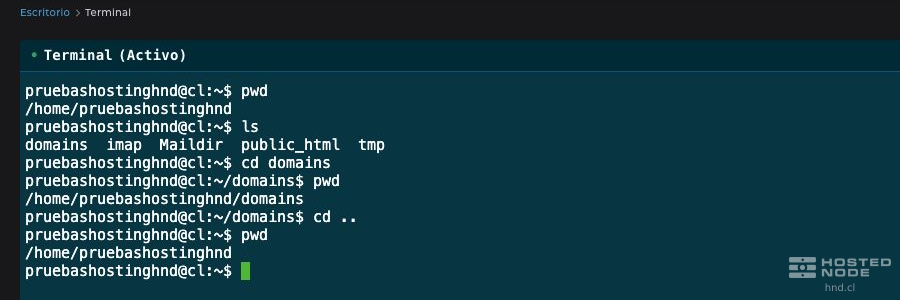
Sustituye domains por el nombre real de una carpeta de tu cuenta cuando corresponda. Linux distingue mayúsculas y minúsculas. Si el nombre contiene espacios, escríbelo entre comillas, por ejemplo cd "mi carpeta". Si recibes No such file or directory, revisa la ubicación actual con pwd y los nombres con ls.
4. Finaliza la sesión del terminal
Cuando termines y no haya una tarea en ejecución, haz clic en Desconectar, en la esquina superior derecha del área del terminal. El estado cambiará a Terminal (Cerrado) y aparecerá el botón Conectar.

Desconectar el terminal no cierra tu sesión de DirectAdmin. Si ya terminaste de usar el panel, abre el menú de tu usuario y selecciona Cerrar Sesión.
Recomendaciones para utilizarlo
Ejecuta solo comandos cuyo propósito entiendas. Una orden de borrado o sobrescritura puede afectar inmediatamente los archivos de tu sitio.
El terminal trabaja con los permisos y límites de tu cuenta de hosting. Un mensaje Permission denied indica que la operación no está permitida para ese usuario.
Si una tarea queda ejecutándose y necesitas interrumpirla, Ctrl+C suele detener el comando en primer plano. Esto no revierte cambios que ya haya realizado.
No pegues contraseñas, claves privadas ni comandos recibidos de una fuente que no hayas revisado.