

Cómo crear registros DNS personalizados en DirectAdmin: DKIM, SPF y DMARC
Añade registros TXT para DKIM y DMARC y actualiza el SPF existente en DirectAdmin, comprobando el dominio, el nombre de cada registro y su valor.
Cuando un proveedor de correo o una plataforma de envíos te solicita verificar tu dominio, puede entregarte registros DNS. En esta guía utilizarás Administración DNS de DirectAdmin para añadir registros TXT de DKIM y DMARC y revisar un SPF existente, con datos ficticios de un proveedor de correo.
La dirección y el nombre del servidor, el dominio, el usuario, los límites y las herramientas disponibles pueden variar según tu servicio. Utiliza los datos de acceso de tu propio hosting; las capturas muestran una interfaz de referencia.
1. Confirma el dominio y dónde se administra su DNS
Comprueba el dominio exacto indicado por el proveedor en los nombres de los registros. Una letra de diferencia corresponde a otro dominio. Si la solicitud y los registros no coinciden, confirma cuál es el correcto antes de guardar.
Confirma que el DNS autoritativo del dominio se administra en este servicio de DirectAdmin. Si utiliza DNS de otro proveedor, los cambios de esta pantalla podrían no tener efecto en Internet; consulta dónde debes gestionarlos.
Un servidor de nombres con formato ns1… identifica un servidor DNS. No es el nombre ni el valor del TXT de DKIM, SPF o DMARC. Para añadir estos TXT no necesitas modificar los registros NS ni los MX.
Ten a mano el tipo, el nombre, el valor completo y, si se especifica, el TTL de cada registro. Conserva una copia del valor actual antes de editarlo.
2. Abre Administración DNS y revisa lo que ya existe

En el escritorio de DirectAdmin, entra en Administrador de Cuenta → Administración DNS. Verifica el dominio seleccionado antes de añadir o editar registros.
La tabla muestra Nombre, TTL, Tipo y Valor. Revisa los TXT existentes: un valor que empieza por v=spf1 es el SPF; _dmarc identifica la política DMARC; un nombre terminado en ._domainkey corresponde a un selector DKIM.
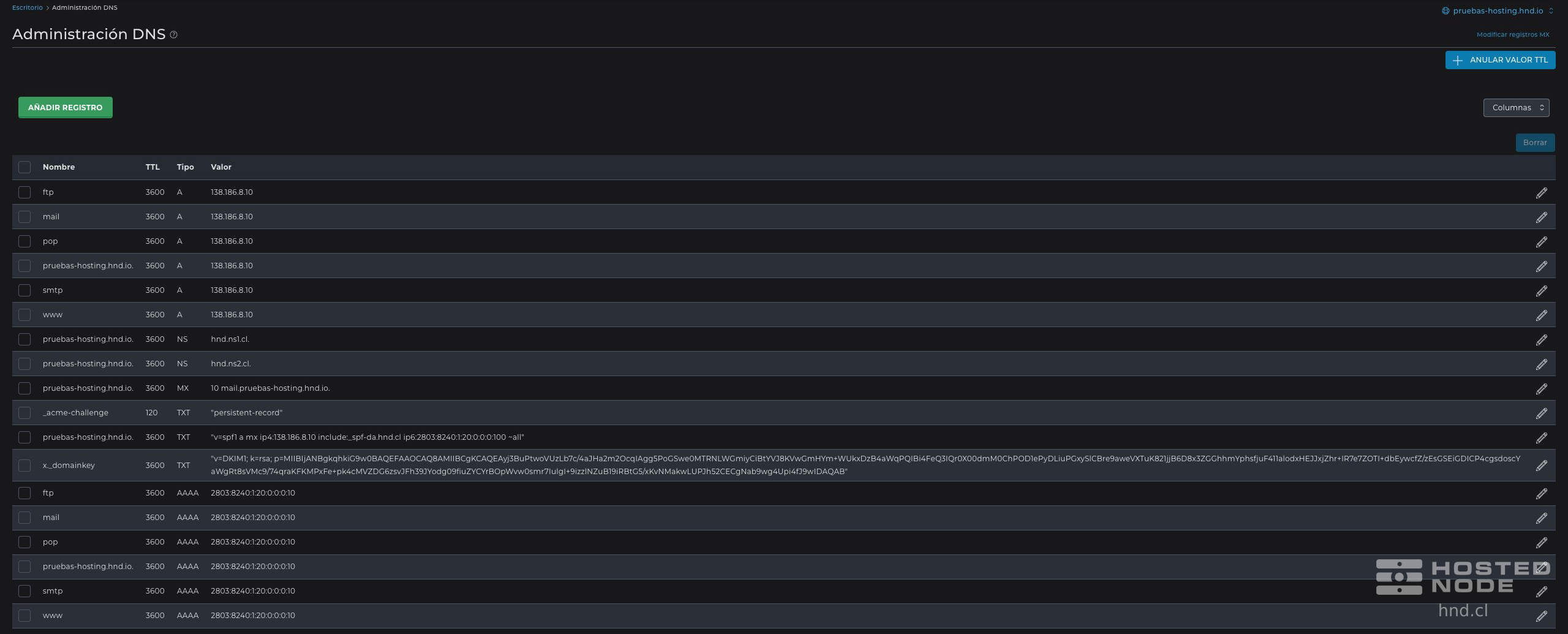
Si ya existe el mismo nombre y tipo que necesitas configurar, revisa su valor y utiliza Editar cuando corresponda. No añadas duplicados de SPF o DMARC. Distintos selectores DKIM, como x._domainkey y demo._domainkey, pueden coexistir; no borres el selector de otro servicio.
3. Completa correctamente Nombre, TTL y Valor
Haz clic en Añadir Registro y elige el tipo solicitado. En los tres ejemplos siguientes utiliza TXT. En Tipo de registro TXT selecciona Sencillo para introducir el valor completo entregado por el proveedor.
Nombre: si el formulario muestra el dominio como sufijo, escribe solo la parte relativa, por ejemplo demo._domainkey o _dmarc. Para el dominio raíz, conserva el nombre completo que DirectAdmin propone al elegir TXT, incluido el punto final: pruebas-hosting.hnd.io. en este ejemplo.
Si introduces un nombre completo en este panel, termina con un punto para indicar que es absoluto. No pegues un nombre completo sin revisar el sufijo: podrías terminar con el dominio repetido. No presupongas que @ es la forma requerida; utiliza el nombre raíz propuesto por el panel.
TTL: es el tiempo de caché, en segundos. Conserva el valor predeterminado si el proveedor no exige otro. En las capturas es 3600, equivalente a una hora; no uses Anular valor TTL para cambiar toda la zona por este procedimiento.
Valor: pega únicamente el contenido solicitado, sin títulos, etiquetas, barras de continuación ni saltos de línea añadidos al copiar desde un correo. En Sencillo puedes pegar el texto sin comillas exteriores; DirectAdmin lo muestra entre comillas al guardarlo.
4. Añade el TXT de DKIM
DKIM permite que el servicio de correo firme mensajes y que los destinatarios comprueben esa firma mediante una clave pública. Si el proveedor entrega un TXT con selector demo, completa estos campos:
Tipo de registro: TXT.
Nombre: demo._domainkey.
TTL: el indicado por el proveedor o el valor predeterminado.
Tipo de registro TXT: Sencillo.
Valor: la cadena completa entregada por el proveedor, por ejemplo una que comience por k=rsa;p= seguida de la clave pública.
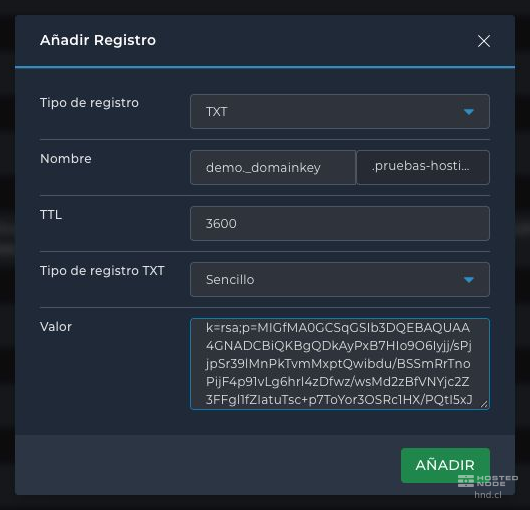
En la zona pruebas-hosting.hnd.io, el nombre relativo demo._domainkey corresponde a demo._domainkey.pruebas-hosting.hnd.io. La clave puede ocupar varias líneas visuales dentro del campo; comprueba que se pegó completa. No agregues puntos suspensivos, no modifiques los caracteres y nunca publiques una clave privada.
Haz clic en Añadir. Cuando el panel confirme el guardado, busca el TXT del selector en la tabla y comprueba nombre y valor. Si tu proveedor solicita CNAME en lugar de TXT, utiliza exactamente el tipo y destino que te haya proporcionado; no conviertas su instrucción a una clave TXT.
5. Revisa y actualiza SPF sin crear un segundo registro
SPF declara qué servidores pueden enviar correo para el dominio utilizado en la comprobación SPF. Se publica como TXT. Para cada nombre debe existir un único registro que empiece por v=spf1.
Un proveedor puede entregarte este valor:
v=spf1 include:spf.proveedor.example ~allSi ya existe SPF, pulsa Editar en su fila. Si DirectAdmin abre el asistente SPF, cambia Tipo de registro TXT a Sencillo y revisa el valor completo. Añade include:spf.proveedor.example antes del mecanismo final all, separado por espacios y sin repetirlo si ya está presente.
Ejemplo simplificado: si el valor original es v=spf1 a mx ~all y esos mecanismos siguen siendo necesarios, quedaría:
v=spf1 a mx include:spf.proveedor.example ~allMantén un solo v=spf1 y un único mecanismo all al final. Conserva la política que ya utiliza tu dominio: si termina en -all, no la cambies a ~all sin revisar el efecto. Si el registro contiene redirect= o no sabes cómo integrar los emisores actuales, solicita ayuda antes de modificarlo.
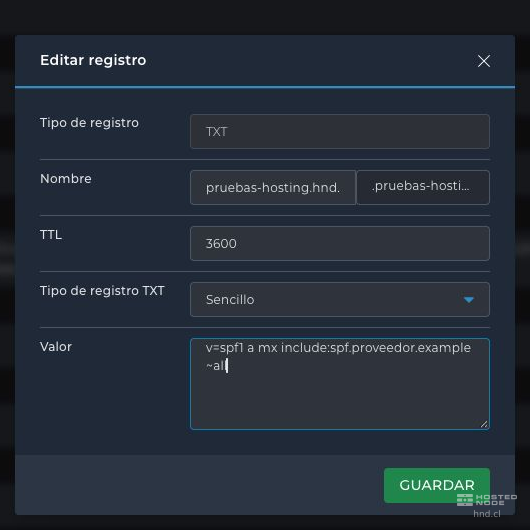
Pulsa Guardar y comprueba que continúa existiendo un solo SPF para ese nombre. Si no existía SPF, utiliza Añadir Registro → TXT, conserva el nombre raíz propuesto por DirectAdmin y pega la política confirmada para todos los servicios que envían correo desde tu dominio.
SPF limita a diez los términos que provocan consultas DNS durante su evaluación, incluidas las dependencias de otros include. No sigas añadiendo servicios sin revisar ese límite; si tienes varios proveedores, solicita la validación del SPF resultante.
6. Añade o actualiza el TXT de DMARC
DMARC indica cómo debe tratarse el correo que no supera sus comprobaciones de autenticación y alineación con el dominio visible del remitente. Si ya existe _dmarc, edita esa fila en lugar de crear un segundo registro.
Tipo de registro: TXT.
Nombre: _dmarc.
Tipo de registro TXT: Sencillo.
TTL: el indicado por el proveedor o el predeterminado.
Valor: la política confirmada para tu dominio.
Este es un ejemplo de política de observación con informes agregados:
v=DMARC1; p=none; rua=mailto:informes@ejemplo.example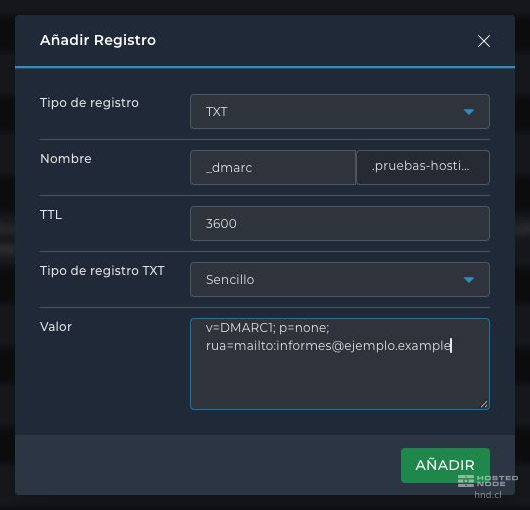
p=none no solicita rechazar ni poner en cuarentena los mensajes por DMARC; permite observar los resultados. rua indica dónde solicitar los informes agregados. Sustituye la dirección por un buzón o servicio autorizado que pueda recibirlos: añadir el TXT no crea esa cuenta de correo. Si el destino pertenece a otro dominio, puede requerir autorización adicional del receptor.
No cambies una política existente p=quarantine o p=reject a p=none solo porque aparezca en un ejemplo. Tampoco endurezcas la política sin revisar antes todos los servicios que envían correo. Pulsa Añadir o Guardar, según corresponda.
7. Comprueba el resultado
Vuelve a la tabla y comprueba nombre, tipo TXT, TTL y valor de cada registro. Para revisar un valor largo, abre Editar, léelo completo y cierra el formulario sin guardar si no necesitas cambios.
Confirma que el selector DKIM es el solicitado, que hay un único SPF para el nombre configurado y un único TXT de política en _dmarc.
El guardado confirma el cambio en la zona del panel; no demuestra por sí solo que todos los resolutores de Internet ya lo vean. Las cachés pueden conservar valores anteriores según su TTL.
Tras dar tiempo a que se actualicen las cachés, solicita o repite la validación del proveedor. Si sigue fallando, revisa primero el dominio exacto, dónde se administra su DNS, el sufijo del nombre y el valor completo.
Añadir estos registros no garantiza por sí solo la entrega en la bandeja de entrada. El proveedor debe utilizar la firma DKIM y los dominios de envío adecuados; conserva los demás registros del sitio y del correo.