

Como criar um registro DMARC no DirectAdmin
Crie um registro TXT DMARC pelo assistente do DirectAdmin e conheça suas políticas de domínio e subdomínios, relatórios, alinhamento e opções de compatibilidade.
O DMARC permite indicar aos destinatários como tratar as mensagens que usam seu domínio no remetente visível e não passam na autenticação e no alinhamento exigidos. Também permite solicitar relatórios. É publicado como um registro DNS do tipo TXT com o nome _dmarc.
A URL e o nome do servidor, o domínio, o usuário, os limites e as ferramentas podem variar conforme seu serviço. Acesse com os dados da sua própria hospedagem e confira sempre o domínio selecionado. As capturas de tela mostram uma interface de referência.
1. Revise o domínio e os registros atuais
Confirme que o DNS autoritativo do seu domínio é gerenciado neste DirectAdmin. Se você utiliza o DNS de outro provedor, salvar aqui não garante que a alteração fique visível na Internet.
Verifique quais serviços enviam e-mails com seu domínio. O DMARC pode aprovar uma mensagem quando pelo menos SPF ou DKIM passa na autenticação e está alinhado com o domínio do remetente visível. Criar este TXT não ativa, por si só, o SPF nem a assinatura DKIM.
Se já existir uma política TXT em _dmarc, utilize Editar nessa linha. Guarde uma cópia do valor atual e evite criar uma segunda política com o mesmo nome.
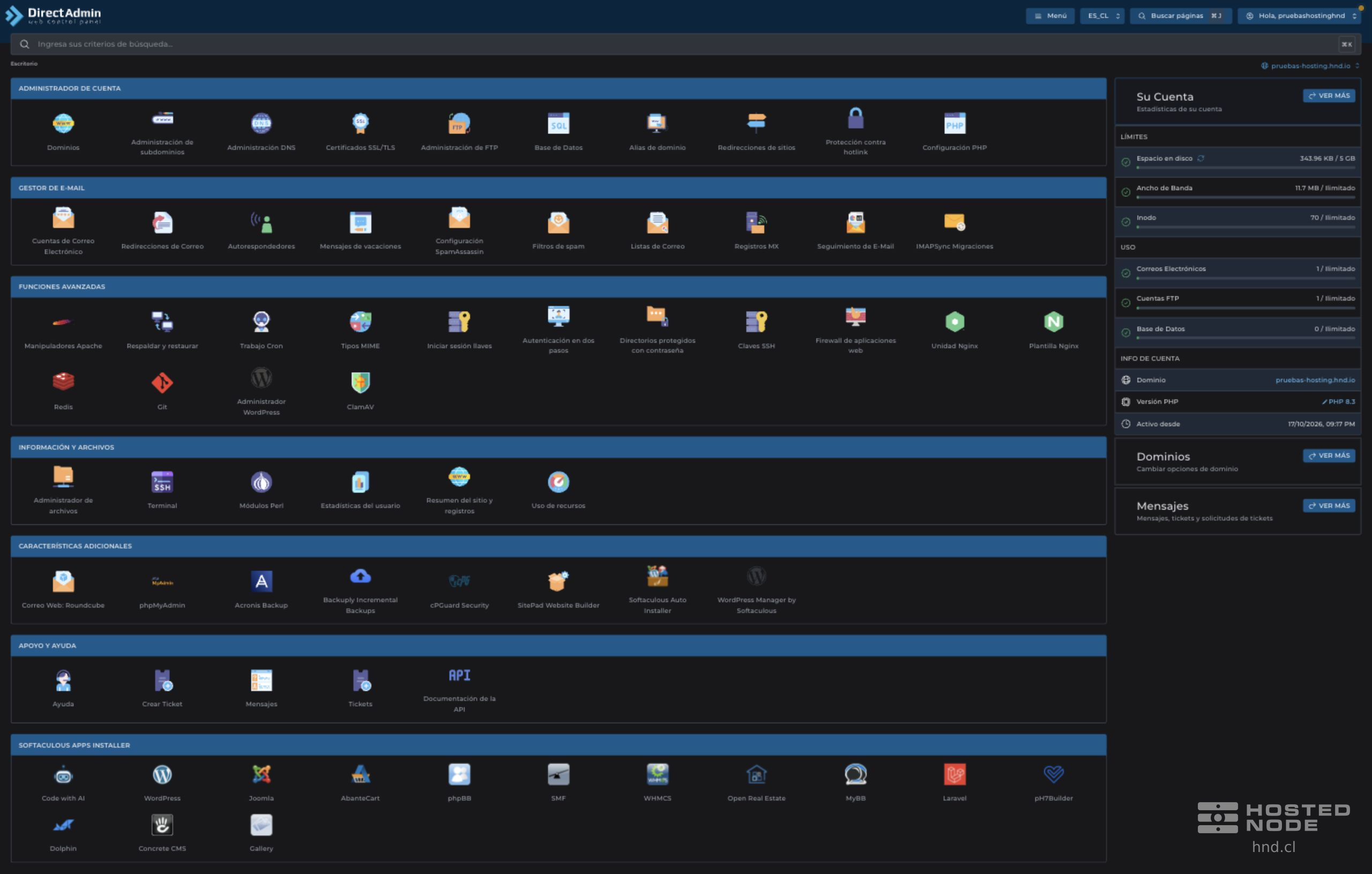
Na área de trabalho completa, abra Gerenciador de Conta → Gerenciamento de DNS. Na tabela, você pode conferir Nome, TTL, Tipo e Valor.
2. Selecione TXT e depois DMARC
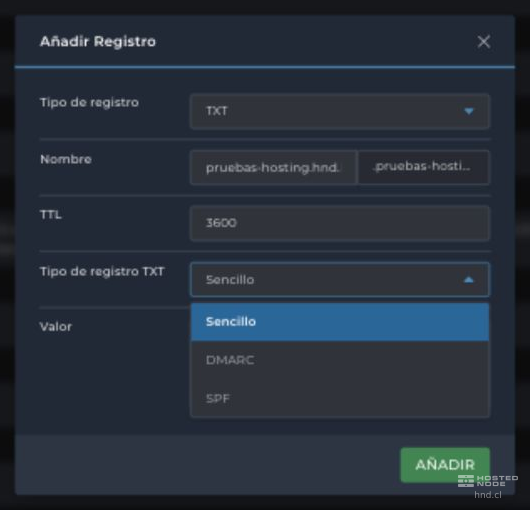
Clique em Adicionar Registro. Em Tipo de registro, escolha TXT e, em Tipo de registro TXT, selecione DMARC. O painel exibirá o assistente e sugerirá _dmarc como nome.
Campo | O que você deve inserir |
|---|---|
Tipo de registro | TXT. DMARC é o conteúdo do TXT, não outro tipo de registro DNS. |
Nome | _dmarc para o domínio selecionado. O sufixo do painel completa o nome, por exemplo _dmarc.pruebas-hosting.hnd.io. Não adicione novamente esse domínio ao nome relativo. |
TTL | Tempo de cache do registro, em segundos. O formulário mostra 3600, equivalente a uma hora. Mantenha o valor do seu serviço, a menos que precise de outro; não é o intervalo dos relatórios. |
Tipo de registro TXT | DMARC para utilizar os campos do assistente. |
3. Escolha as políticas do domínio e dos subdomínios
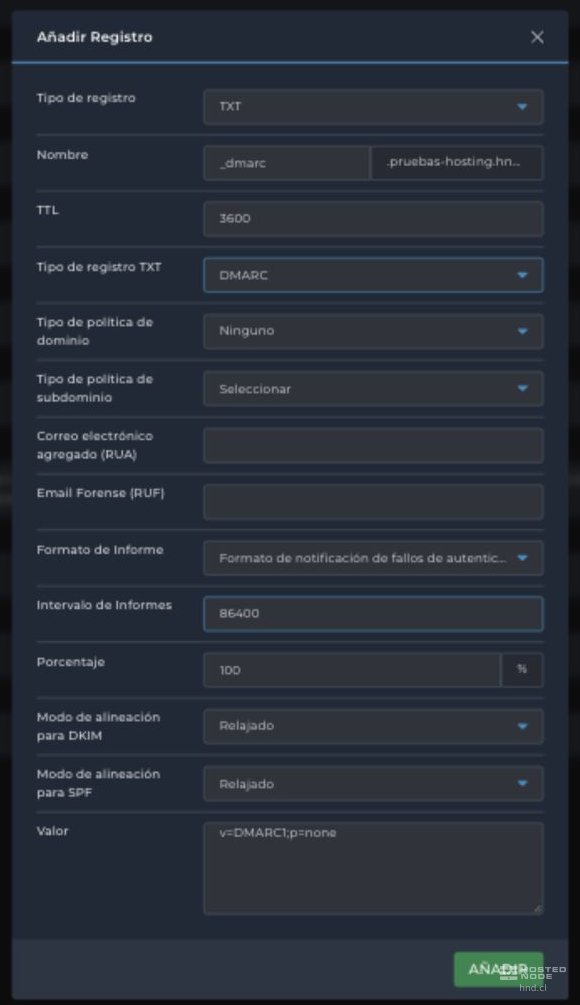
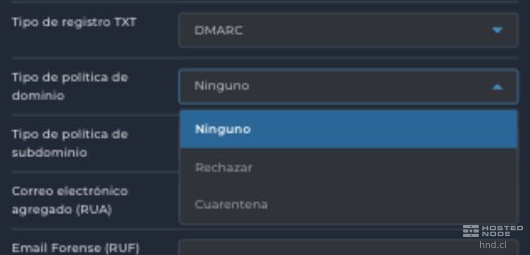
Tipo de política de domínio corresponde a p. Expressa o tratamento que você solicita para as mensagens que falham no DMARC; o destinatário mantém a decisão final.
Opção do painel | Valor | O que solicita |
|---|---|---|
Nenhum | p=none | Não aplicar quarentena ou rejeição por esta política DMARC. Serve para observar quando você também solicita relatórios por meio de RUA. Não desativa os filtros do destinatário. |
Quarentena | p=quarantine | Tratar as mensagens que falham como suspeitas; o destinatário pode enviá-las para o spam ou outra quarentena. |
Rejeitar | p=reject | Solicitar a rejeição das mensagens que falham. Pode afetar e-mails legítimos, incluindo alguns encaminhamentos e listas; exige avaliar esses fluxos antes de aplicar a política. |
Tipo de política de subdomínio corresponde a sp. Oferece O mesmo que o domínio, Nenhum, Rejeitar e Quarentena. O mesmo que o domínio não adiciona uma política sp independente; o seletor pode continuar mostrando Selecionar. As outras opções geram sp=none, sp=reject ou sp=quarantine. Essa preferência é utilizada para os subdomínios aos quais se aplica a política herdada; um subdomínio pode ter sua própria política DMARC.
4. Indique onde receber os relatórios
Campo | Informações aceitas e efeito |
|---|---|
E-mail agregado (RUA) | Endereço de uma caixa de e-mail ou serviço que recebe resumos de autenticação. Por exemplo, informes@tudominio.cl. Insira o endereço sem mailto:; o assistente adiciona esse prefixo em rua. Se você deixar o campo vazio, o registro não solicitará relatórios agregados. |
E-mail Forense (RUF) | Endereço para relatórios sobre falhas de mensagens individuais. Por exemplo, fallos@tudominio.cl, sem mailto:. Gera ruf=mailto:… e pode ser deixado vazio se você não precisar dessas informações. |
Utilize apenas caixas de e-mail existentes ou destinos autorizados: o registro não cria contas de e-mail. Um destino em outro domínio pode precisar de autorização desse destinatário. Confira em Valor se cada endereço está associado à tag RUA ou RUF correspondente.
Os relatórios agregados costumam conter resumos, endereços IP e resultados de autenticação. Os relatórios de falhas podem conter dados da mensagem e exigem cuidado especial ao escolher o destino. O envio depende do provedor destinatário; nem todos os provedores emitem ambos os tipos de relatório.
5. Conheça o formato, o intervalo e a porcentagem
Campo ou opção | O que significa no assistente |
|---|---|
Formato de notificação de falhas de autenticação | É a opção padrão de Formato de Relatório e corresponde a AFRF. Com o valor padrão, o painel pode omitir rf de Valor. Refere-se a relatórios de falhas, não ao formato dos relatórios agregados RUA. |
Formato de Intercâmbio de Descrição de Objeto de Incidente | A segunda opção de Formato de Relatório gera rf=iodef. Não presuma que seu destinatário de relatórios ou os provedores de e-mail oferecem suporte a esse formato; mantenha o formato padrão se não tiver uma indicação compatível. |
Intervalo de Relatórios | É expresso em segundos: 86400 equivale a 24 horas e 43200 a 12 horas. Alterá-lo pode adicionar ri, por exemplo ri=43200. Não agenda uma tarefa da hospedagem nem garante uma frequência de entrega. |
Porcentagem | É expressa como um número inteiro entre 0 e 100. Alterar 100 para 25 gera pct=25. Referia-se a uma proporção de mensagens que falham às quais se solicitaria aplicar a política; não era uma proporção de relatórios nem garante que apenas essa porcentagem seja bloqueada. |
Mantenha 86400 e 100 se não precisar de compatibilidade com uma configuração existente. Não utilize uma porcentagem baixa como garantia para tornar uma política mais rígida sem revisar os e-mails legítimos.
6. Defina o alinhamento DKIM e SPF
Os dois seletores oferecem Relaxado e Estrito. O alinhamento compara domínios; não compara a parte do endereço que vem antes de @.
Seletor | Relaxado | Estrito |
|---|---|---|
Modo de alinhamento para DKIM | adkim=r: o domínio d= de uma assinatura DKIM válida compartilha o domínio organizacional com o remetente visível. | adkim=s: o domínio d= da assinatura válida corresponde exatamente ao domínio do remetente visível. |
Modo de alinhamento para SPF | aspf=r: o domínio do remetente do envelope utilizado pelo SPF compartilha o domínio organizacional com o remetente visível. | aspf=s: ambos os domínios correspondem exatamente. Isso não significa comparar o endereço do servidor MX com o remetente. |
Por exemplo, um remetente visível usuario@tudominio.cl e um domínio de envelope envios.tudominio.cl podem se alinhar no modo Relaxado se a verificação SPF passar; eles não correspondem no modo Estrito. Relaxado é o valor padrão do painel e pode ser omitido de Valor. Selecionar Estrito adiciona adkim=s ou aspf=s, conforme o controle.

7. Revise Valor e salve o registro
Valor mostra a cadeia que será publicada, com v=DMARC1 no início e as tags separadas por ponto e vírgula. Ao alterar as opções do assistente, a cadeia é atualizada. Alguns valores padrão são omitidos; isso não significa que faltem campos a preencher.
Com Nenhum, os campos de relatórios vazios e as demais opções padrão, o painel gera esta política básica:
v=DMARC1;p=noneSe você tiver uma caixa de e-mail para relatórios e a inserir em RUA, um exemplo de monitoramento seria:
v=DMARC1;p=none; rua=mailto:informes@tudominio.clSubstitua o endereço pelo seu destino autorizado. Não inclua uma senha, uma chave privada nem uma chave de API no TXT. O campo Valor permite edição, mas alterar os seletores depois pode recompô-lo: revise sempre a cadeia final antes de salvar.
Confira o domínio, o nome _dmarc, o TTL e a política. Clique em Adicionar se for um registro novo ou em Salvar se você editou um existente. Aguarde a confirmação do painel.

8. Confira o resultado
Deve existir uma única política DMARC no nome configurado. Abra Editar se precisar ler o valor completo; feche sem salvar quando quiser apenas consultá-lo.
O salvamento comprova a alteração nesta zona DNS. Os caches podem manter o dado anterior conforme o TTL; a exibição do registro no painel, por si só, não confirma sua visibilidade em toda a Internet.
Se você solicitou RUA ou RUF, aguarde os relatórios emitidos pelos destinatários. Não recebê-los imediatamente não comprova um erro; p=none sem RUA também não solicita relatórios agregados.
Revise os resultados dos seus remetentes antes de alterar a política. O DMARC não garante a entrega na caixa de entrada.