

Como criar um registro SPF no DirectAdmin
Crie ou atualize um TXT SPF com o assistente do DirectAdmin: redirecionamento, MX, IP do domínio, IPv4, IPv6, servidores, include e modos Falha, SoftFail e Neutro.
O SPF declara quais servidores estão autorizados a enviar e-mail para o domínio do remetente do envelope usado na verificação SPF. O DirectAdmin permite preparar essa política por meio de Tipo de registro TXT → SPF. O resultado é salvo como TXT e começa com v=spf1.
A URL e o nome do servidor, o domínio, o usuário, os limites e as ferramentas podem variar conforme seu serviço. Acesse com os dados da sua própria hospedagem e sempre confira o domínio selecionado. As capturas de tela mostram uma interface de referência.
1. Revise o SPF antes de adicionar outro
Na área de trabalho completa, acesse Gerenciador de Conta → Gerenciamento de DNS. Verifique o domínio e confirme que seu DNS autoritativo é gerenciado neste serviço.
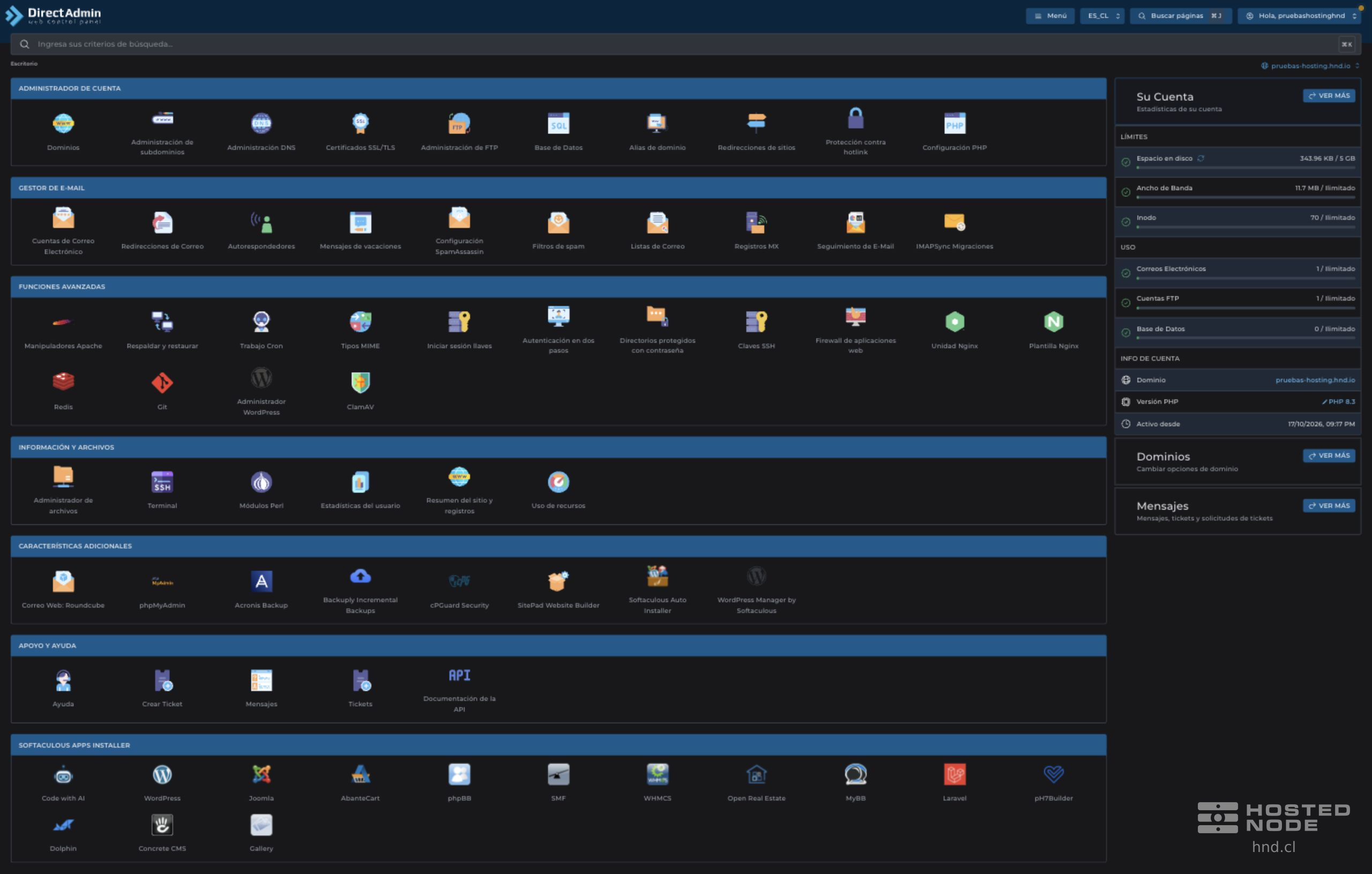
Procure um TXT cujo valor comece com v=spf1. Se já existir um para o nome que você precisa configurar, clique em Editar nessa linha e guarde uma cópia do valor atual. Se não existir, use Adicionar Registro. Deve haver um único SPF por nome; outros TXT de verificação ou DKIM podem coexistir porque têm outra função.
2. Selecione TXT e depois SPF

Para criar o registro, clique em Adicionar Registro, selecione TXT em Tipo de registro e SPF em Tipo de registro TXT. Ao editar um SPF existente, o painel pode abrir diretamente esse assistente.
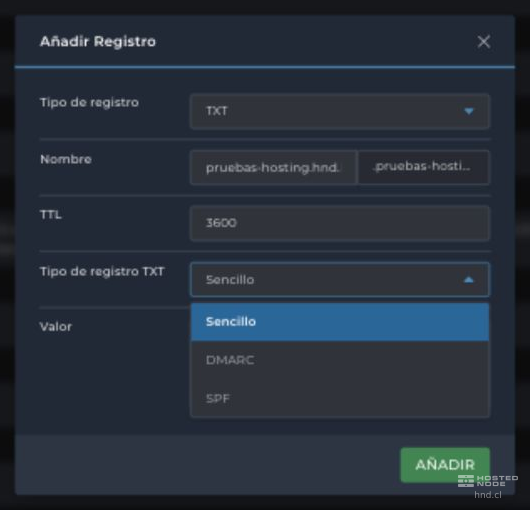
Campo | Como preencher |
|---|---|
Tipo de registro | TXT. Na edição de um registro existente, pode aparecer bloqueado. |
Nome | Para o domínio raiz, mantenha o nome completo proposto pelo painel, incluindo seu ponto final; na captura de tela, é pruebas-hosting.hnd.io. Para um subdomínio de envio, use o nome exato correspondente a esse serviço. |
TTL | Tempo de cache, em segundos. O formulário propõe 3600, uma hora. Mantenha o valor do seu serviço se o provedor não solicitar outro. |
Tipo de registro TXT | SPF para trabalhar com seus controles. |
O painel mostra o domínio como sufixo ao lado de Nome. Um nome relativo como envios é completado com esse sufixo; um nome completo deve terminar em ponto para evitar duplicar o domínio. Não presuma que @ seja a forma exigida por essa tela.
3. Decida se vai usar Redirecionar Domínio
Redirecionar Domínio permite usar a política SPF de outro domínio. Digite apenas seu nome, por exemplo politica.proveedor.example, sem https://, sem um endereço de e-mail e sem escrever redirect= nesse campo.
Ao preenchê-lo, o DirectAdmin oculta as caixas de seleção, as listas de remetentes e Modo, e gera uma política como esta:
v=spf1 redirect=politica.proveedor.example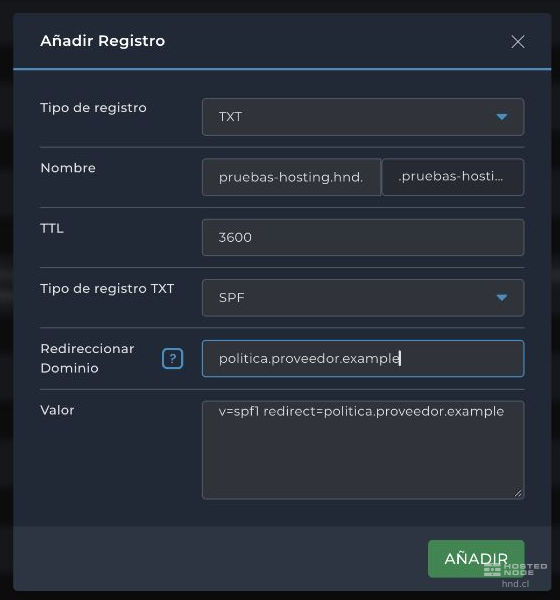
Use-o somente se o provedor orientar você a delegar para essa política e você souber que ela abrange todos os seus remetentes. Para adicionar um provedor a uma política própria, use Incluir Domínio. Deixe Redirecionar Domínio vazio para mostrar os controles das próximas etapas. O domínio terminado em .example é ilustrativo: substitua-o pelo destino real indicado pelo seu provedor.
4. Revise as três caixas de seleção de autorização
Caixa de seleção do painel | Mecanismo gerado | O que autoriza |
|---|---|---|
Permitir que os servidores listados como MX enviem e-mail | mx | Os endereços dos servidores indicados pelos MX do domínio avaliado. Marque-a somente se esses servidores também enviarem e-mail; receber e enviar e-mail não são a mesma função. |
Permitir o IP atual do domínio para envio de e-mail | a | Os endereços A ou AAAA do domínio avaliado. Não fixa um IP no TXT: se esses registros mudarem, muda o que esse mecanismo autoriza. Marque-a se esses endereços realmente enviarem e-mail. |
Permitir que qualquer nome de host terminado no domínio envie e-mail | ptr | Usa verificações de DNS reverso e sua validação para relacionar o IP de envio a esse domínio. Não equivale a autorizar qualquer nome escrito com esse sufixo. É um mecanismo desaconselhado; deixe-o desmarcado em uma configuração nova. |
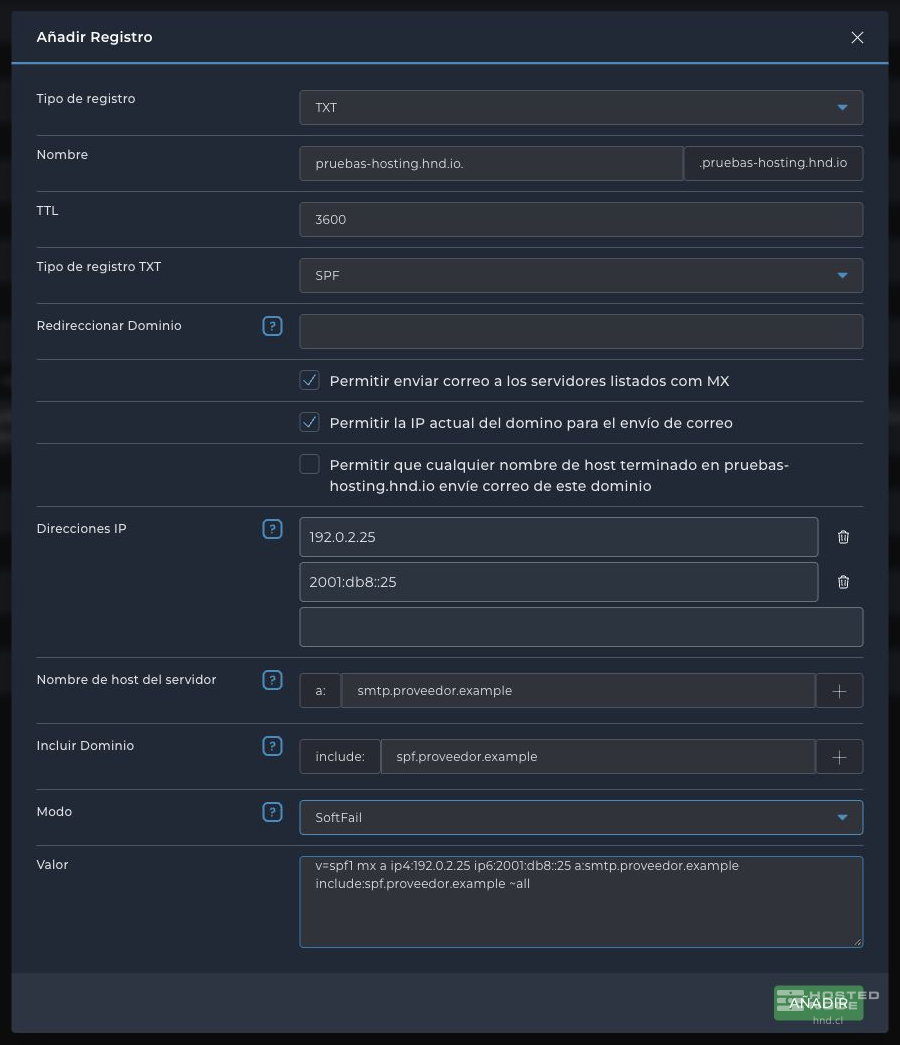
Em um formulário novo, MX e IP do domínio aparecem marcadas e ptr desmarcada. São valores iniciais do assistente, não uma confirmação dos remetentes usados pelo seu serviço.
5. Adicione endereços IP, servidores e domínios incluídos
Campo | Informações aceitas |
|---|---|
Endereços IP | Um IPv4 ou IPv6 por entrada, sem escrever ip4: ou ip6:. Por exemplo, 192.0.2.25 ou 2001:db8::25. O assistente adiciona o prefixo correspondente e permite continuar em outra linha. Também aceita redes CIDR, como 192.0.2.0/24; uma rede autoriza todos os seus endereços, portanto você deve usar o intervalo realmente atribuído para envio. |
Nome de host do servidor | Nome DNS de um servidor de envio, por exemplo smtp.proveedor.example. O prefixo a: já aparece na tela: não o repita. O resultado autoriza os endereços A ou AAAA resolvidos para esse nome. |
Incluir Domínio | Domínio da política SPF indicada pelo seu provedor, por exemplo spf.proveedor.example. O prefixo include: já está no formulário. O destinatário avalia essa política para determinar se ela autoriza o IP de envio; não insira aqui um IP nem o valor SPF completo. |
Em Endereços IP, digite um endereço e pressione Enter ou passe para a próxima entrada para adicionar outro. O ícone de lixeira remove a entrada correspondente do formulário. Em Nome de host do servidor e Incluir Domínio, o botão + adiciona outra linha e os controles de exclusão permitem remover a que você não precisa. Revise Valor após cada alteração.
Os endereços 192.0.2.25, 2001:db8::25 e a rede 192.0.2.0/24 são exemplos reservados para documentação. Os nomes terminados em .example também não são serviços reais. Substitua-os pelos dados confirmados dos seus remetentes; não use automaticamente o IP do site como IP de saída de e-mail.
6. Selecione o Modo
Modo define o resultado para os IPs que não correspondem aos remetentes autorizados anteriormente. O assistente oferece estas três opções:
Modo | Final gerado | Significado |
|---|---|---|
Falha | -all | Os IPs restantes não estão autorizados: o resultado SPF é fail. O destinatário decide como usá-lo para aceitar, filtrar ou rejeitar; não é uma ordem de rejeição automática para todo destinatário. |
SoftFail | ~all | Os IPs restantes são considerados provavelmente não autorizados: o resultado é softfail. Pode influenciar os filtros; não garante que o e-mail seja aceito. |
Neutro | ?all | A política não afirma se os IPs restantes estão autorizados ou não. Isso não equivale a uma aprovação SPF. |
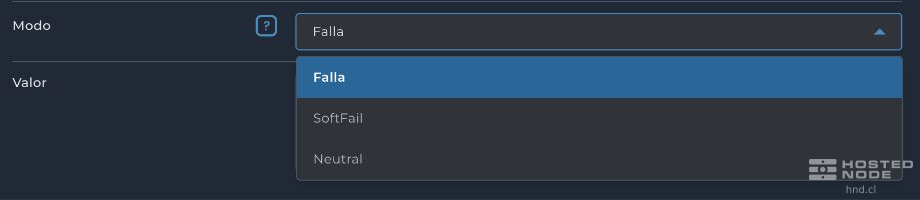
Em um formulário novo, aparece Falha. Se você editar um SPF em uso, mantenha seu modo até avaliar todos os remetentes. Não troque -all por ~all ou ?all apenas para corresponder a um exemplo.
7. Revise o Valor e salve
Valor contém o TXT completo que será salvo. Ele deve começar uma única vez com v=spf1. Com Redirecionar Domínio vazio, confira os mecanismos selecionados e um único all no final. As opções do assistente atualizam a string; não adicione um segundo v=spf1 nem cole por cima a política de outro serviço sem integrar os remetentes necessários.
Com os IPs e os nomes ilustrativos da captura de tela, o valor é:
v=spf1 mx a ip4:192.0.2.25 ip6:2001:db8::25 a:smtp.proveedor.example include:spf.proveedor.example ~allO campo Valor também permite edição. Alterar depois um controle do assistente pode recompor seu conteúdo; revise a string completa imediatamente antes de salvar. Se uma política existente tiver elementos que você não reconhece, mantenha uma cópia dela e solicite validação antes de substituí-los.
Confira o nome, o TTL, os remetentes e o modo. Clique em Adicionar para criar o registro ou em Salvar se você editou o existente. Aguarde a confirmação do painel e procure na tabela o TXT que começa com v=spf1.

8. Confira o resultado
Confirme que existe apenas um registro v=spf1 para o nome configurado e que ele inclui todos os serviços que devem enviar e-mails. Um SPF do domínio raiz não substitui automaticamente a política de cada subdomínio.
Para ler um valor longo, abra Editar. Se você estiver apenas conferindo o valor, feche o formulário sem salvar.
Salvar altera esta zona DNS. Os caches podem manter o valor anterior de acordo com seu TTL; se o domínio utiliza DNS externos, a alteração no DirectAdmin pode não ter efeito na Internet.
Quando os caches forem atualizados, confira a validação fornecida pelo seu serviço de e-mail. O SPF autoriza servidores; não configura caixas de e-mail nem garante a entrega na caixa de entrada.