

Cómo crear un registro SPF en DirectAdmin
Crea o actualiza un TXT SPF con el asistente de DirectAdmin: redirección, MX, IP del dominio, IPv4, IPv6, servidores, include y modos Falla, SoftFail y Neutral.
SPF declara qué servidores están autorizados a enviar correo para el dominio del remitente de sobre utilizado en la comprobación SPF. DirectAdmin permite preparar esa política mediante Tipo de registro TXT → SPF. El resultado se guarda como TXT y comienza por v=spf1.
La URL y el nombre del servidor, el dominio, el usuario, los límites y las herramientas pueden variar según tu servicio. Entra con los datos de tu propio hosting y comprueba siempre el dominio seleccionado. Las capturas muestran una interfaz de referencia.
1. Revisa el SPF antes de añadir otro
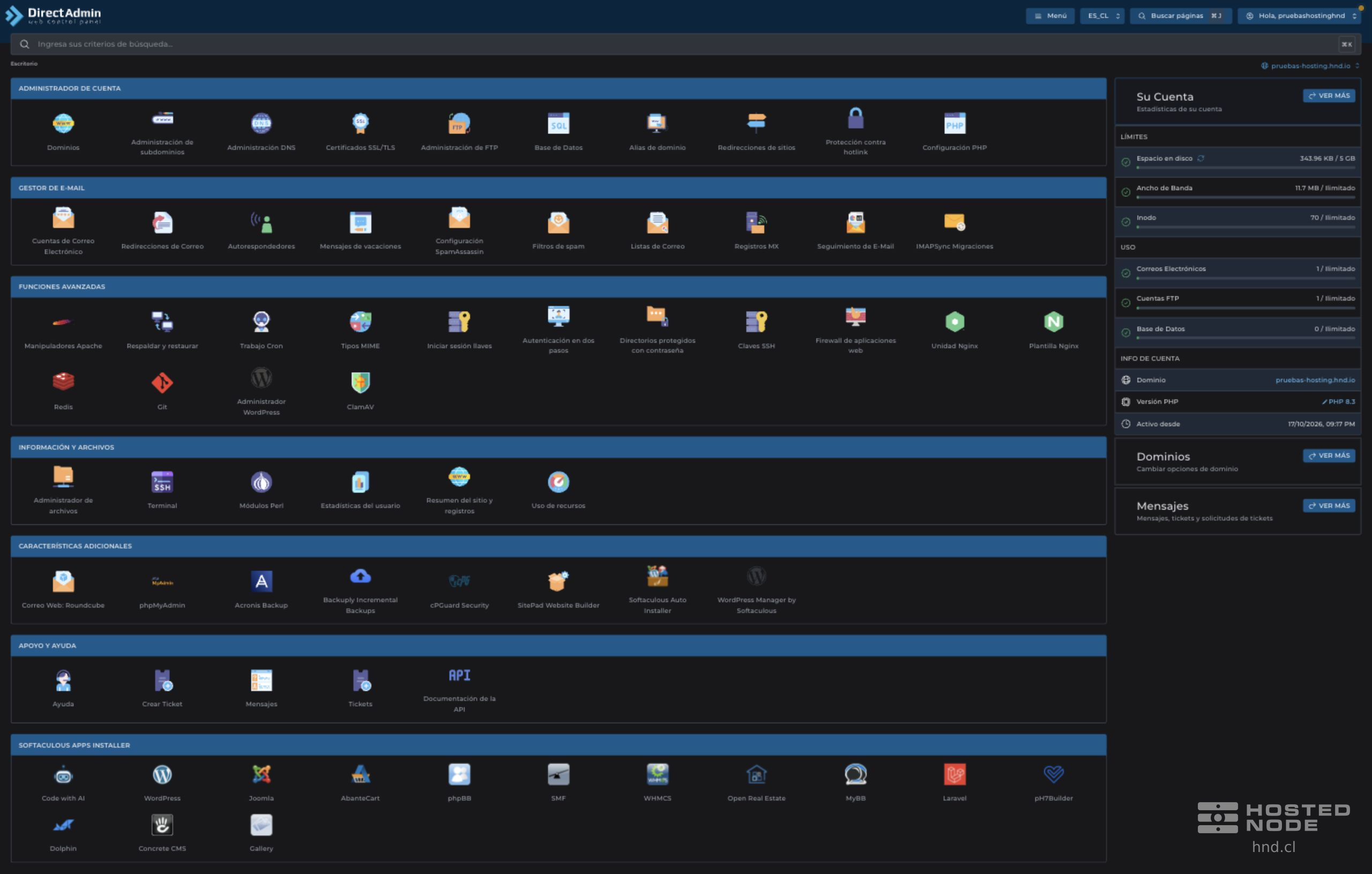
En el escritorio completo, entra en Administrador de Cuenta → Administración DNS. Verifica el dominio y confirma que su DNS autoritativo se administra en este servicio.
Busca un TXT cuyo valor empiece por v=spf1. Si ya existe para el nombre que necesitas configurar, pulsa Editar en esa fila y conserva una copia del valor actual. Si no existe, utiliza Añadir Registro. Debe haber un único SPF por nombre; otros TXT de verificación o DKIM pueden coexistir porque tienen otra función.
2. Selecciona TXT y después SPF

Para crear el registro, pulsa Añadir Registro, selecciona TXT en Tipo de registro y SPF en Tipo de registro TXT. Al editar un SPF existente, el panel puede abrir directamente ese asistente.
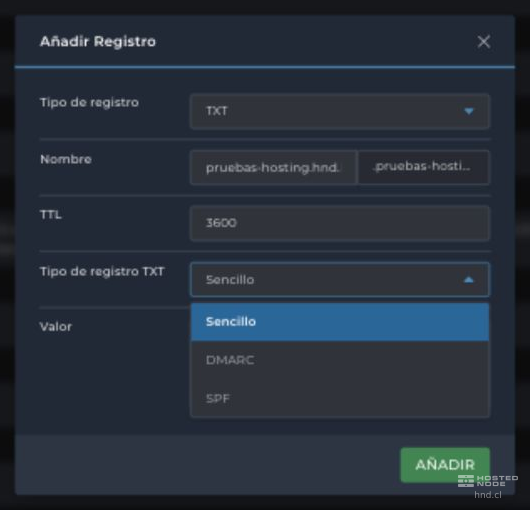
Campo | Cómo completarlo |
|---|---|
Tipo de registro | TXT. En la edición de un registro existente puede aparecer bloqueado. |
Nombre | Para el dominio raíz, conserva el nombre completo propuesto por el panel, incluido su punto final; en la captura es pruebas-hosting.hnd.io. Para un subdominio de envío, usa el nombre exacto que corresponda a ese servicio. |
TTL | Tiempo de caché, en segundos. El formulario propone 3600, una hora. Conserva el valor de tu servicio si el proveedor no solicita otro. |
Tipo de registro TXT | SPF para trabajar con sus controles. |
El panel muestra el dominio como sufijo junto a Nombre. Un nombre relativo como envios se completa con ese sufijo; un nombre completo debe terminar en punto para evitar duplicar el dominio. No presupongas que @ es la forma requerida por esta pantalla.
3. Decide si utilizas Redireccionar Dominio
Redireccionar Dominio permite utilizar la política SPF de otro dominio. Introduce solamente su nombre, por ejemplo politica.proveedor.example, sin https://, sin una dirección de correo y sin escribir redirect= en ese campo.
Al completarlo, DirectAdmin oculta las casillas, las listas de emisores y Modo, y genera una política como esta:
v=spf1 redirect=politica.proveedor.example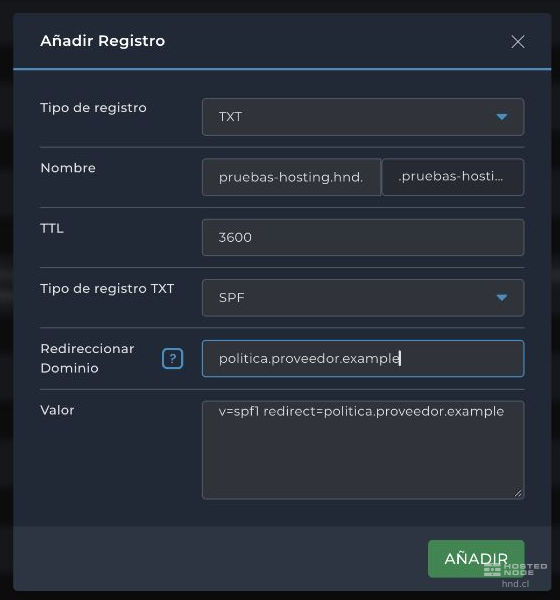
Úsalo únicamente si el proveedor te indica delegar en esa política y sabes que cubre todos tus emisores. Para añadir un proveedor a una política propia, utiliza Incluir Dominio. Deja Redireccionar Dominio vacío para mostrar los controles de los pasos siguientes. El dominio terminado en .example es ilustrativo: sustitúyelo por el destino real indicado por tu proveedor.
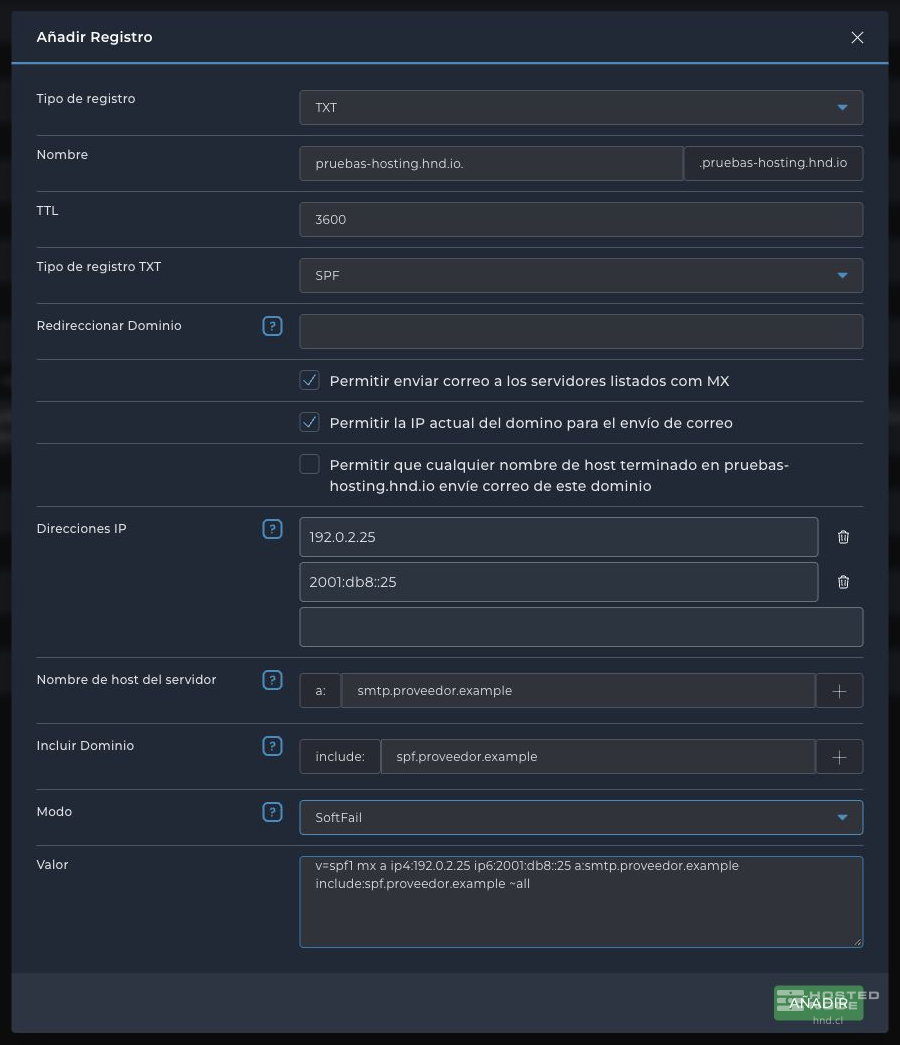
4. Revisa las tres casillas de autorización
Casilla del panel | Mecanismo generado | Qué autoriza |
|---|---|---|
Permitir enviar correo a los servidores listados com MX | mx | Las direcciones de los servidores señalados por los MX del dominio evaluado. Márcala solo si esos servidores también envían correo; recibir correo y enviarlo no son la misma función. |
Permitir la IP actual del domino para el envío de correo | a | Las direcciones A o AAAA del dominio evaluado. No fija una IP en el TXT: si cambian esos registros, cambia lo que este mecanismo autoriza. Márcala si esas direcciones realmente envían correo. |
Permitir que cualquier nombre de host terminado en el dominio envíe correo | ptr | Usa comprobaciones de DNS inverso y su validación para relacionar la IP emisora con ese dominio. No equivale a autorizar cualquier nombre escrito con ese sufijo. Es un mecanismo desaconsejado; déjalo desmarcado para una configuración nueva. |
En un formulario nuevo, MX e IP del dominio aparecen marcadas y ptr desmarcada. Son valores iniciales del asistente, no una confirmación de los emisores que utiliza tu servicio.
5. Añade direcciones IP, servidores y dominios incluidos
Campo | Información que admite |
|---|---|
Direcciones IP | Una IPv4 o IPv6 por entrada, sin escribir ip4: o ip6:. Por ejemplo, 192.0.2.25 o 2001:db8::25. El asistente añade el prefijo correspondiente y permite continuar en otra línea. También admite redes CIDR, como 192.0.2.0/24; una red autoriza todas sus direcciones, por lo que debes usar el alcance realmente asignado para enviar. |
Nombre de host del servidor | Nombre DNS de un servidor emisor, por ejemplo smtp.proveedor.example. El prefijo a: ya aparece en pantalla: no lo repitas. El resultado autoriza las direcciones A o AAAA que resuelvan para ese nombre. |
Incluir Dominio | Dominio de la política SPF indicada por tu proveedor, por ejemplo spf.proveedor.example. El prefijo include: ya está en el formulario. El receptor evalúa esa política para determinar si autoriza la IP emisora; no introduzcas aquí una IP ni el valor SPF completo. |
En Direcciones IP, escribe una dirección y presiona Enter o pasa a la siguiente entrada para añadir otra. El icono de papelera elimina la entrada correspondiente del formulario. En Nombre de host del servidor e Incluir Dominio, el botón + añade otra fila y los controles de eliminación permiten quitar la que no necesitas. Revisa Valor después de cada cambio.
Las direcciones 192.0.2.25, 2001:db8::25 y la red 192.0.2.0/24 son ejemplos reservados para documentación. Los nombres terminados en .example tampoco son servicios reales. Sustitúyelos por los datos confirmados de tus emisores; no uses automáticamente la IP del sitio web como IP de salida del correo.
6. Selecciona el Modo
Modo establece el resultado para las IP que no coinciden con los emisores autorizados anteriormente. El asistente ofrece estas tres opciones:
Modo | Final generado | Significado |
|---|---|---|
Falla | -all | Las IP restantes no están autorizadas: el resultado SPF es fail. El receptor decide cómo usarlo para aceptar, filtrar o rechazar; no es una orden de rechazo automático para todo destinatario. |
SoftFail | ~all | Las IP restantes se consideran probablemente no autorizadas: el resultado es softfail. Puede influir en los filtros; no garantiza que el correo se acepte. |
Neutral | ?all | La política no afirma si las IP restantes están autorizadas o no. No equivale a una aprobación SPF. |
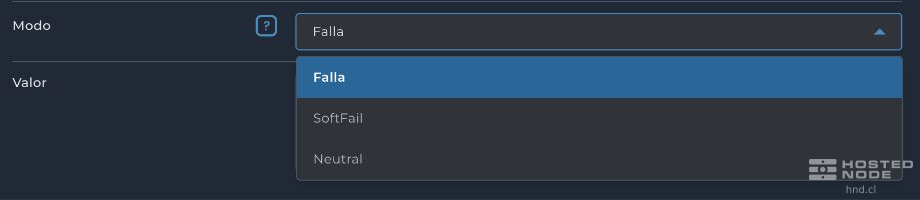
En un formulario nuevo aparece Falla. Si editas un SPF en uso, conserva su modo hasta evaluar todos los emisores. No cambies -all por ~all o ?all únicamente para que coincida con un ejemplo.
7. Revisa Valor y guarda
Valor contiene el TXT completo que se guardará. Debe comenzar una sola vez por v=spf1. Con Redireccionar Dominio vacío, comprueba los mecanismos seleccionados y un único all al final. Las opciones del asistente actualizan la cadena; no añadas un segundo v=spf1 ni pegues encima la política de otro servicio sin integrar los emisores necesarios.
Con las IP y los nombres ilustrativos de la captura, el valor es:
v=spf1 mx a ip4:192.0.2.25 ip6:2001:db8::25 a:smtp.proveedor.example include:spf.proveedor.example ~allEl campo Valor también admite edición. Cambiar después un control del asistente puede recomponerlo; revisa la cadena completa justo antes de guardar. Si una política existente tiene elementos que no reconoces, conserva su copia y solicita validación antes de sustituirlos.
Comprueba nombre, TTL, emisores y modo. Pulsa Añadir para crear el registro o Guardar si editaste el existente. Espera la confirmación del panel y busca el TXT que empieza por v=spf1 en la tabla.

8. Comprueba el resultado
Confirma que existe un solo registro v=spf1 para el nombre configurado y que incluye todos los servicios que deben enviar correo. Un SPF del dominio raíz no sustituye automáticamente la política de cada subdominio.
Para leer un valor largo, abre Editar. Si solo estás comprobándolo, cierra el formulario sin guardar.
El guardado cambia esta zona DNS. Las cachés pueden mantener el valor anterior según su TTL; si el dominio utiliza DNS externos, la modificación en DirectAdmin podría no surtir efecto en Internet.
Cuando se actualicen las cachés, comprueba la validación que proporcione tu servicio de correo. SPF autoriza servidores; no configura buzones ni garantiza la entrega en la bandeja de entrada.