

Cómo crear un registro DMARC en DirectAdmin
Crea un TXT DMARC desde el asistente de DirectAdmin y conoce sus políticas de dominio y subdominios, informes, alineación y opciones de compatibilidad.
DMARC permite indicar a los destinatarios cómo tratar los mensajes que usan tu dominio en el remitente visible y no superan la autenticación y alineación exigidas. También permite solicitar informes. Se publica como un registro DNS de tipo TXT con el nombre _dmarc.
La URL y el nombre del servidor, el dominio, el usuario, los límites y las herramientas pueden variar según tu servicio. Entra con los datos de tu propio hosting y comprueba siempre el dominio seleccionado. Las capturas muestran una interfaz de referencia.
1. Revisa el dominio y los registros actuales
Confirma que el DNS autoritativo de tu dominio se administra en este DirectAdmin. Si utilizas los DNS de otro proveedor, guardar aquí no garantiza que el cambio sea visible en Internet.
Revisa qué servicios envían correo con tu dominio. DMARC puede aprobar un mensaje cuando al menos SPF o DKIM pasa y está alineado con el dominio del remitente visible. Crear este TXT no activa por sí solo SPF ni la firma DKIM.
Si ya existe una política TXT en _dmarc, utiliza Editar en esa fila. Conserva una copia de su valor actual y evita crear una segunda política en el mismo nombre.
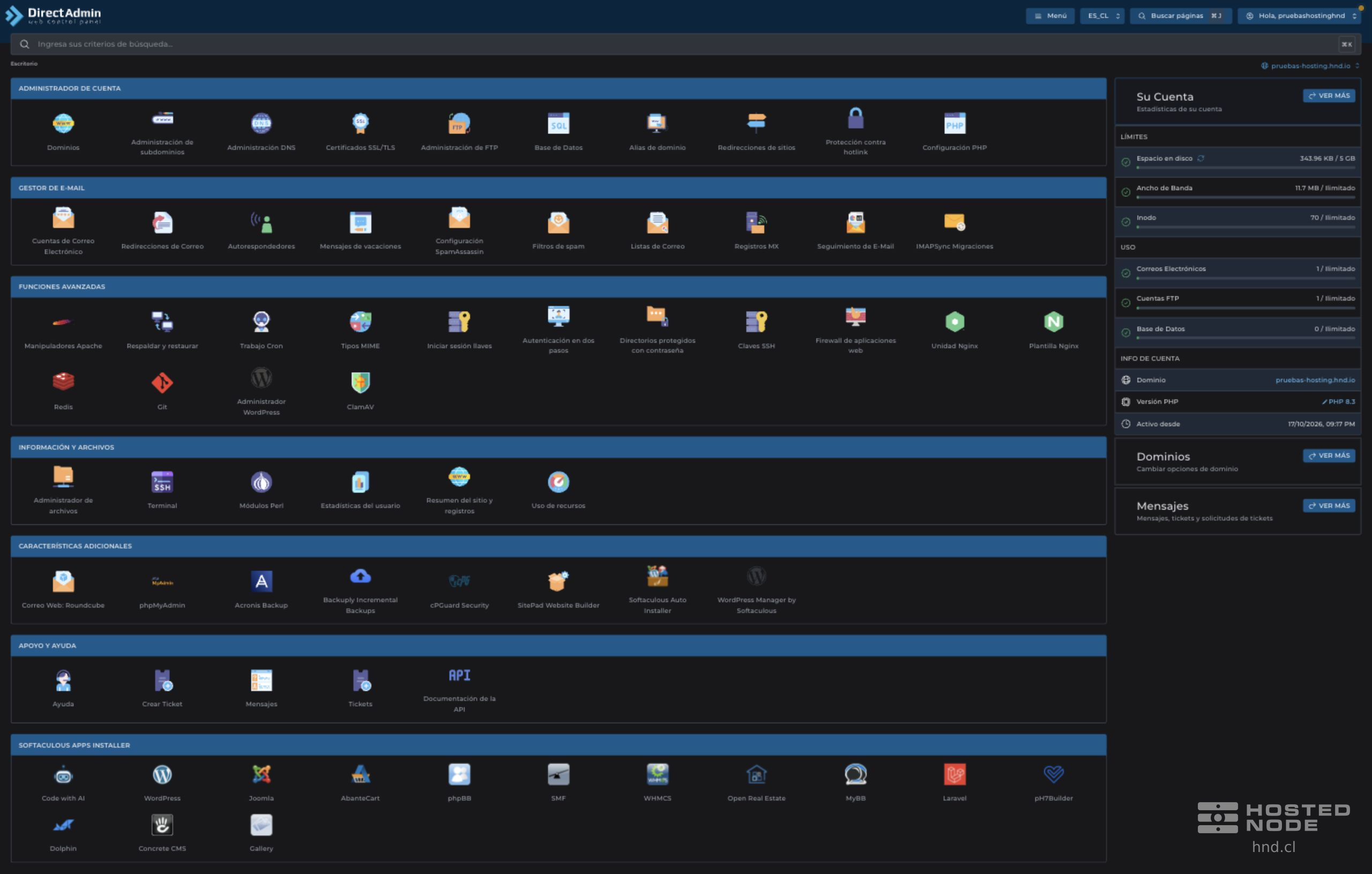
En el escritorio completo, abre Administrador de Cuenta → Administración DNS. En la tabla puedes revisar Nombre, TTL, Tipo y Valor.
2. Selecciona TXT y después DMARC
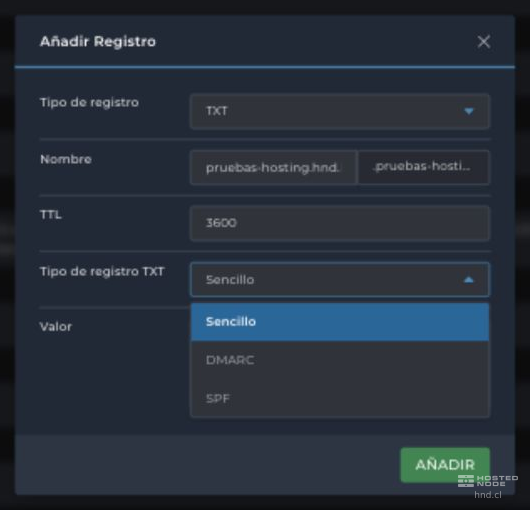

Pulsa Añadir Registro. En Tipo de registro elige TXT y, en Tipo de registro TXT, selecciona DMARC. El panel mostrará el asistente y propondrá _dmarc como nombre.
Campo | Qué debes introducir |
|---|---|
Tipo de registro | TXT. DMARC es el contenido del TXT, no otro tipo de registro DNS. |
Nombre | _dmarc para el dominio seleccionado. El sufijo del panel completa el nombre, por ejemplo _dmarc.pruebas-hosting.hnd.io. No añadas de nuevo ese dominio al nombre relativo. |
TTL | Tiempo de caché del registro, en segundos. El formulario muestra 3600, equivalente a una hora. Conserva el valor de tu servicio salvo que necesites otro; no es el intervalo de los informes. |
Tipo de registro TXT | DMARC para utilizar los campos del asistente. |
3. Elige las políticas del dominio y los subdominios
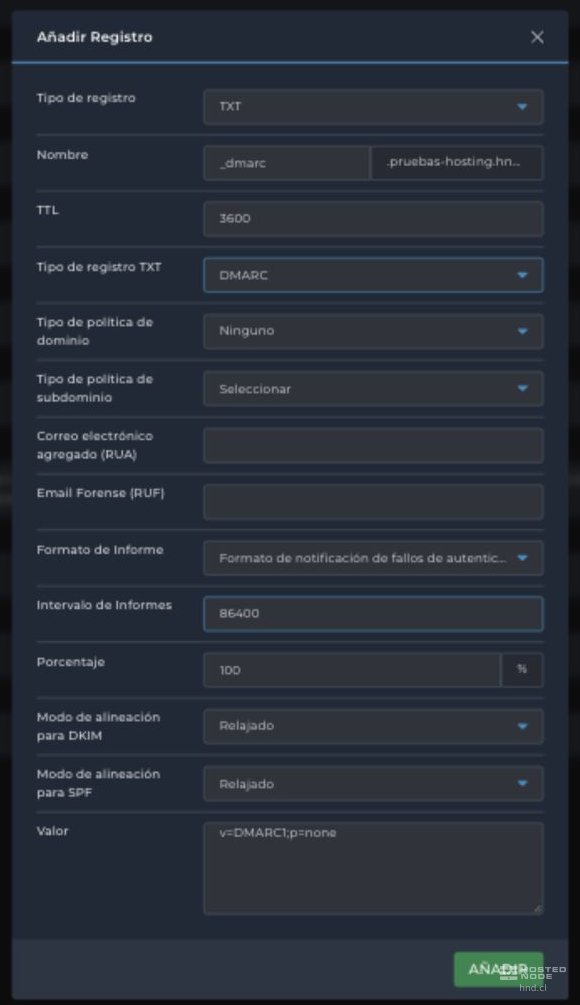
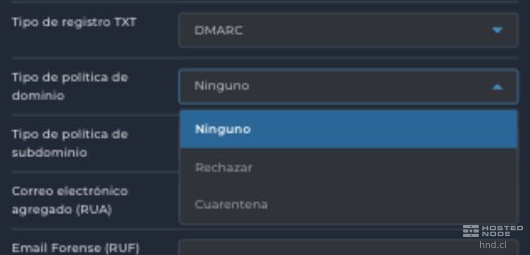
Tipo de política de dominio corresponde a p. Expresa el tratamiento que solicitas para los mensajes que fallan DMARC; el receptor conserva la decisión final.
Opción del panel | Valor | Qué solicita |
|---|---|---|
Ninguno | p=none | No aplicar cuarentena o rechazo por esta política DMARC. Sirve para observar cuando además solicitas informes mediante RUA. No desactiva los filtros del destinatario. |
Cuarentena | p=quarantine | Tratar los mensajes que fallan como sospechosos; el receptor puede enviarlos a spam u otra cuarentena. |
Rechazar | p=reject | Solicitar el rechazo de los mensajes que fallan. Puede afectar correo legítimo, incluidos algunos reenvíos y listas; requiere evaluar esos flujos antes de aplicarlo. |
Tipo de política de subdominio corresponde a sp. Ofrece El mismo que el dominio, Ninguno, Rechazar y Cuarentena. El mismo que el dominio deja sin añadir una política sp independiente; el selector puede seguir mostrando Seleccionar. Las otras opciones generan sp=none, sp=reject o sp=quarantine. Esta preferencia se utiliza para los subdominios a los que se aplica la política heredada; un subdominio puede tener su propia política DMARC.
4. Indica dónde recibir los informes
Campo | Información que admite y efecto |
|---|---|
Correo electrónico agregado (RUA) | Dirección de un buzón o servicio que recibe resúmenes de autenticación. Por ejemplo, informes@tudominio.cl. Introduce la dirección sin mailto:; el asistente añade ese prefijo en rua. Si lo dejas vacío, el registro no solicita informes agregados. |
Email Forense (RUF) | Dirección para informes sobre fallos de mensajes individuales. Por ejemplo, fallos@tudominio.cl, sin mailto:. Genera ruf=mailto:… y puede dejarse vacío si no necesitas esta información. |
Utiliza únicamente buzones existentes o destinos autorizados: el registro no crea cuentas de correo. Un destino en otro dominio puede necesitar autorización de ese receptor. Comprueba en Valor que cada dirección quede asociada a la etiqueta RUA o RUF que corresponda.
Los informes agregados suelen contener resúmenes, direcciones IP y resultados de autenticación. Los de fallos pueden contener datos del mensaje y requieren especial cuidado al elegir el destino. Su envío depende del proveedor receptor; no todos los proveedores emiten ambos tipos de informe.
5. Conoce el formato, intervalo y porcentaje
Campo u opción | Qué significa en el asistente |
|---|---|
Formato de notificación de fallos de autenticación | Es la opción predeterminada de Formato de Informe y corresponde a AFRF. Con el valor predeterminado, el panel puede omitir rf de Valor. Se refiere a informes de fallos, no al formato de los informes agregados RUA. |
Formato de Intercambio de Descripción de Objeto de Incidente | La segunda opción de Formato de Informe genera rf=iodef. No presupongas que tu receptor de informes o los proveedores de correo lo admiten; conserva el formato predeterminado si no tienes una indicación compatible. |
Intervalo de Informes | Se expresa en segundos: 86400 equivale a 24 horas y 43200 a 12 horas. Cambiarlo puede añadir ri, por ejemplo ri=43200. No programa una tarea del hosting ni asegura una frecuencia de entrega. |
Porcentaje | Se expresa como un entero entre 0 y 100. Cambiar 100 a 25 genera pct=25. Se refería a una proporción de mensajes que fallan a los que se solicitaría aplicar la política; no era una proporción de informes ni garantiza que solo ese porcentaje sea bloqueado. |
Conserva 86400 y 100 si no necesitas compatibilidad con una configuración existente. No utilices un porcentaje bajo como garantía para endurecer una política sin revisar el correo legítimo.
6. Define la alineación DKIM y SPF
Los dos selectores ofrecen Relajado y Estricto. La alineación compara dominios; no compara la parte de la dirección que va antes de @.
Selector | Relajado | Estricto |
|---|---|---|
Modo de alineación para DKIM | adkim=r: el dominio d= de una firma DKIM válida comparte el dominio organizativo con el remitente visible. | adkim=s: el dominio d= de la firma válida coincide exactamente con el dominio del remitente visible. |
Modo de alineación para SPF | aspf=r: el dominio del remitente de sobre utilizado por SPF comparte el dominio organizativo con el remitente visible. | aspf=s: ambos dominios coinciden exactamente. No significa comparar la dirección del servidor MX con el remitente. |
Por ejemplo, un remitente visible usuario@tudominio.cl y un dominio de sobre envios.tudominio.cl pueden alinearse en modo Relajado si SPF pasa; no coinciden en modo Estricto. Relajado es el valor predeterminado del panel y puede omitirse de Valor. Seleccionar Estricto añade adkim=s o aspf=s, según el control.
7. Revisa Valor y guarda el registro
Valor muestra la cadena que se publicará, con v=DMARC1 al comienzo y las etiquetas separadas por punto y coma. Al cambiar opciones del asistente, la cadena se actualiza. Algunos valores predeterminados se omiten; eso no significa que falten campos por completar.
Con Ninguno, los informes vacíos y las demás opciones predeterminadas, el panel genera esta política básica:
v=DMARC1;p=noneSi dispones de un buzón de informes y lo introduces en RUA, un ejemplo de observación sería:
v=DMARC1;p=none; rua=mailto:informes@tudominio.clSustituye la dirección por tu destino autorizado. No incluyas una contraseña, una clave privada ni una API key en el TXT. El campo Valor admite edición, pero modificar después los selectores puede recomponerlo: revisa siempre la cadena final antes de guardar.
Comprueba el dominio, el nombre _dmarc, el TTL y la política. Pulsa Añadir si es un registro nuevo o Guardar si editaste uno existente. Espera la confirmación del panel.

8. Comprueba el resultado
Debe existir una sola política DMARC en el nombre configurado. Abre Editar si necesitas leer el valor completo; cierra sin guardar cuando solo quieras consultarlo.
El guardado acredita el cambio en esta zona DNS. Las cachés pueden mantener el dato anterior según su TTL; la aparición del registro en el panel no confirma por sí sola su visibilidad en todo Internet.
Si solicitaste RUA o RUF, espera los informes que emitan los destinatarios. No recibirlos inmediatamente no demuestra un error; p=none sin RUA tampoco solicita informes agregados.
Revisa los resultados de tus emisores antes de cambiar la política. DMARC no garantiza la entrega en bandeja de entrada.