

DocumentaçãoQuais formas de pagamento a Hostednode aceita?Quais são os ciclos de faturamento da Hostednode?Quando é feita a cobrança da renovação mensal?Quando os serviços são suspensos por falta de pagamento?Quando um serviço é excluído por falta de pagamento?O que fazer se uma forma de pagamento não estiver disponível?Todos os serviços estão sujeitos ao IVA?Vocês emitem recibo ou fatura?Como criar uma conta de cliente na Hostednode?Vocês aceitam pagamentos com criptomoedas?Como acessar o DirectAdmin e conhecer as principais funções do painelComo configurar o PHP por subdomínio e domínio adicional no DirectAdminComo alterar a versão e os parâmetros do PHP no DirectAdminComo criar uma conta de e-mail no DirectAdminComo usar a API do DirectAdmin com Codex ou ClaudeComo ativar e utilizar o Redis pelo DirectAdminComo adicionar um alias de domínio e usá-lo com o e-mail no DirectAdminComo adicionar um domínio adicional no DirectAdminComo adicionar um usuário adicional a um banco de dados existente no DirectAdminComo configurar uma resposta automática no DirectAdminComo configurar uma mensagem de férias no DirectAdminComo criar um subdomínio no DirectAdminComo criar uma tarefa Cron no DirectAdminComo criar um banco de dados e associar seu usuário no DirectAdminComo criar uma conta FTP no DirectAdminComo criar uma lista de e-mails no DirectAdminComo criar um redirecionamento de e-mail no DirectAdminComo criar um redirecionamento de site no DirectAdminComo instalar o WordPress com o WordPress Management da Softaculous no DirectAdminComo instalar o WordPress com o Gerenciador WordPress do DirectAdminComo modificar os registros MX para usar o Google Workspace no DirectAdminComo verificar o firewall de aplicações web e criar uma exceção de regra no DirectAdminComo verificar o uso de recursos da conta no DirectAdminComo utilizar o antivírus ClamAV pelo DirectAdminComo criar registros DNS personalizados no DirectAdmin: DKIM, SPF e DMARCComo utilizar o terminal incluído no DirectAdminComo criar um diretório protegido por senha no DirectAdminComo criar um registro DMARC no DirectAdminComo criar um registro SPF no DirectAdminComo instalar e implantar uma aplicação Node.js com Nginx Unit no DirectAdminComo instalar e implantar uma aplicação Python com Nginx Unit no DirectAdminComo utilizar o Gerenciador de Arquivos do DirectAdminComo ver os logs do site em Resumo do site e logs do DirectAdminComo ativar a autenticação em duas etapas no DirectAdminComo configurar uma chave SSH com o DirectAdminComo utilizar Backup e restauração no DirectAdminComo utilizar os modelos Nginx do DirectAdmin
TUTORIAL

Como utilizar Backup e restauração no DirectAdmin

Selecione os domínios e os dados para criar um backup, aguarde sua conclusão e restaure apenas o conteúdo que precisar recuperar.

Fazer backup e restaurar cria cópias dos dados da sua conta e permite recuperá-los posteriormente. A cópia contém apenas as categorias que você seleciona; um backup parcial não equivale a uma cópia completa de todos os serviços.

O endereço do painel, o nome do servidor, o domínio, o usuário, as versões, os limites e as ferramentas disponíveis podem variar conforme o seu serviço. Utilize os dados do e-mail de ativação da sua hospedagem.

1. Abra a ferramenta

Na área de trabalho, abra Funções Avançadas → Fazer backup e restaurar. A seção Criar Backup permite escolher o que será incluído no arquivo.

Localização de Fazer backup e restaurar dentro de Funções Avançadas.
Abra a ferramenta de backups da conta.

2. Selecione domínios e dados

Em Domínios, escolha Todos os domínios ou Domínios Selecionados e revise a seleção. Em Opções, marque as categorias que você precisa preservar.

  • Dados do site: Diretório de domínios e Listas de subdomínios.

  • E-mail: contas, mensagens e pastas, configurações, encaminhamentos, respostas automáticas, férias e listas, conforme a seleção.

  • FTP: contas e configurações.

  • Banco de dados: configurações e dados são seleções independentes.

  • Lixeira: inclui dados excluídos quando está selecionada.
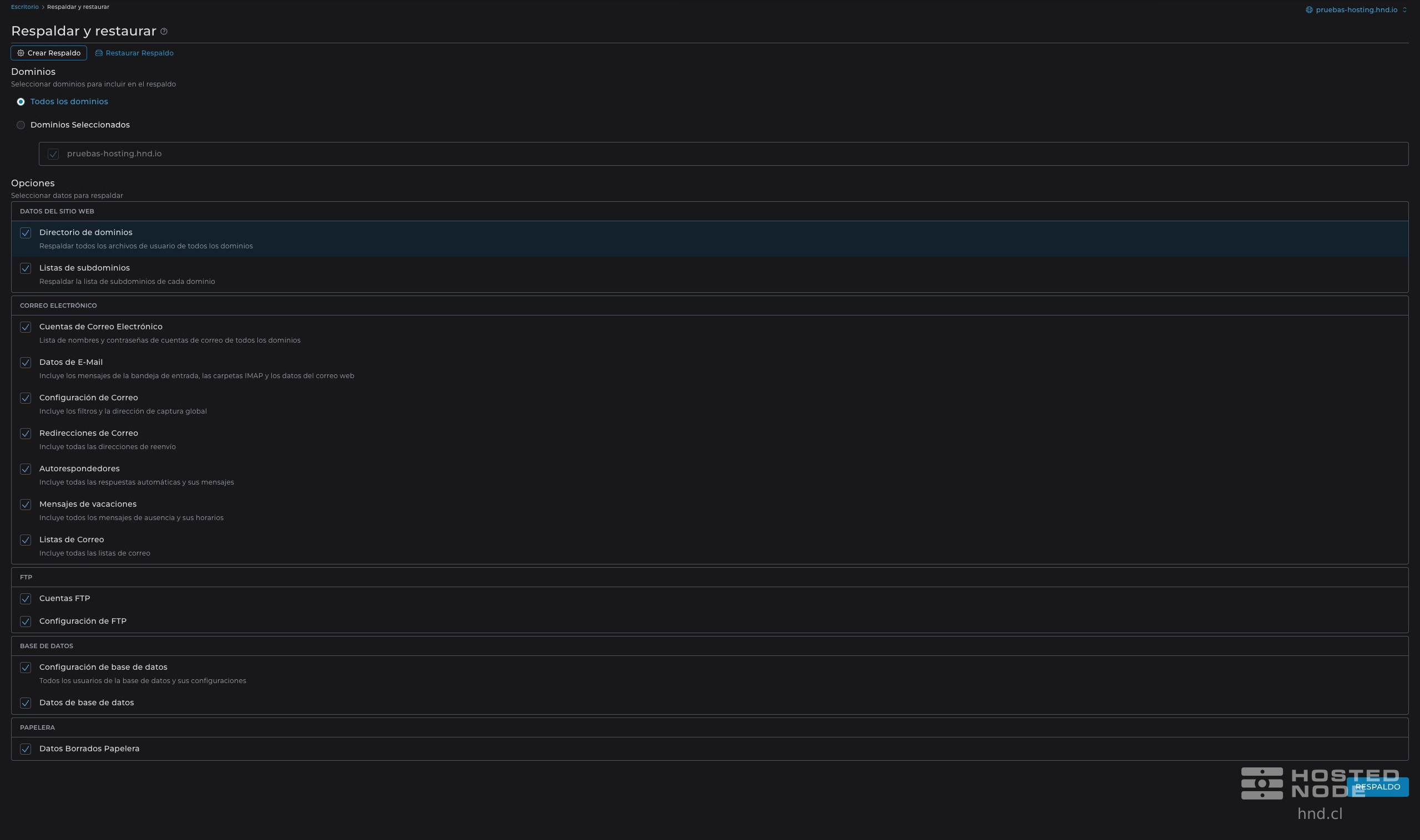
Tela Criar Backup com as categorias de dados que a cópia pode incluir.
Revise todas as categorias antes de solicitar o backup.

Verifique se o espaço da sua conta permite gerar a cópia. Para recuperar uma aplicação com banco de dados, normalmente você precisará dos arquivos dela e dos dados do banco correspondentes a um momento consistente.

3. Solicite a cópia e aguarde a conclusão

Clique em Backup. O aviso de que a criação foi adicionada à fila confirma a solicitação; a cópia ainda pode estar em andamento. Aguarde a mensagem de conclusão e verifique se o arquivo aparece entre os backups disponíveis.

Em Restaurar Backup, Ver backups atuais abre a pasta de backups no Gerenciador de arquivos. Nela, você pode verificar o arquivo e baixar uma cópia para o seu computador. Mantenha outra cópia fora da mesma conta e trate o arquivo como informação privada, pois ele pode conter dados e credenciais dos seus serviços.

4. Selecione um backup para restaurar

Abra Restaurar Backup. Em Backup, escolha o arquivo pelo nome e pela data. Revise as Opções contidas nesse arquivo e selecione apenas as categorias que deseja recuperar.
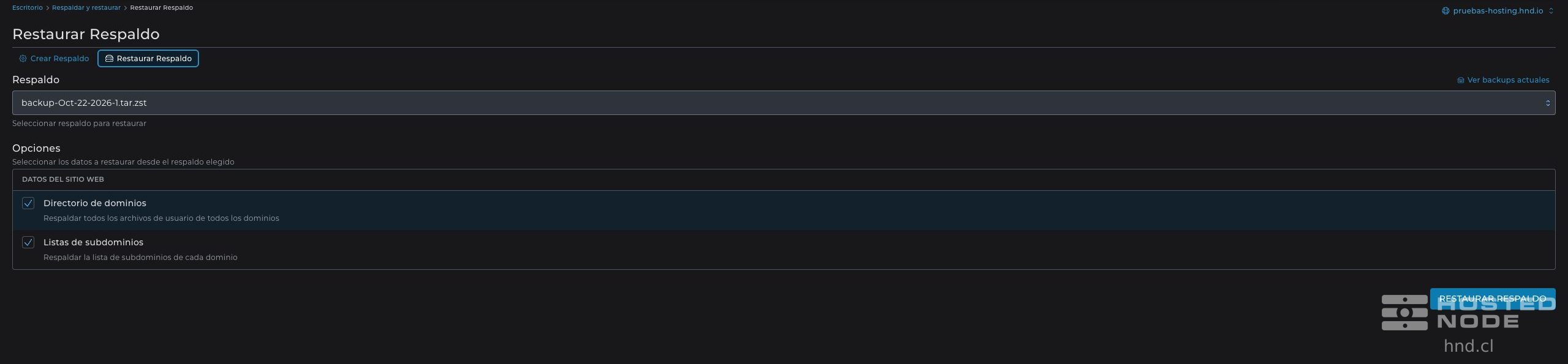
Tela Restaurar Backup com um arquivo selecionado e as categorias disponíveis para recuperação.
Confirme o arquivo e limite a restauração aos dados de que você precisa.

5. Execute e verifique a restauração

Clique em Restaurar Backup. A restauração é executada em segundo plano: aguarde a mensagem de conclusão antes de voltar a modificar os mesmos dados ou solicitar outra restauração.

Verifique o resultado na ferramenta correspondente: abra os arquivos recuperados, visite o site e, se você selecionou bancos de dados ou e-mail, verifique também esses serviços. A aceitação da solicitação, por si só, não comprova que todos os dados foram restaurados corretamente.

Se o arquivo não aparecer ou a tarefa informar um erro, verifique se o backup existe e é válido, se há espaço disponível e quais categorias ele contém. Guarde a mensagem de erro para solicitar ajuda sem compartilhar o arquivo completo em canais públicos.