

Como instalar e implantar uma aplicação Node.js com Nginx Unit no DirectAdmin
Prepare uma aplicação Node.js, configure-a no Nginx Unit, crie sua rota e verifique a implantação. Requer um plano com Terminal/SSH.
O Nginx Unit permite executar uma aplicação Node.js pelo DirectAdmin e atender às suas solicitações por meio do domínio da hospedagem. A implantação abrange os arquivos da aplicação, sua configuração de execução e a rota que recebe as visitas.
O endereço do painel, o nome do servidor, o domínio, o usuário, as versões, os limites e as ferramentas disponíveis podem variar conforme o seu serviço. Utilize os dados do e-mail de ativação da sua hospedagem.
Para abrir o console do painel e se orientar entre as pastas, consulte Como utilizar o terminal incluído no DirectAdmin
1. Verifique os requisitos e prepare a pasta
Abra Informações e arquivos → Terminal e conecte o console. Consulte a versão disponível com node --version e npm --version. Verifique se sua aplicação é compatível com essa versão; este procedimento não instala nem atualiza o Node.js do servidor.
Utilize uma pasta nova fora de public_html para armazenar o código e suas dependências. Substitua tudominio.example pelo seu domínio real antes de executar estes comandos:
DOMINIO="tudominio.example"
mkdir "$HOME/domains/$DOMINIO/node-tutorial"
cd "$HOME/domains/$DOMINIO/node-tutorial"
Para uma primeira aplicação sem dependências adicionais, crie app.js pelo Gerenciador de arquivos nessa pasta e salve este conteúdo:
#!/usr/bin/env node
const http = require('http');

http.createServer((req, res) => {
  res.writeHead(200, {'Content-Type': 'text/plain; charset=utf-8'});
  res.end('Aplicacion Node.js funcionando con Unidad Nginx\n');
}).listen();
Volte ao Terminal, na pasta da aplicação, e verifique o arquivo:
node --check app.js
chmod 755 app.js
Se você estiver implantando um projeto existente com package.json, envie seus arquivos para a pasta da aplicação e instale as dependências exigidas pelo projeto com npm install --omit=dev. Se ele precisar de uma compilação, siga suas instruções e prepare o arquivo de entrada resultante. Verifique antes se o projeto é compatível com Node.js e com a integração do Nginx Unit disponível na sua hospedagem.
2. Crie a aplicação no Nginx Unit

Volte à página inicial. Em Recursos avançados, abra Nginx Unit e clique em Criar aplicação.
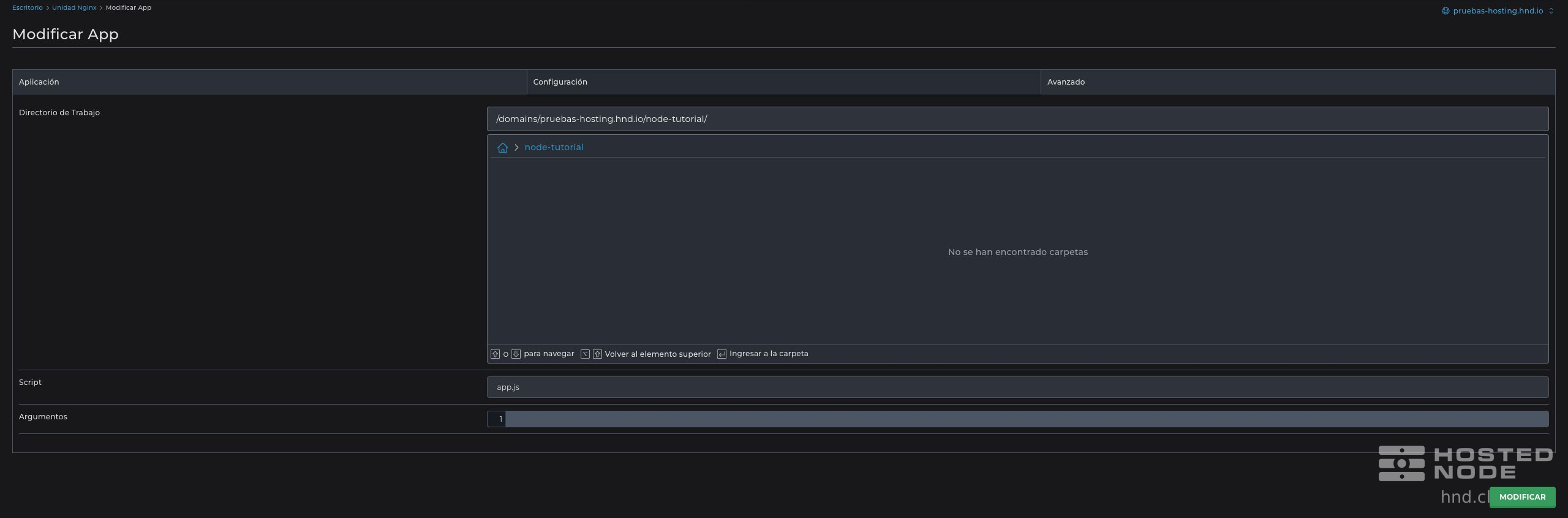
Nome: nodetutorial. Utilize um nome simples, sem espaços nem hífens.
Tipo: Node.js.
Diretório de trabalho: selecione a pasta node-tutorial do domínio. No seletor do painel, o caminho é exibido a partir da raiz da sua conta, por exemplo /domains/TU_DOMINIO/node-tutorial/.
Script: app.js. Digite o nome relativo ao Diretório de trabalho, sem adicionar novamente o caminho completo.
Argumentos: para este exemplo, não adicione argumentos próprios.
Clique em Criar e aguarde a confirmação. O DirectAdmin prepara a execução e sua integração com o Nginx Unit. A aplicação deve aparecer na lista com seu nome e a pasta associada.
3. Crie a rota do site
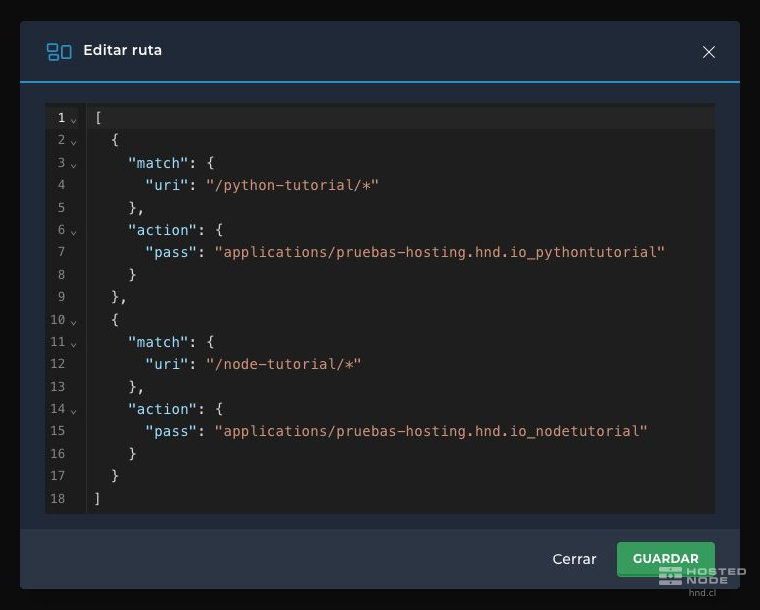
No Nginx Unit, clique em Criar rota e selecione nodetutorial em Aplicação. Para publicar este exemplo apenas em /node-tutorial/, abra a aba JSON e verifique se a regra inclui tanto a correspondência de URL quanto o destino da aplicação.
[
  {
    "match": {"uri": "/node-tutorial/*"},
    "action": {"pass": "applications/tudominio.example_nodetutorial"}
  }
]
Substitua tudominio.example pelo domínio que aparece no painel e mantenha o identificador real da aplicação proposto pelo DirectAdmin. Se já existirem outras regras, mantenha suas entradas e adicione a nova à lista; não substitua toda a configuração por este exemplo. Uma regra sem match pode enviar à aplicação todas as solicitações dessa rota de domínio.
Clique em Criar ou Salvar, conforme a caixa de diálogo que estiver utilizando. A rota do domínio deve aparecer na seção Rotas. Aguarde alguns instantes para que a configuração web seja aplicada antes de verificá-la.
4. Verifique a aplicação
Abra o endereço HTTPS do seu domínio terminado em /node-tutorial/. Com o arquivo deste artigo, você deve receber este texto:
Aplicacion Node.js funcionando con Unidad NginxO Nginx Unit gerencia a execução do processo. Depois de verificar a resposta, você pode fechar o Terminal; o console não precisa permanecer aberto para atender ao site.
Se receber 404, verifique o domínio, o prefixo de URL e a regra criada. Se a aplicação não iniciar ou retornar 503, revise o arquivo de entrada, suas permissões, a versão e as dependências. Se o DirectAdmin rejeitar o salvamento ou indicar que um arquivo não existe, corrija esse dado antes de continuar. Se a integração necessária não estiver disponível, entre em contato com o suporte sem modificar a configuração do servidor.