

DocumentaçãoQuais formas de pagamento a Hostednode aceita?Quais são os ciclos de faturamento da Hostednode?Quando é feita a cobrança da renovação mensal?Quando os serviços são suspensos por falta de pagamento?Quando um serviço é excluído por falta de pagamento?O que fazer se uma forma de pagamento não estiver disponível?Todos os serviços estão sujeitos ao IVA?Vocês emitem recibo ou fatura?Como criar uma conta de cliente na Hostednode?Vocês aceitam pagamentos com criptomoedas?Como acessar o DirectAdmin e conhecer as principais funções do painelComo configurar o PHP por subdomínio e domínio adicional no DirectAdminComo alterar a versão e os parâmetros do PHP no DirectAdminComo criar uma conta de e-mail no DirectAdminComo usar a API do DirectAdmin com Codex ou ClaudeComo ativar e utilizar o Redis pelo DirectAdminComo adicionar um alias de domínio e usá-lo com o e-mail no DirectAdminComo adicionar um domínio adicional no DirectAdminComo adicionar um usuário adicional a um banco de dados existente no DirectAdminComo configurar uma resposta automática no DirectAdminComo configurar uma mensagem de férias no DirectAdminComo criar um subdomínio no DirectAdminComo criar uma tarefa Cron no DirectAdminComo criar um banco de dados e associar seu usuário no DirectAdminComo criar uma conta FTP no DirectAdminComo criar uma lista de e-mails no DirectAdminComo criar um redirecionamento de e-mail no DirectAdminComo criar um redirecionamento de site no DirectAdminComo instalar o WordPress com o WordPress Management da Softaculous no DirectAdminComo instalar o WordPress com o Gerenciador WordPress do DirectAdminComo modificar os registros MX para usar o Google Workspace no DirectAdminComo verificar o firewall de aplicações web e criar uma exceção de regra no DirectAdminComo verificar o uso de recursos da conta no DirectAdminComo utilizar o antivírus ClamAV pelo DirectAdminComo criar registros DNS personalizados no DirectAdmin: DKIM, SPF e DMARCComo utilizar o terminal incluído no DirectAdminComo criar um diretório protegido por senha no DirectAdminComo criar um registro DMARC no DirectAdminComo criar um registro SPF no DirectAdminComo instalar e implantar uma aplicação Node.js com Nginx Unit no DirectAdminComo instalar e implantar uma aplicação Python com Nginx Unit no DirectAdminComo utilizar o Gerenciador de Arquivos do DirectAdminComo ver os logs do site em Resumo do site e logs do DirectAdminComo ativar a autenticação em duas etapas no DirectAdminComo configurar uma chave SSH com o DirectAdminComo utilizar Backup e restauração no DirectAdminComo utilizar os modelos Nginx do DirectAdmin
TUTORIAL

Como utilizar os modelos Nginx do DirectAdmin

Ative a função Modelo Nginx, associe um modelo disponível à localização do site e verifique seu funcionamento.

A função Modelo Nginx permite aplicar regras prontas para aplicações web como WordPress ou Laravel. O modelo deve corresponder à aplicação que já está instalada no local escolhido; selecionar um modelo não instala essa aplicação.

O endereço do painel, o nome do servidor, o domínio, o usuário, as versões, os limites e as ferramentas disponíveis podem variar conforme o seu serviço. Utilize os dados do e-mail de ativação da sua hospedagem.

1. Verifique o site e sua localização

Identifique o domínio, a aplicação instalada e seu caminho público. Por exemplo, / corresponde à raiz do site e /blog a uma aplicação hospedada sob esse prefixo. Mantenha um backup e anote a seleção atual antes de alterá-la.

2. Abra Modelo Nginx

Na área de trabalho, abra Funções Avançadas → Modelo Nginx e verifique o domínio selecionado.

Localização de Modelo Nginx dentro de Funções Avançadas.
Abra Modelo Nginx e confira o domínio antes de alterar sua configuração.

Se aparecer Ativar, clique nesse botão para habilitar a função no domínio. Com essa alteração, o site passará a ser servido inteiramente pelo Nginx e deixará de utilizar o Apache. Portanto, os arquivos .htaccess não serão processados. O modelo da aplicação que você selecionar já contém as regras de reescrita (rewrite) adaptadas ao Nginx para essa aplicação. Isso não converte automaticamente outras regras personalizadas do seu .htaccess, como redirecionamentos ou restrições próprias; verifique a compatibilidade delas antes de ativar a função.

3. Adicione o modelo adequado

Clique em Adicionar Template. Em Localização, digite o prefixo de URL em que sua aplicação está instalada, não um caminho de arquivos do servidor nem uma URL completa. Para uma subpasta, utilize um valor como /blog, sem uma barra no final; para a raiz, utilize /.

Em Modelo, escolha a opção que corresponde à sua aplicação. Utilize apenas as opções oferecidas pelo serviço e verifique o alcance de variantes como WordPress (FastCGI Cache), que também alteram o comportamento do cache.
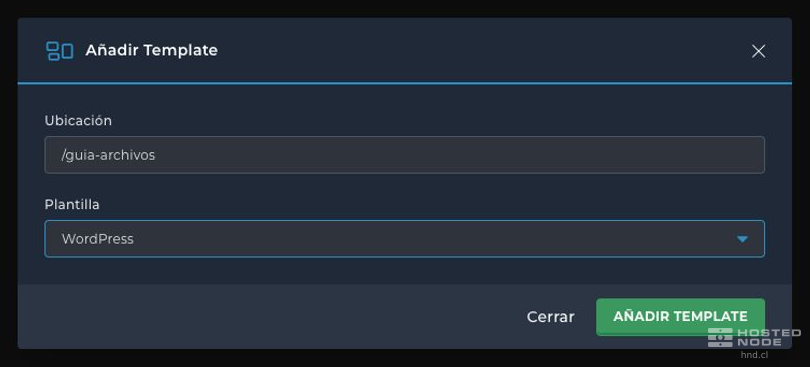
Formulário Adicionar Template com os campos Localização e Modelo.
Associe uma localização de URL ao modelo da aplicação instalada nela.

Clique em Adicionar Template e confira se a tabela mostra a localização e o nome corretos.

Tabela de Modelo Nginx com uma localização e o modelo WordPress associado.
A tabela permite verificar qual modelo é aplicado a cada localização.

4. Verifique o site

Aguarde a aplicação da configuração e acesse a localização do site. Verifique a página inicial e um endereço interno da aplicação; se o modelo afetar o cache ou o conteúdo dinâmico, confira também essas funções.

Se aparecer um erro de validação, corrija o dado indicado antes de salvar. Se o site deixar de funcionar como você esperava, volte à ferramenta e verifique o modelo e sua localização em relação à seleção anterior. Para remover uma associação, selecione sua linha e utilize Excluir; Desativar altera o estado da função para o domínio. Verifique o site novamente após qualquer alteração.