

Como utilizar o Gerenciador de Arquivos do DirectAdmin
Navegue pelas pastas da hospedagem, envie e edite arquivos, utilize suas ações e recupere itens da Lixeira.
O Gerenciador de arquivos permite gerenciar os arquivos da sua conta pelo navegador. Trabalhe sempre no caminho do domínio correspondente ao site e mantenha uma cópia antes de substituir conteúdo importante.
O endereço do painel, o nome do servidor, o domínio, o usuário, as versões, os limites e as ferramentas disponíveis podem variar conforme o seu serviço. Use os dados do e-mail de ativação da sua hospedagem.
1. Abra e conheça o gerenciador

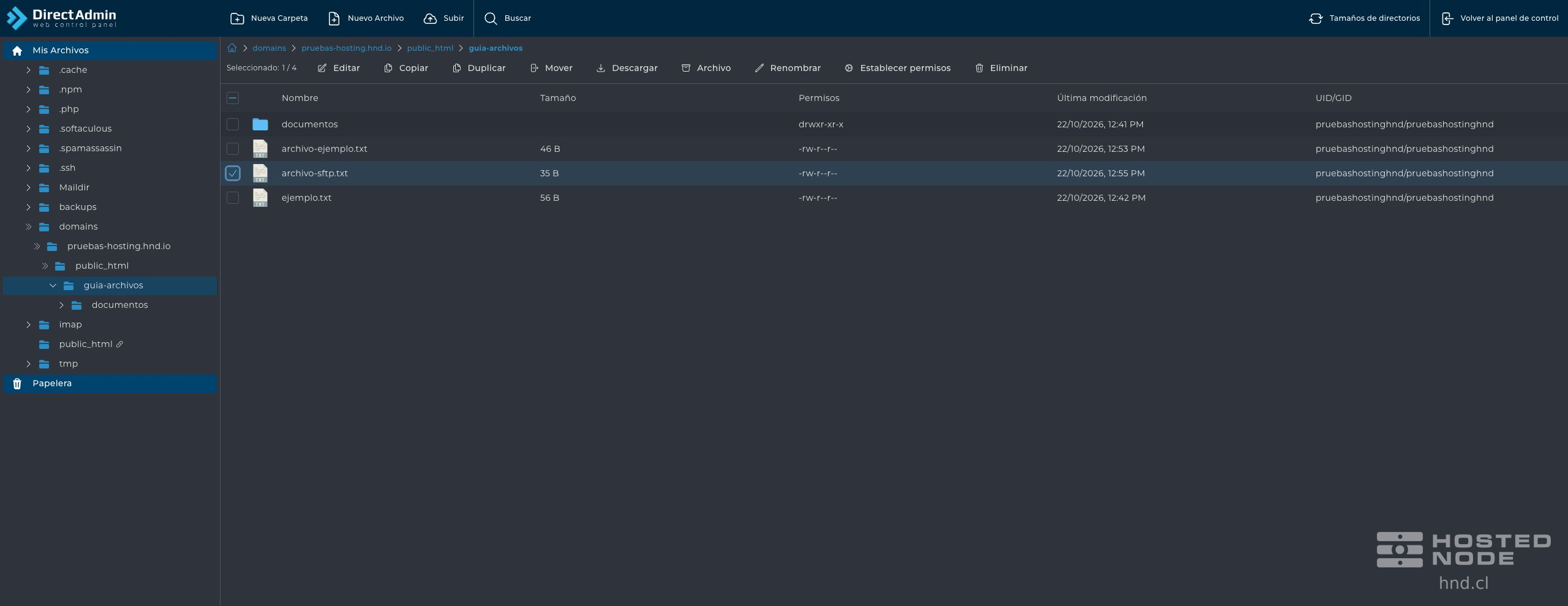
Na área de trabalho, abra Informações e arquivos → Gerenciador de arquivos. A árvore à esquerda permite navegar pelas pastas; o caminho na parte superior confirma onde você está trabalhando.
Para acessar os arquivos publicados do site, abra domains, o domínio correspondente e public_html. Na árvore, você pode selecionar uma pasta; também pode abri-la com um clique duplo na lista. A raiz da sua conta contém outras pastas do serviço que não fazem parte do site.
2. Crie pastas e arquivos
Na pasta de destino, clique em Nova Pasta, digite o nome e confirme em Criar. Para um arquivo de texto, use Novo Arquivo e complete o nome com a extensão correspondente. Confira o resultado na lista antes de continuar.
3. Envie arquivos do seu computador
Clique em Enviar e selecione os arquivos do seu computador. Em Enviar arquivos, confira os nomes e clique em Iniciar envio. Aguarde até que o envio chegue a 100 % e a confirmação apareça; depois, clique em Concluído.
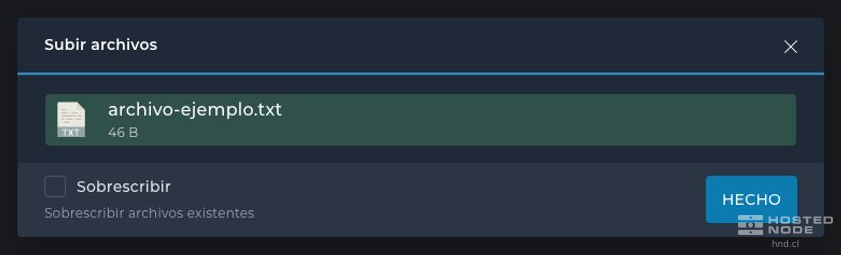
A opção Sobrescrever substitui arquivos existentes com o mesmo nome. Ative-a somente quando quiser essa substituição e tiver uma cópia da versão anterior. Confira o limite de tamanho permitido pelo seu serviço se um envio for recusado.
4. Selecione e use as ações
Marque a caixa de seleção de um arquivo. A barra habilita as ações correspondentes à seleção. Algumas opções aparecem em Mais ou no menu de contexto, conforme o espaço disponível.
Baixar salva uma cópia no seu computador.
Copiar e Duplicar criam outra cópia; confira o destino ou o novo nome solicitado na caixa de diálogo.
Mover altera o diretório de destino.
Renomear altera o nome do item. Confira as referências do seu site antes de renomear arquivos que ele utiliza.
Arquivo permite preparar arquivos compactados.
Definir permissões modifica as permissões do arquivo ou da pasta. Altere-as somente quando conhecer os requisitos da sua aplicação e evite aplicar permissões amplas indiscriminadamente.
5. Edite um arquivo de texto
Selecione o arquivo e clique em Editar. Confira o nome e o caminho no editor, modifique o conteúdo e clique em Salvar. Aguarde a indicação Salvo antes de sair. A edição de arquivos de configuração pode afetar o site imediatamente.

6. Exclua e recupere com a Lixeira
Selecione o item e clique em Excluir. Na caixa de diálogo, mantenha Mover para a lixeira marcado se quiser poder recuperá-lo. Sem essa opção, a exclusão é permanente.
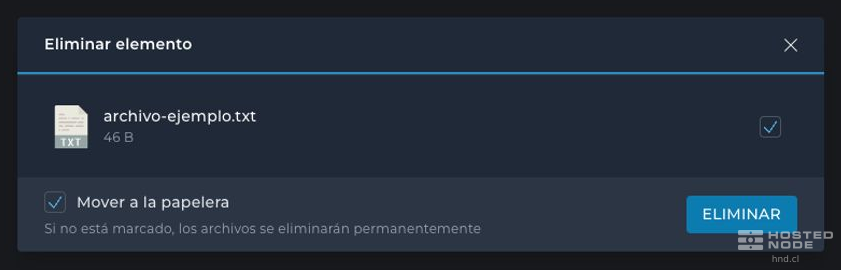
Para recuperá-lo, abra a Lixeira na árvore à esquerda, selecione o item e clique em Restaurar. Confira se ele voltou ao diretório original. Excluir permanentemente impede a recuperação por esta ferramenta; esvaziar a Lixeira não substitui uma estratégia de backups.